
Llavero Introducción
El sistema de llavero de contraseñas en el ERP permite gestionar todas las contraseñas de manera centralizada y fácil, y ofrece una opción segura para compartir contraseñas entre usuarios con control y revocación de acceso. Además, asegura el cumplimiento. Su Una solución eficiente y segura para gestionar contraseñas.
- Los usuarios que tengan permiso para acceder al módulo llavero tendrán acceso solo a las contraseñas de cada uno. No verán en el listado de contraseñas las de otros usuarios que también tienen permisos para acceder al módulo llavero.
- Cada usuario tendrá su contraseña para uso del llavero.
- No hay limitaciones de cantidad de contraseñas que puede guardar cada usuario.
- El llavero dispone de funcionalidad para compartir contraseñas con otros usuarios de forma segura.
- Dispone de filtro para poder localizar rápidamente el acceso a una contraseña concreta guardada.
- La visualización o edición de una contraseña guardada en el llavero requerirá al usuario que se autentifique con su contraseña de usuario.
1. Interfaz de llavero
Se gestionan los llaveros o cuentas seguras del sistema. Permite almacenar accesos como credenciales de forma cifrada y administrarlas de manera centralizada.
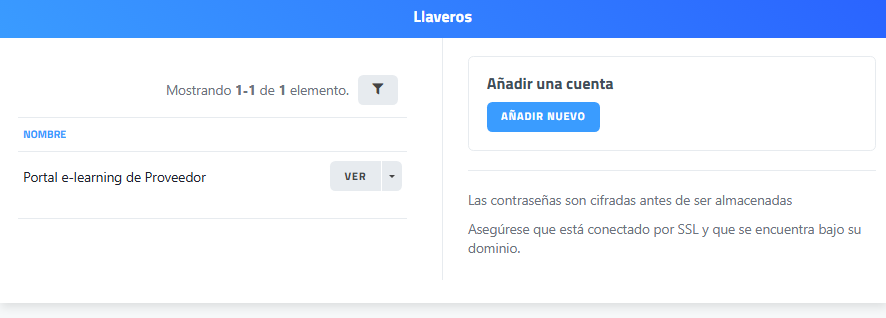
|
Elemento de la interfaz |
Función |
|---|---|
| Listado de llaveros |
Muestra los nombres dados a las contraseñas registradas en el sistema. |
| Nombre |
Indica el nombre de la contrseña o llavero guardado. |
| Filtro |
Permite filtrar los elementos del listado. |
| Ver |
Botón para acceder al detalle de la contraseña seleccionada. |
| Menú desplegable |
Ofrece opciones adicionales para la gestión del registro. |
| Añadir nuevo |
Botón para añadir una nueva contraseña |
| Texto informativo de seguridad |
Indica que las contraseñas se almacenan cifradas y recomienda el uso de conexión SSL. |
2. Guardar una contraseña en el llavero
Aquí se almacenan contraseñas de forma segura y cifrada. Cada usuario puede acceder a sus propias contraseñas, así como compartirlas con otros usuarios o recibir credenciales compartidas según sea necesario.
Al hacer clic en el botón "AÑADIR NUEVO" se abre la siguiente interfaz.
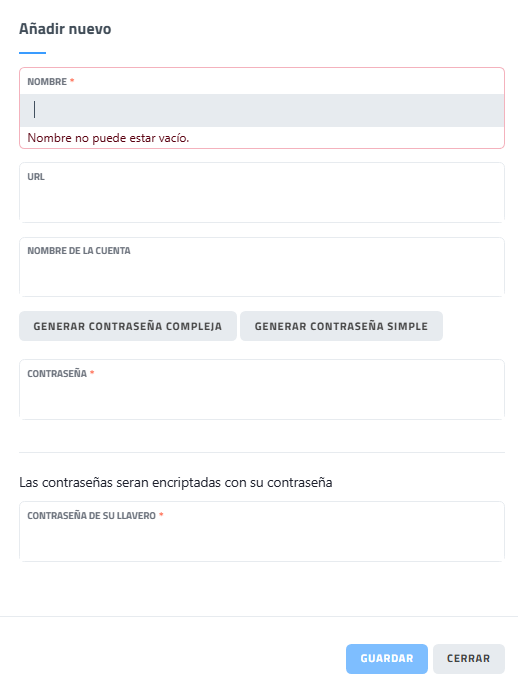
| Elemento de la interfaz |
Función |
|---|---|
| Nombre |
Campo obligatorio para identificar la contraseña guardada. |
| Mensaje de validación |
Indica cuando el campo “Nombre” está vacío y debe completarse. |
| URL |
Campo opcional para asociar la dirección web relacionado con la contraseña. |
| Nombre de la cuenta |
Permite especificar el usuario o identificador de la cuenta. |
|
Generar contraseña compleja |
Botón para generar automáticamente una contraseña segura. |
|
Generar contraseña simple |
Botón para generar una contraseña menos compleja. |
|
Contraseña |
Campo obligatorio donde se introduce o visualiza la contraseña. |
|
Texto informativo |
Indica que las contraseñas serán encriptadas con la contraseña del usuario. |
|
Contraseña de su llavero |
Campo obligatorio para confirmar la contraseña del usuario y permitir el cifrado. |
|
Guardar |
Botón para almacenar la nueva credencial. |
|
Cerrar |
Botón para salir sin guardar cambios. |
Pasos para guardar una contraseña en el llavero.
- Acceder al módulo "Llavero" desde el menú de ENICO.
- Hacer clic en el botón “Añadir nuevo”.
- Completar el campo "Nombre" con un texto para identificar la credencial (por ejemplo, el servicio o plataforma).
- (Opcional) Ingresar la "URL relacionada con la contrseña.
- (Opcional) Completar el campo "Nombre" de la cuenta con el usuario o identificador.
- Ingresar la "Contraseña" a guardar manualmente o utilizar:
- Botón de generar contraseña compleja para mayor seguridad, o
- Botón de generar contraseña simple si se requiere una contraseña más sencilla.
- Introducir la "Contraseña de llavero" del ususario para confirmar y permitir el cifrado de la información.
- Hacer clic en "Guardar" para almacenar la credencial.
- Una vez añadida el usuario la tendrá disponible en la tabla de la derecha.
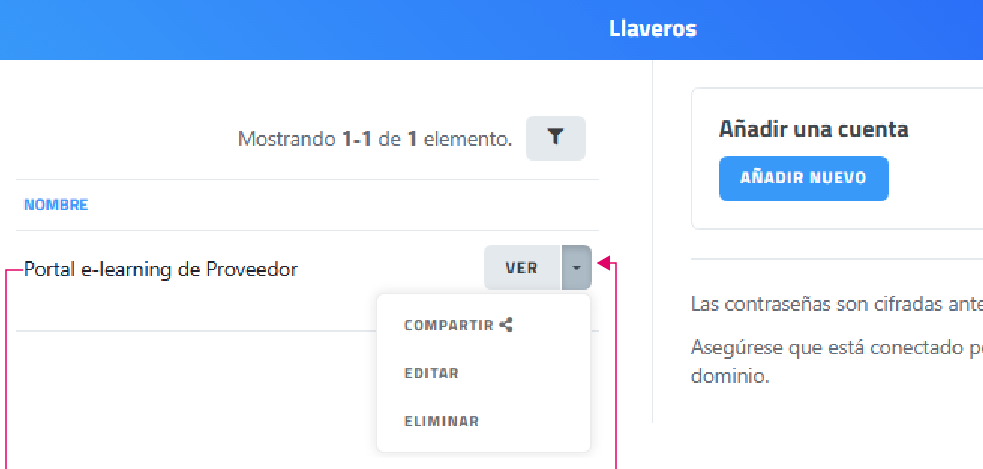
Consultar contraseña guardada
- Acceder al módulo "Llavero" desde el menú de ENICO.
- Localizar con el filtro el nombre dado al registro de la contraseña guardada.
- Hacer clic en el botón "VER" de la contraseña guardada a consultar.
- Introducir la "Contraseña de llavero" del usuario para autentificarse y poder ver la contraseña o copiarla.
Menú desplegable
Para facilitar la comprensión del manual de funcionamiento, a partir de ahora llamaremos a la contraseña del usuario para acceso al ERP como, PRINCIPAL.
A la contraseña guardada la llamaremos ESPECÍFICA.
También para acceder a una contraseña compartida se requiere autentificación con una clave que a efectos de este manual la llamaremos, CLAVE