
Llavero Introducción

El sistema de llavero de contraseñas en el ERP permite gestionar todas las contraseñas de manera centralizada y fácil, y ofrece una opción segura para compartir contraseñas entre usuarios con control y revocación de acceso. Además, asegura el cumplimiento. Su Una solución eficiente y segura para gestionar contraseñas.
- Los usuarios que tengan permiso para acceder al módulo llavero tendrán acceso solo a las contraseñas de cada uno. No verán en el listado de contraseñas las de otros usuarios que también tienen permisos para acceder al módulo llavero.
- Cada usuario tendrá su contraseña para uso del llavero.
- No hay limitaciones de cantidad de contraseñas que puede guardar cada usuario.
- El llavero dispone de funcionalidad para compartir contraseñas con otros usuarios de forma segura.
- Dispone de filtro para poder localizar rápidamente el acceso a una contraseña concreta guardada.
- La visualización o edición de una contraseña guardada en el llavero requerirá al usuario que se autentifique con su contraseña de usuario.
1. Interfaz de llavero
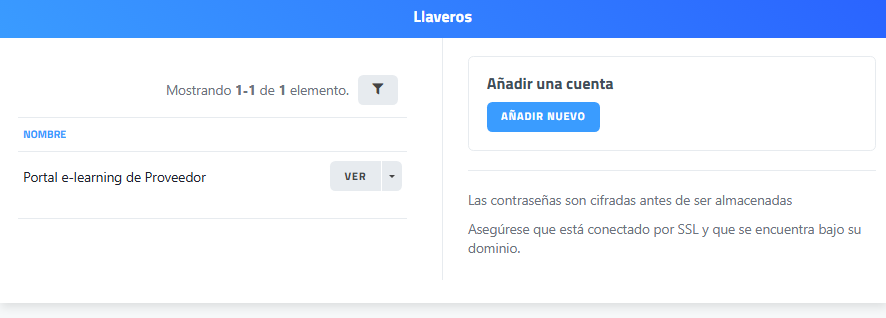
Se gestionan los llaveros o cuentas seguras del sistema. Permite almacenar accesos como credenciales de forma cifrada y administrarlas de manera centralizada.
|
Elemento de la interfaz |
Función |
|---|---|
| Listado de llaveros |
Muestra los nombres dados a las contraseñas registradas en el sistema. |
| Nombre |
Indica el nombre de la contrseña o llavero guardado. |
| Filtro |
Permite filtrar los elementos del listado. |
| Ver |
Botón para acceder al detalle de la contraseña seleccionada. |
| Menú desplegable |
Ofrece opciones adicionales para la gestión del registro. |
| Añadir nuevo |
Botón para añadir una nueva contraseña |
| Texto informativo de seguridad |
Indica que las contraseñas se almacenan cifradas y recomienda el uso de conexión SSL. |
2. Guardar una contraseña en el llavero
Aquí se almacenan contraseñas de forma segura y cifrada. Cada usuario puede acceder a sus propias contraseñas, así como compartirlas con otros usuarios o recibir credenciales compartidas según sea necesario.
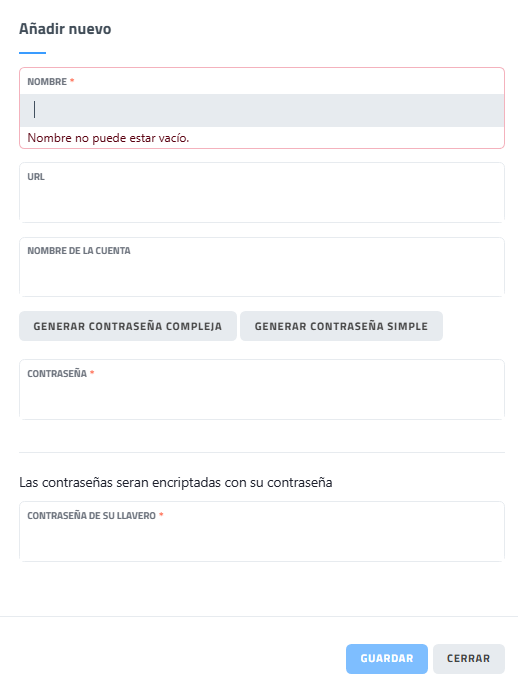
Al hacer clic en el botón "AÑADIR NUEVO" se abre la siguiente interfaz.
| Elemento de la interfaz |
Función |
|---|---|
| Nombre |
Campo obligatorio para identificar la contraseña guardada. |
| Mensaje de validación |
Indica cuando el campo “Nombre” está vacío y debe completarse. |
| URL |
Campo opcional para asociar la dirección web relacionado con la contraseña. |
| Nombre de la cuenta |
Permite especificar el usuario o identificador de la cuenta. |
|
Generar contraseña compleja |
Botón para generar automáticamente una contraseña segura. |
|
Generar contraseña simple |
Botón para generar una contraseña menos compleja. |
|
Contraseña |
Campo obligatorio donde se introduce o visualiza la contraseña. |
|
Texto informativo |
Indica que las contraseñas serán encriptadas con la contraseña del usuario. |
|
Contraseña de su llavero |
Campo obligatorio para confirmar la contraseña del usuario y permitir el cifrado. |
|
Guardar |
Botón para almacenar la nueva credencial. |
|
Cerrar |
Botón para salir sin guardar cambios. |
Pasos para guardar una contraseña en el llavero.
- Acceder al módulo "Llavero" desde el menú de ENICO.
- Hacer clic en el botón “Añadir nuevo”.
- Completar el campo "Nombre" con un texto para identificar la credencial (por ejemplo, el servicio o plataforma).
- (Opcional) Ingresar la "URL relacionada con la contrseña.
- (Opcional) Completar el campo "Nombre" de la cuenta con el usuario o identificador.
- Ingresar la "Contraseña" a guardar manualmente o utilizar:
- Botón de generar contraseña compleja para mayor seguridad, o
- Botón de generar contraseña simple si se requiere una contraseña más sencilla.
- Introducir la "Contraseña de llavero" del ususario para confirmar y permitir el cifrado de la información.
- Hacer clic en "Guardar" para almacenar la credencial.
- Una vez añadida el usuario la tendrá disponible en la tabla de la derecha.
3. Consultar contraseña guardada
- Acceder al módulo "Llavero" desde el menú de ENICO.
- Localizar con el filtro el nombre dado al registro de la contraseña guardada.
- Hacer clic en el botón "VER" de la contraseña guardada a consultar.
- Introducir la "Contraseña de llavero" del usuario para autentificarse y poder ver la contraseña o copiarla.
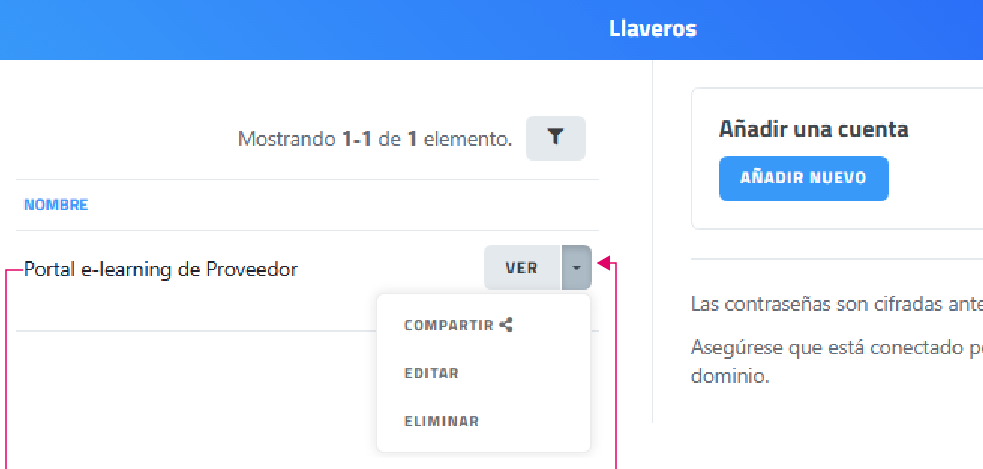
Presenta tres opciones:
-
- Compartir.
EnEstaesta subseccióopciónsepermite compartir una contraseña almacenada en el módulo de llavero con otros usuarios que tenganparade uso del llavero. El usuario puede seleccionar uno o varios destinatarios y autorizar la acción mediante un PIN, garantizandoasíla seguridad del proceso. Se explica con más detalle en elprocesopunto 4 en esta página del manual. - Editar. Para actualizar datos guardados en el registro de
compartición.la contraseña guardada en el llavero. Requiere autentificación con contraseña del llavero del usuario. - Eliminar. Para eliminar el registro en el sistema de la contraseña guardada en el llavero. Requiere autentificación con contraseña del llavero del usuario.
- Compartir.
4. Compartir una contraseña
El usuario debe introducir o seleccionar un contraseña de su llavero y hacer clic en el botón “Compartir”.
Presenta la siguiente interfaz.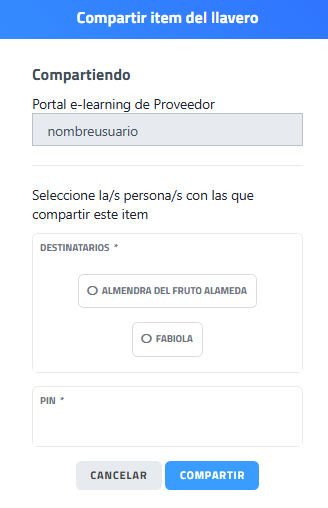
|
Elemento |
Función |
|---|---|
| Compartiendo |
Muestra el nombre del ítem (credencial) que se está compartiendo. |
| Usuario actual |
Indica el usuario propietario de la contraseña. |
| Texto informativo |
Indica que se deben seleccionar las personas con quienes se compartirá el ítem. |
| Destinatarios |
Lista de usuarios disponibles para compartir la contraseña. |
| Opciones de destinatarios | Permiten seleccionar uno o varios usuarios. Marcar la casilla o casillas del o los usuarios con los que se quiere compartir. |
|
PIN |
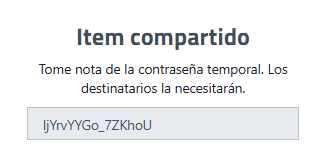
Campo obligatorio para validar la acción de compartir. Para obtenerlo el usuario que comparte tiene que escribir la contraseña de su llavero y hacer clic en botón compartir.
Este PIN ha de ser facilitado al receptor o receptores para que validen la recepción.
|
| Cancelar |
Botón para anular la operación y cerrar la ventana. |
| Compartir |
Botón para confirmar el envío de la contraseña seleccionada. |
Editar. Para actualizar datos guardados en el registro de la contraseña guardada en el llavero. Requiere autentificación con contraseña del llavero del usuario.
Eliminar. Para eliminar el registro en el sistema de la contraseña guardada en el llavero. Requiere autentificación con contraseña del llavero del usuario.
Para facilitar la comprensión del manual de funcionamiento, a partir de ahora llamaremos a la contraseña del usuario para acceso al ERP como, PRINCIPAL.
A la contraseña guardada la llamaremos ESPECÍFICA.
También para acceder a una contraseña compartida se requiere autentificación con una clave que a efectos de este manual la llamaremos, CLAVE