
10.1 Llavero Introducción < Módulo Llavero

El sistema de llavero de contraseñas en el ERP permite gestionar todas las contraseñas de manera centralizada y fácil, y ofrece una opción segura para compartir contraseñas entre usuarios con control y revocación de acceso. Además, asegura el cumplimiento. Su Una solución eficiente y segura para gestionar contraseñas.
- Los usuarios que tengan permiso para acceder al módulo llavero tendrán acceso solo a las contraseñas de cada uno. No verán en el listado de contraseñas las de otros usuarios que también tienen permisos para acceder al módulo llavero.
- Cada usuario tendrá su contraseña para uso del llavero.
- No hay limitaciones de cantidad de contraseñas que puede guardar cada usuario.
- El llavero dispone de funcionalidad para compartir contraseñas con otros usuarios de forma segura.
- Dispone de filtro para poder localizar rápidamente el acceso a una contraseña concreta guardada.
- La visualización o edición de una contraseña guardada en el llavero requerirá al usuario que se autentifique con su contraseña de usuario.
1. Interfaz de llavero
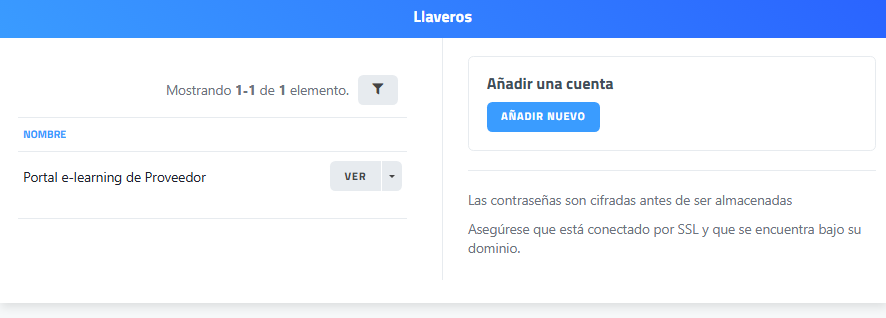
Se gestionan los llaveros o cuentas seguras del sistema. Permite almacenar accesos como credenciales de forma cifrada y administrarlas de manera centralizada.
|
Elemento de la interfaz |
Función |
|---|---|
| Listado de llaveros |
Muestra los nombres dados a las contraseñas registradas en el sistema. |
| Nombre |
Indica el nombre de la contrseña o llavero guardado. |
| Filtro |
Permite filtrar los elementos del listado. |
| Ver |
Botón para acceder al detalle de la contraseña seleccionada. |
| Menú desplegable |
Ofrece opciones adicionales para la gestión del registro. |
| Añadir nuevo |
Botón para añadir una nueva contraseña |
| Texto informativo de seguridad |
Indica que las contraseñas se almacenan cifradas y recomienda el uso de conexión SSL. |
En las siguientes páginas se explican con detalle lo siguiente
3. Consultar contraseña guardada
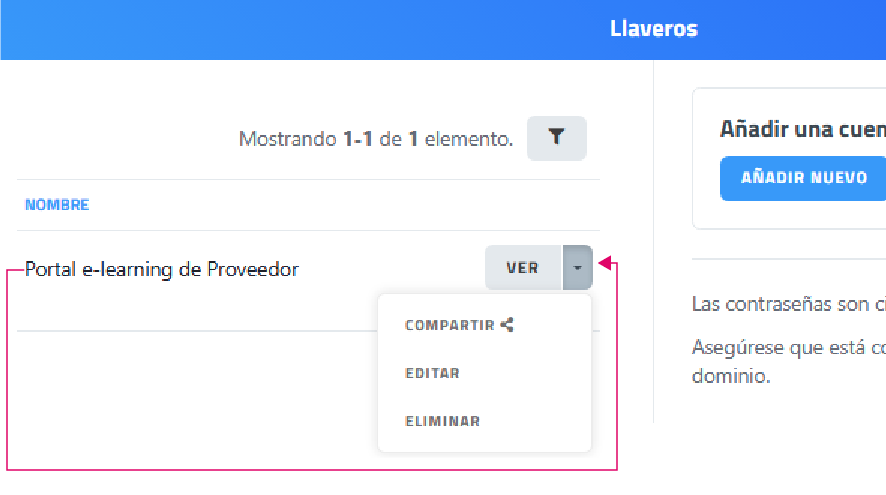
Acceder al módulo "Llavero" desde el menú de ENICO.Localizar con el filtro el nombre dado al registro de la contraseña guardada.Hacer clic en el botón "VER" de la contraseña guardada a consultar.Introducir la "Contraseña de llavero" del usuario para autentificarse y poder ver la contraseña o copiarla.El icono ▼ en el botón VER despliega un menú con acciones adicionales sobre el registro de la contraseña guardada. Presenta tres opciones:
Compartir.Esta opción permite compartir una contraseña almacenada en el módulo de llavero con otros usuarios que tengan permisos de uso del llavero. El usuario puede seleccionar uno o varios destinatarios y autorizar la acción mediante un PIN, garantizando la seguridad del proceso. Se explica con más detalle en el punto 4 en esta página del manual.EditarPermite actualizar los datos del registro de la contraseña guardada en el llavero.Requiere autenticación mediante la contraseña del llavero del usuario.EliminarPermite eliminar el registro de la contraseña almacenada en el llavero.Requiere autenticación mediante la contraseña del llavero del usuario.
4. Compartir una contraseña
El usuario debe introducir o seleccionar un contraseña de su llavero y hacer clic en el icono ▼ elemento del menú “Compartir”.
Presenta la siguiente interfaz.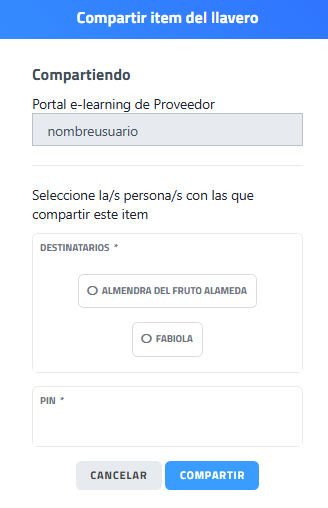
| |
|---|---|
|
|
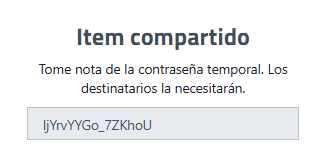
Para facilitar la comprensión del manual de funcionamiento, a partir de ahora llamaremos a la contraseña del usuario para acceso al ERP como, PRINCIPAL.
A la contraseña guardada la llamaremos ESPECÍFICA.
También para acceder a una contraseña compartida se requiere autentificación con una clave que a efectos de este manual la llamaremos, CLAVE