
10.2 Crear un registro de contraseña en el llavero < Módulo Llavero
Aquí se almacenan contraseñas de forma segura y cifrada. Cada usuario puede acceder a sus propias contraseñas, así como compartirlas con otros usuarios o recibir credenciales compartidas según sea necesario.
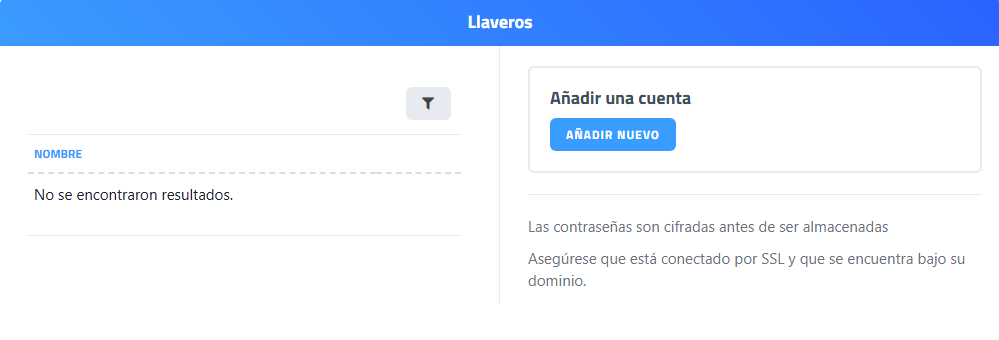
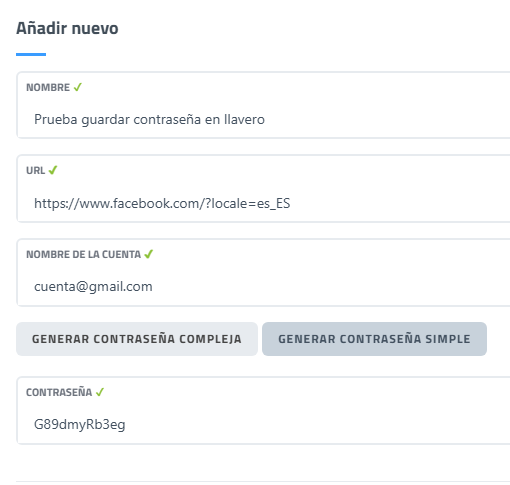
Al hacer clic en el botón "AÑADIR NUEVO" se abre la siguiente interfaz.
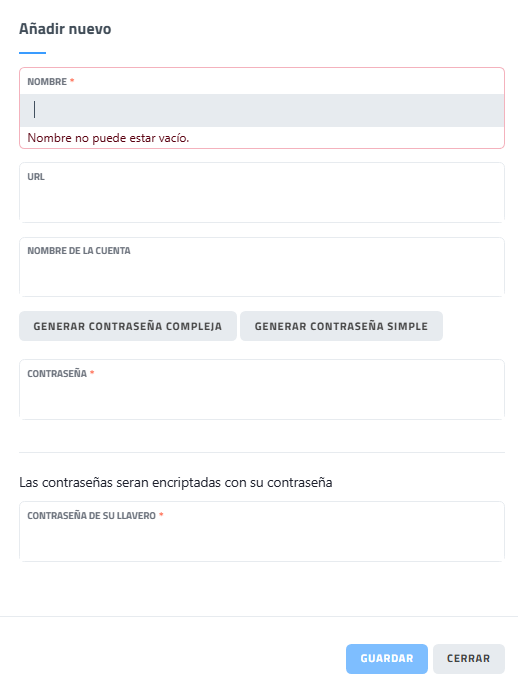
| Elemento de la interfaz |
Función |
|---|---|
| Nombre |
Campo obligatorio para identificar la contraseña guardada. |
| Mensaje de validación |
Indica cuando el campo “Nombre” está vacío y debe completarse. |
| URL |
Campo opcional para asociar la dirección web relacionado con la contraseña. |
| Nombre de la cuenta |
Permite especificar el usuario o identificador de la cuenta. |
|
Generar contraseña compleja |
Botón para generar automáticamente una contraseña segura. |
|
Generar contraseña simple |
Botón para generar una contraseña menos compleja. |
|
Contraseña |
Campo obligatorio donde se introduce o visualiza la contraseña. |
|
Texto informativo |
Indica que las contraseñas serán encriptadas con la contraseña del usuario. |
|
Contraseña de su llavero |
Campo obligatorio para confirmar la contraseña del usuario y permitir el cifrado. |
|
Guardar |
Botón para almacenar la nueva credencial. |
|
Cerrar |
Botón para salir sin guardar cambios. |
2.1 Pasos para guardar una contraseña en el llavero.
1. Acceder al módulo "Llavero" desde el menú de ENICO.
2. Hacer clic en el botón “AñadirAÑADIR nuevo”NUEVO”.
3. Completar el campo "Nombre" con un texto para identificar la credencial (por ejemplo, el servicio o plataforma). Este nombre es para poder reconocer, filtrar y encontrar la contraseña. Se verá en el listado de contraseñas del llavero sin requerir que el usuario se autentifique con la contraseñaLA PRINCIPAL.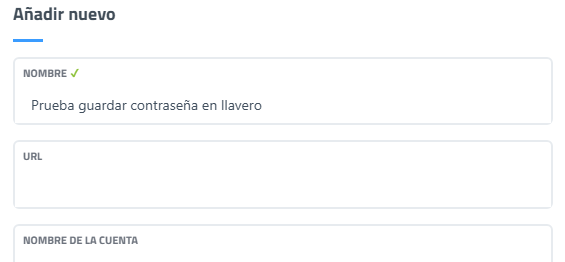
4. A continuación permite opcionalmente poner urlURL a la aplicación o sitio web relacionada con la contraseña que se va a guardar. La ESPECÍFICA.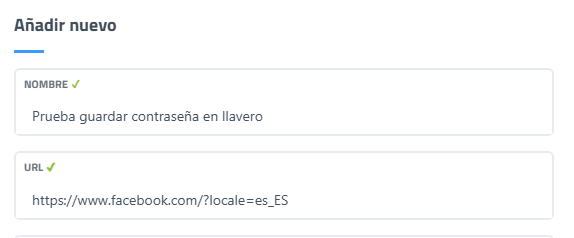
5. (Opcional) En el campo "Nombre de la cuenta" se especifica el usuario que se ha de usar o que se ha usado con la contraseña que se va a guardar. Por ejemplo; una cuenta de correo o un nombre.
6. Ingresar laLA "Contraseña"ESPECÍFICA a guardar manualmentede forma manual o utilizar:utilizar una de estas dos opciones:
- Botón de generar contraseña compleja para mayor
seguridad, oseguridad - Botón de generar contraseña simple si se requiere una contraseña más sencilla
7. Introducir laLA "Contraseña de llavero"PRINCIPAL del ususariousuario para confirmar y permitir el cifrado de la información.
8. En el campo "Contraseña" es en dónde hay que poner laLA ESPECÍFICA. Según supuestos:
- Puede ser que ya se tenga la ESPECÍFICA creada. En este supuesto se escribe o copia y pega aquí.
- Puede ser que no se tenga aún definida la ESPECÍFICA. En este supuesto la interfaz dispone de los botones "Generar contraseña compleja" y "Generar contraseña simple".
Estos botones generan una contraseña al hacer clic en ellos y la reflejan en el campo pudiendo ser visualizada y copiada por el usuario, de momento, mientras la está especificando.
8. Antes de guardar la contraseñaLA ESPECÍFICA es requerido que el usuario se autentifique con la contraseñaLA PRINCIPAL.
9. Si laLA PRINCIPAL es correcta el llavero permitirá al usuario guardar laLA ESPECÍFICA con el botón "Guardar".GUARDAR. 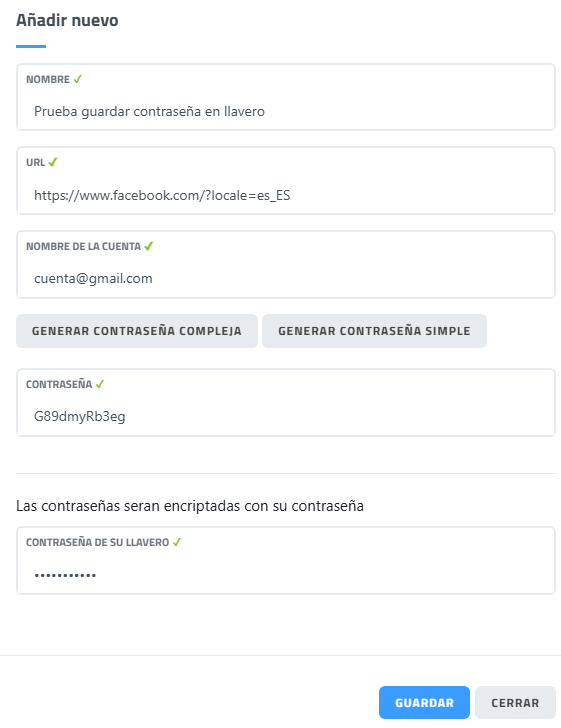
10. Hacer clic en "Guardar"GUARDAR para almacenar la credencial.
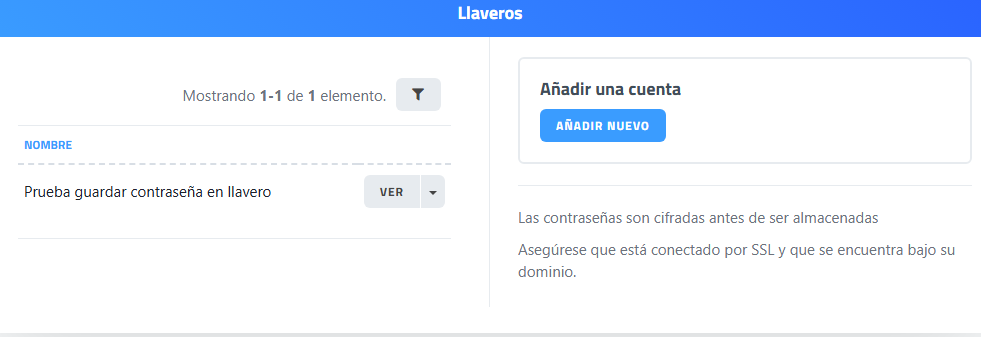
11. El acceso al nuevo registro de contraseña la ESPECÍFICA nueva creadaguardada se verá en el listado de su llavero.
Recordatorio:
Para facilitar la comprensión del manual de funcionamiento, a partir de ahora llamaremos a la contraseña del usuario para acceso a su llavero como, LA PRINCIPAL.
A la contraseña guardada la llamaremos LA ESPECÍFICA.
También para acceder a una contraseña compartida se requiere autentificación con una clave que a efectos de este manual la llamaremos, LA CLAVE.