10.5 Compartir contraseña
1. Introducción compartir contraseña
El usuario puede permitir que otro u otros usuarios puedan acceder a una contraseña guardada siempre y cuando esté en el listado de su llavero y guardada por él.
Solo se puede compartir una contraseña con usuarios que tengan permiso para acceder al módulo llavero.
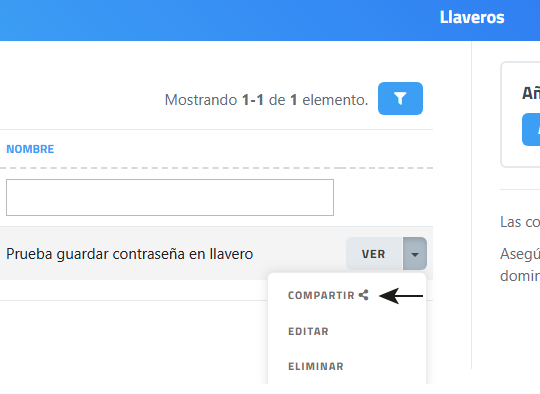
El usuario debe introducir o seleccionar un contraseña de su llavero y hacer clic en el icono ▼ elemento del menú “Compartir”.PresentaAl hacerlo se accede a la siguiente interfaz.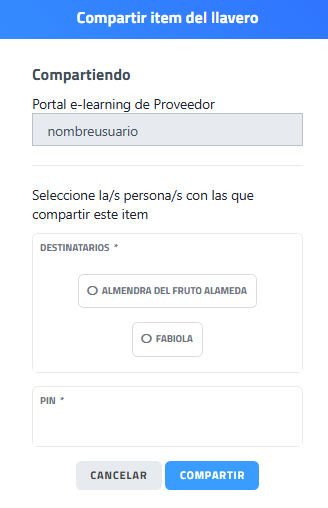
|
Elemento |
Función |
|---|---|
| Compartiendo |
Muestra el nombre del ítem (credencial) que se está compartiendo. |
| Usuario actual |
Indica el usuario propietario de la contraseña. |
| Texto informativo |
Indica que se deben seleccionar las personas con quienes se compartirá el ítem. |
| Destinatarios |
Lista de usuarios disponibles para compartir la contraseña. |
| Opciones de destinatarios | Permiten seleccionar uno o varios usuarios. Marcar la casilla o casillas del o los usuarios con los que se quiere compartir. |
|
PIN |
Campo obligatorio para validar la acción de compartir. Para obtenerlo el usuario que comparte tiene que escribir la contraseña "PRINCIPAL" y hacer clic en botón compartir.
|
| Cancelar |
Botón para anular la operación y cerrar la ventana. |
| Compartir |
Botón para confirmar el envío de la contraseña seleccionada. |
2. Pasos para compartir contraseña
1. Acceder aal llavero
2. Localizar la contraseña "ESPECÍFICAFICA" guardada que se quiere compartir.
2.
3. Hacer clic en la opción "Compartir" en la contraseña "ESPECÍFICA" guardada que se quiere compartir . 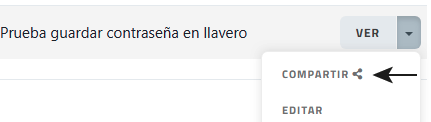
3.4. Se abre la Interfaz de compartir contraseña guardada.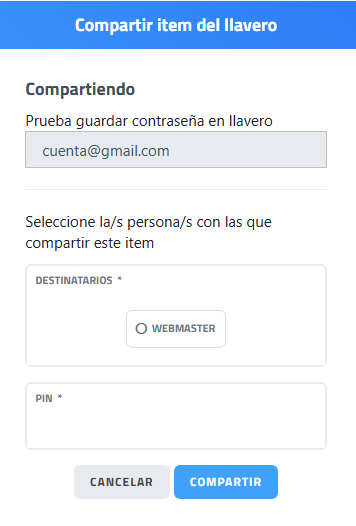
5. Muestra el nombre dado al registro de la contraseña guardada y el nombre del usuario de la cuenta con el que se guardó.
6. Seleccionar el usuario o los usuarios del ERP con los que se quiere compartir la contraseña "ESPECÍFICA.FICA". Mostrará los usuarios que tienen acceso ala usar el módulo llavero. Cada uno a su llavero.
4.7. Escribir la PRINCIPAL en el campo PIN.
4.8. Hacer clic en botón compartir.
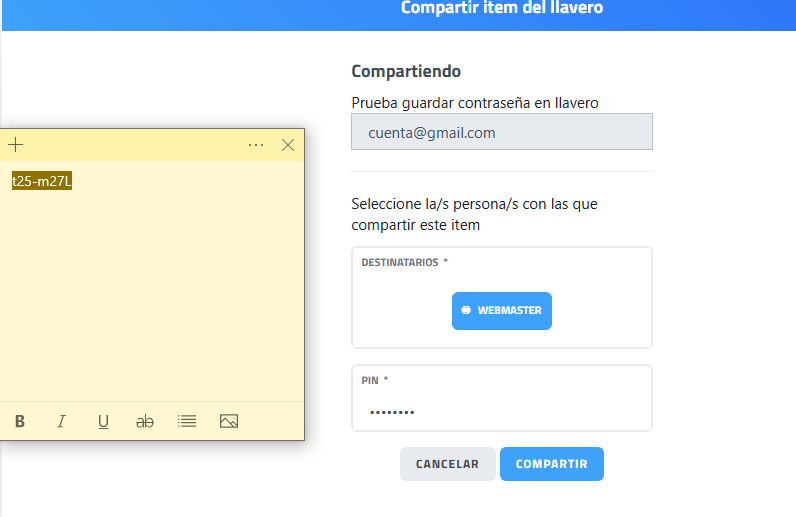
5.9. Si se valida que la "PRINCIPAL" es la del usuario que la va a compartir mostrará el código PIN, también llamado contraseña temporal. Ver imagen siguiente de ejemplo.
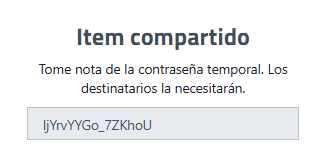
Es un PIN único. Se recomienda copiarlo y pegarlo antes de continuar con el proceso.
6.10. El usuario que guardó la "ESPECÍFICA" ha de facilitar a los usuarios con los que la quiere compartir este "PIN" para que puedan validar la recepción.
11.
La contraseña compartida aparecerá en el listado de contraseñas pendientes de recibir en el llavero del destinatario.
Mostraráunapantalla con una clave.Copiar y enviar la clave al usuario o usuarios con los que se va a compartir la ESPECÍFICAEl receptor accede a la contraseña pendiente de recibir y se autentifica con la clave que ha recibido del creador de la contraseña.El receptor después de autentificarse exitosamente con la clave se añade la contraseña compartida a su llavero y puede acceder a ver los datos.
En la siguiente imagen de ejemplo se ha usado notas rápidas de Windows para crear la CLAVE, y así una vez definida poder tenerla disponible para ponerla en el campo PIN y para enviar a los receptores.