
11. Módulo Recordatorios
El módulo de "Recordatorios" permite a los usuarios crear y gestionar anotaciones personales o de trabajo dentro del ERP, funcionando como un sistema de notas avanzadas.
Funcionamiento
1. Al hacer clic en la opción del menú Recordatorios de la interfaz de ENICO se accede al sistema de guardado de la información.
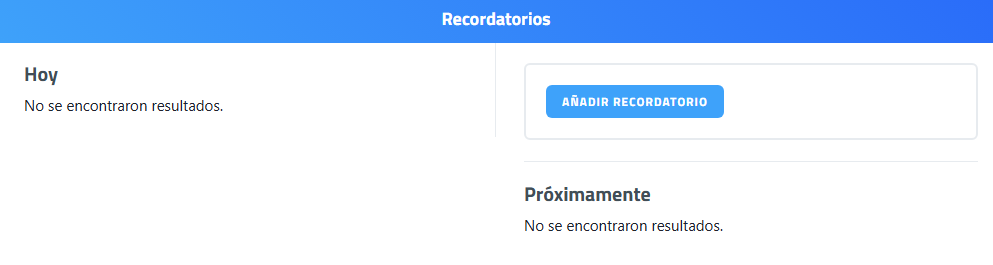
2. Para crear un recordatorio hacer clic en Añadir recordatorio:
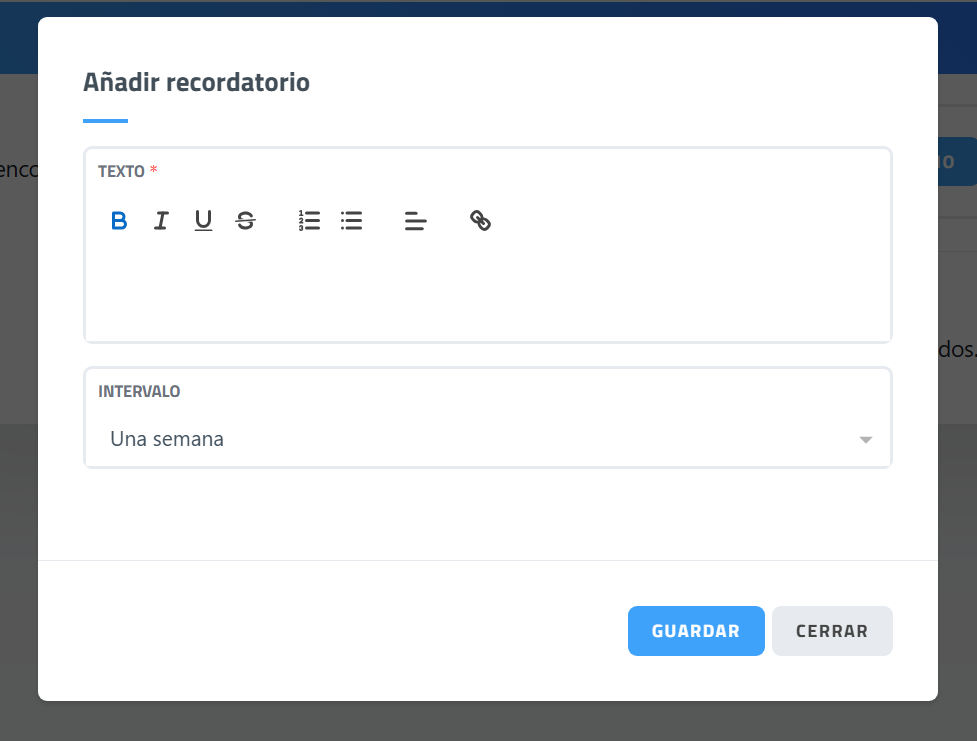
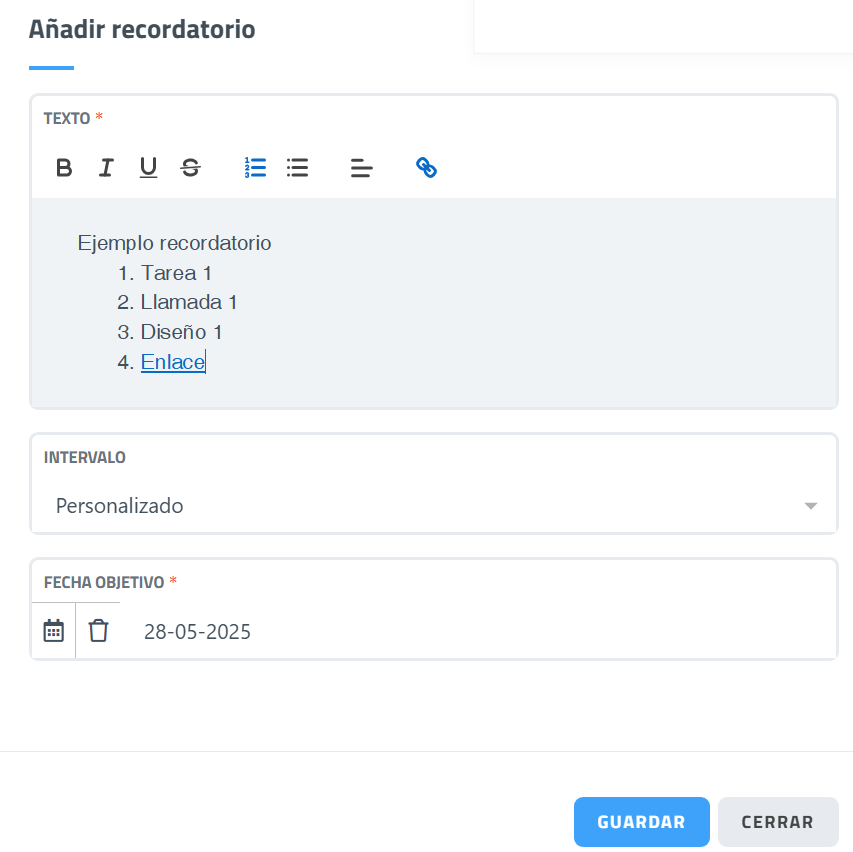
En la interfaz de Añadir recordatorio se encuentran, el editor de texto, el botón de acceso a establecer intervalo y los botones de guardar y cerrar
|
Elemento
|
Función |
|---|---|
| Texto |
Campo obligatorio para introducir el contenido del recordatorio. |
| Editor de texto |
Permite dar formato al contenido (negrita, cursiva, subrayado, listas, enlaces, etc.). |
| Mensaje de validación |
Indica cuando el campo “Texto” está vacío y debe completarse. |
| Intervalo |
Permite seleccionar la frecuencia con la que se repetirá el recordatorio. |
| Desplegable de intervalo |
Muestra las opciones disponibles de periodicidad (por ejemplo, una semana). |
| Guardar |
Botón para almacenar el recordatorio creado. |
| Cerrar |
Botón para cancelar la acción y salir sin guardar. |
Intervalo presenta las siguientes opciones para seleccionar:
- Un día
- Una semana
- Quince días
- Un mes
- El primer lunes del siguiente mes
- Tres meses
- Seis meses
- Un año
- Personalizado
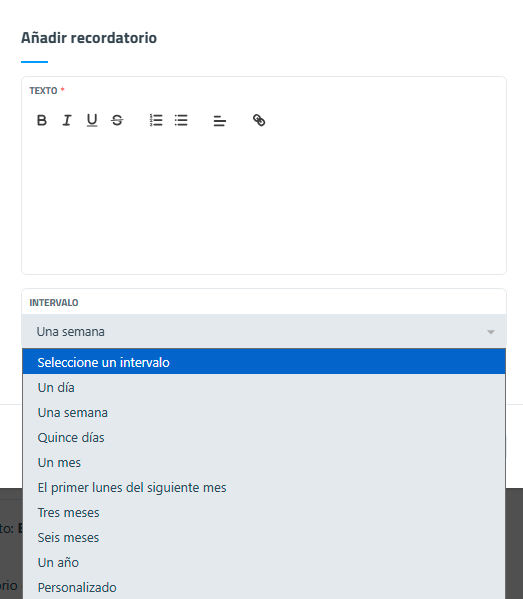
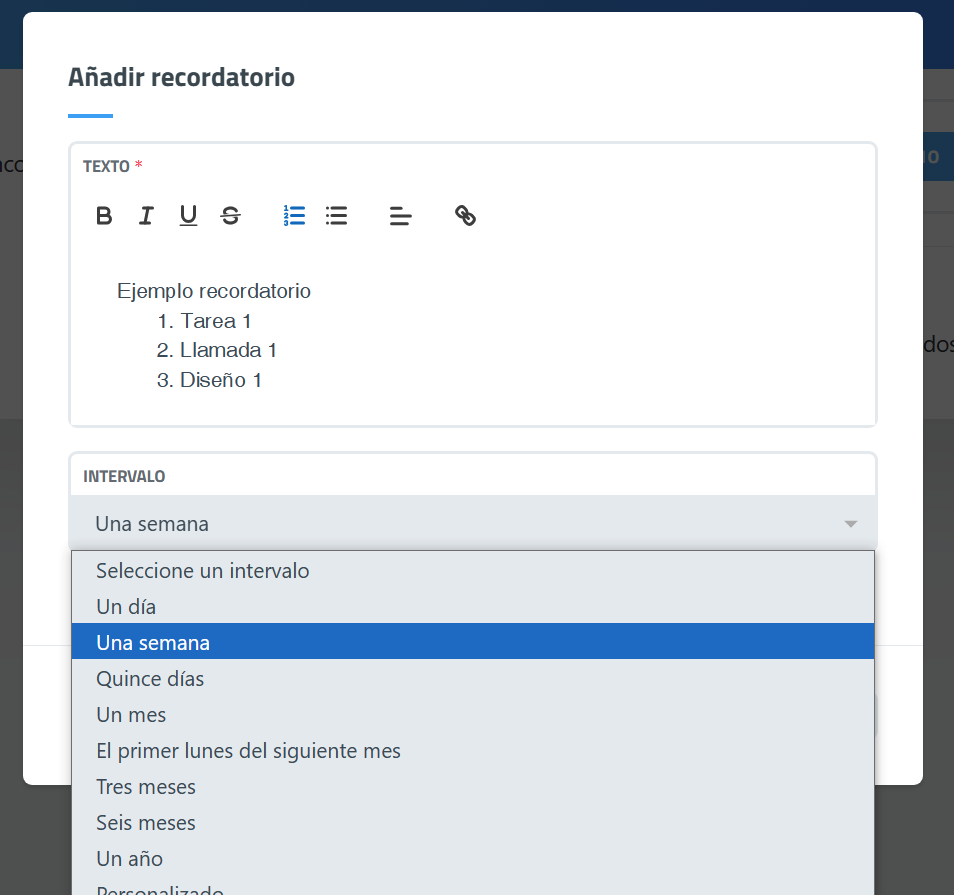
3. Se escribe la información que se quiere guardar como recordatorio y se selecciona entre una de las opciones de intervalo de tiempo.
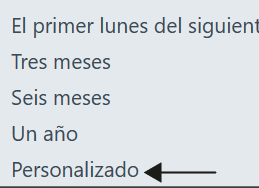
4. Entre las opciones de intervalo se presenta la de personalizado. Permite especificar el intervalo con ajuste más preciso que el resto de las opciones. Muestra
5. Al seleccionar el intervalo "Personalizado" la interfaz muestra dos nuevos botones de icono que tienen la función de:
- Icono de calendario. Para que el usuario pueda elegir el día del mes y del añ
o.o - Icono de papelera para eliminar el recordatorio.
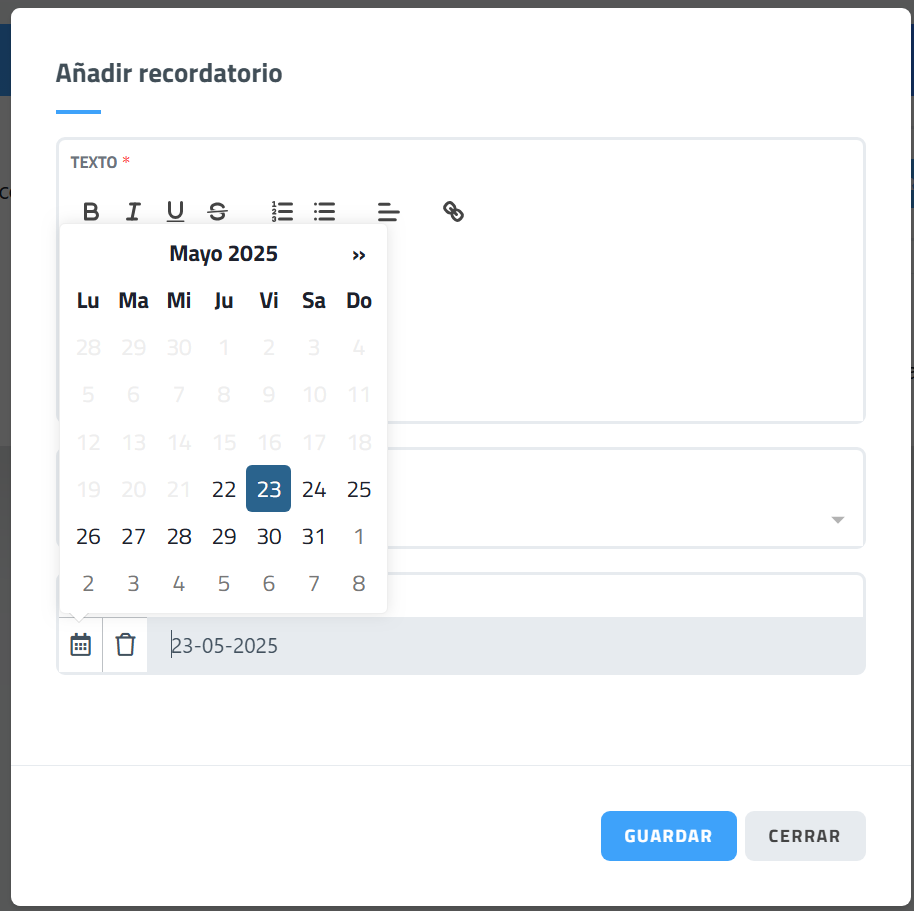
5. Una vez reflejada esta información hacer clic en el botón guardar. Para no Guardar dispone del botón Cerrar
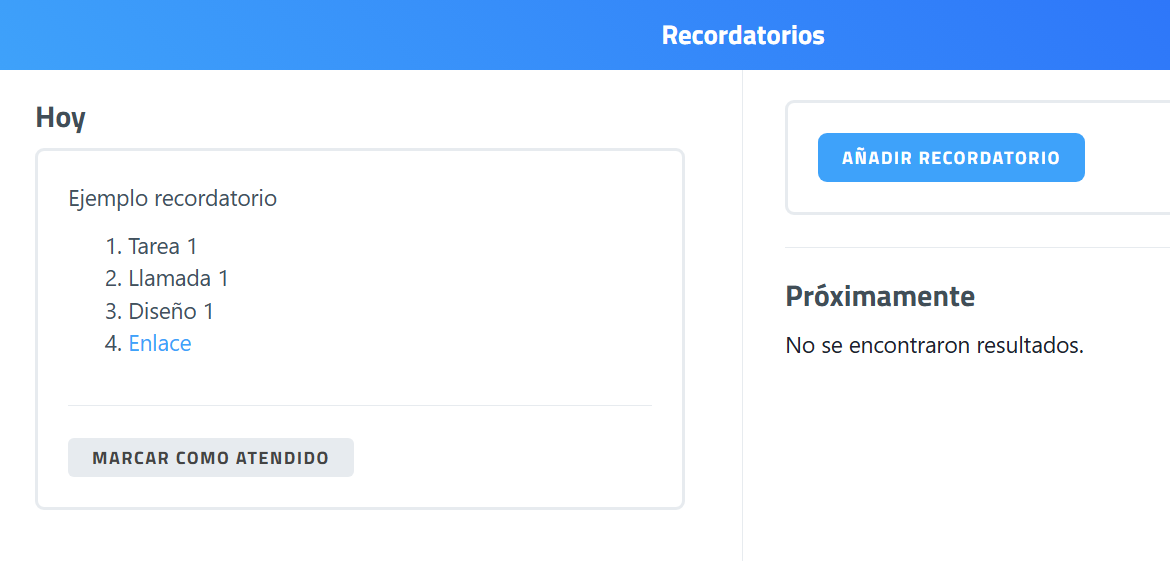
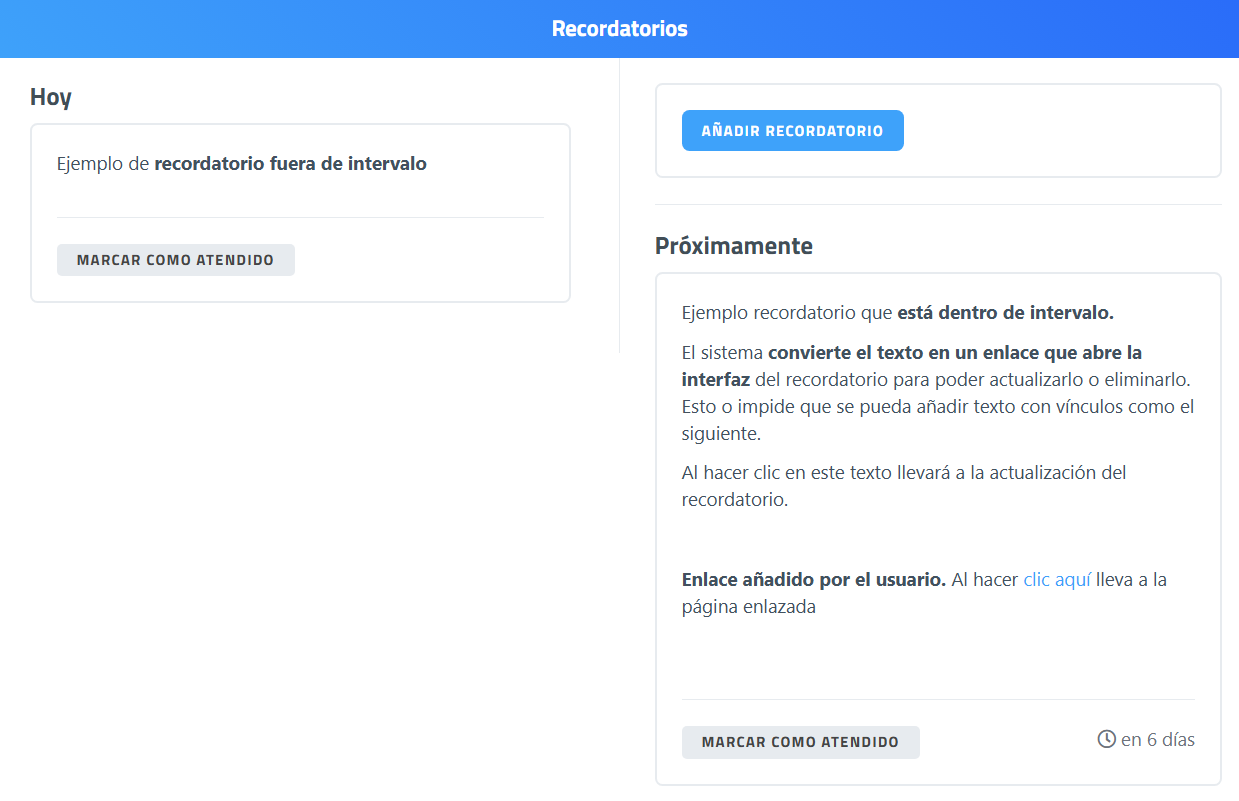
6. El recordatorio se mostrará en la lista de recordatorios. La lista esta dividida en dos secciones. En la izquierda muestra los recordatorios conque han llegado o superado a la fecha de finalización y están pendiente de atender. Cada recordatorio presenta un botón para marcarcambiar comoel atendido.estado a "Atendido".
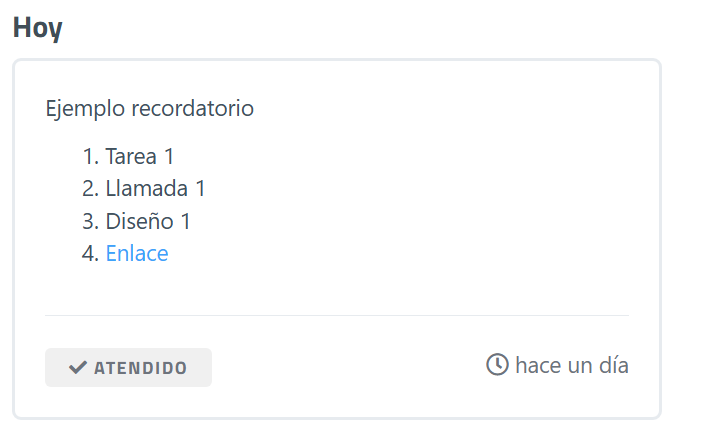
7. Al marcar como atendido mostrará el estado dldel recordatorio a Atendido. Una vez marcado como atendido, al actualizar la pestaña del navegador el recordatorio desaparece de la lista de recordatorios.
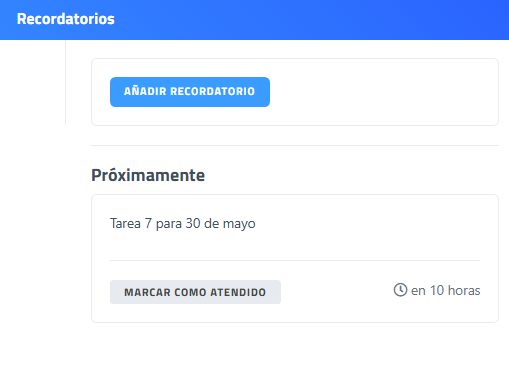
8. En la columna de la derecha muestra los recordatorios pendientesque yaún pasano han llegado ni excedido la fecha de finalización. Con botón de "Marcar como atendido"
Si llega la fecha de finalización pasan automáticamente a la columna deizquierda atendidos.
el botón. Así se mantiene mientras no se hagan cambios en el recordatorio.
8. Para actualizar el recordatorio o eliminarlo hacer clic en el texto reflejado en el recordatorio guardado.
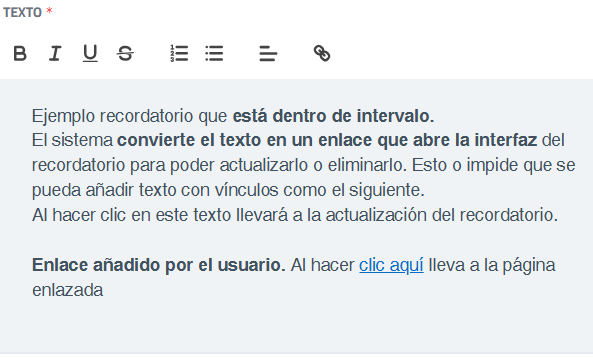
Importante diferenciar entre el texto completo para acceso a actualización del recordatorio y palabra o palabras con enlace personalizado por el usuario.
Al acceder al recordatorio se ven destacadas las palabras con enlace personalizado.
Desde que usamos el módulo de Recordatorios, hemos mejorado la gestión de tareas pendientes y evitamos olvidos importantes. Es como tener una agenda inteligente dentro del ERP.
— Laura Méndez, Coordinadora Administrativa