
12.2.2 Resumen de tiempos agregado por tareas < Control de tiempo < Informes
Esta página permite consultar un resumen agregado del tiempo registrado por tareas, mostrando la duración total dedicada a cada elemento (tareas, tickets, proyectos, etc.).
Incluye opciones de filtrado para acotar la información según distintos criterios y facilita el acceso al detalle de cada registro.
¿Para qué sirve esta sección?
- Analizar el tiempo total invertido por tareas
- Consultar actividad por tipo de elemento (tickets, proyectos, presencia, etc.)
- Filtrar información según usuario, nombre o fechas
- Acceder al detalle de cada tarea registrada
Beneficios clave
- Visión global del tiempo dedicado por actividad
- Facilita el análisis de productividad
- Permite localizar tareas concretas rápidamente
- Filtros flexibles para segmentar la información
- Acceso directo al detalle de cada registro
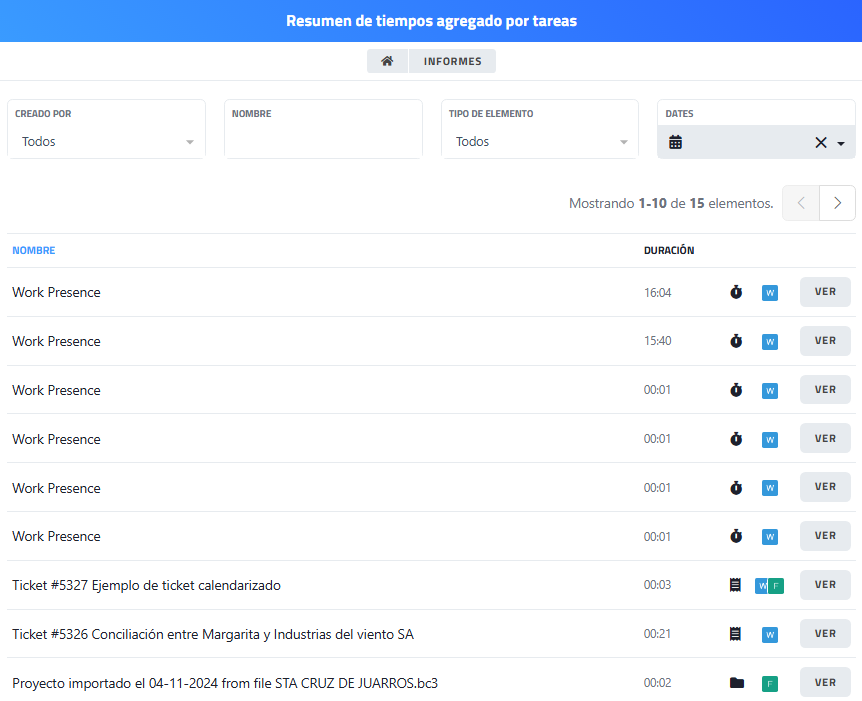
|
Elemento |
Función |
|---|---|
| Botón “INFORMES” |
Permite volver al menú principal de informes. |
| Filtro “Creado por” |
Permite filtrar por usuario creador de las tareas. |
| Filtro “Nombre” |
Permite buscar por nombre de tarea, ticket o proyecto. |
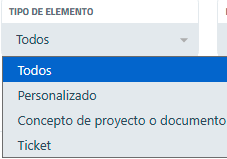
| Filtro “Tipo de elemento” |
Filtra por tipo (tareas, tickets, proyectos, etc.).
|
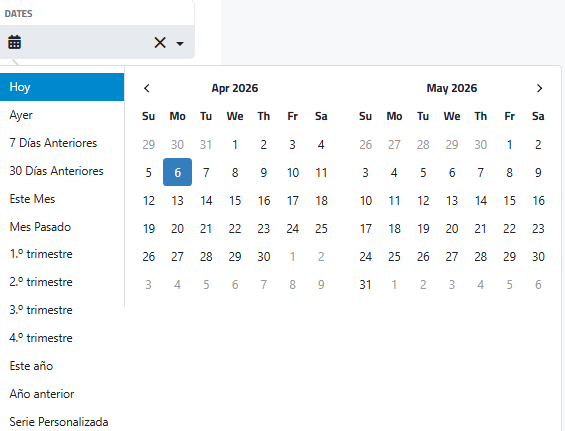
| Filtro “Dates” |
Permite seleccionar un rango de fechas.
|
| Tabla de resultados |
Muestra el listado de elementos con tiempo registrado. |
| Indicador de resultados |
Muestra el rango y total de elementos (ej. 1-10 de 15). |
| Columna “Nombre” |
Identifica la tarea, ticket o proyecto. |
| Columna “Duración” |
Muestra el tiempo total acumulado. |
| Iconos de tipo |
Indican el tipo de elemento (presencia, ticket, fichero, etc.).
|
| Botón “VER” |
Permite acceder al detalle del registro. Se explica con detalle en el punto 1 de esta página del manual. |
| Paginación |
Permite navegar entre páginas de resultados. |
|
|
Descarga del informe en hoja de cálculo. |


1. Botón "VER"
Esta página muestra el detalle del tiempo registrado en un tipo de actividad concreto (en este caso, Work Presence), incluyendo el total acumulado, su distribución por usuario y los registros individuales asociados.
Permite además iniciar nuevos registros de tiempo y consultar el historial detallado.
¿Para qué sirve esta sección?
- Consultar el tiempo total acumulado en una actividad.
- Ver el detalle de registros de tiempo asociados.
- Identificar qué usuario ha registrado el tiempo.
- Gestionar e iniciar nuevos turnos o registros.
Beneficios clave
- Visión clara del tiempo total por actividad.
- Acceso al detalle de registros individuales.
- Identificación de usuarios y periodos de trabajo.
- Posibilidad de iniciar nuevos registros directamente.
- Facilita el control y seguimiento del tiempo.
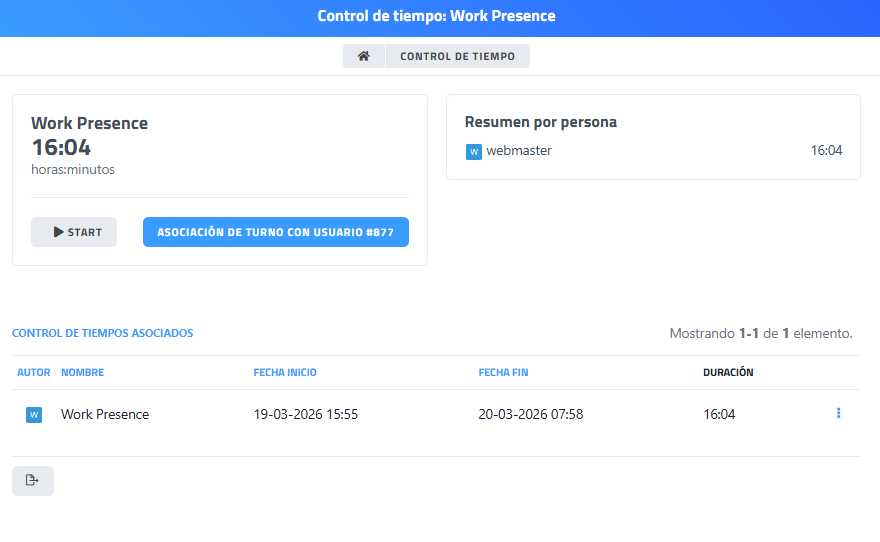
|
Elemento |
Función |
|---|---|
| Título de la pantalla |
Indica la sección y tipo de actividad (Work Presence). |
| Botón “CONTROL DE TIEMPO” |
Permite volver al módulo principal de control de tiempo. |
| Panel “Work Presence” |
Muestra el tiempo total acumulado en la actividad. |
| Indicador de tiempo (horas:minutos) |
Representa la duración total registrada.
|
| Botón “START” |
Permite iniciar un nuevo registro de tiempo.
|
| Botón “ASOCIACIÓN DE TURNO…” |
Permite asociar el registro a un usuario específico. Se explica con detalle en el punto 2 de esta página del manual.
|
| Panel “Resumen por persona” |
Muestra el tiempo acumulado por usuario.
|
| Sección “Control de tiempos asociados” |
Tabla de registros. Contiene el listado de registros individuales. |
| Indicador de resultados. |
|
| Columna “Autor”. Muestra el detalle de los tiempos registrados | |
| Columna “Nombre”. Usuario que ha registrado el tiempo. | |
| Columna "Nombre de la actividad" o registro. | |
| Columna “Fecha inicio”. Fecha y hora de inicio. | |
| Columna “Fecha fin”. Fecha y hora de finalización. | |
| Columna “Duración”. Tiempo total del registro | |
| Menú de acciones (icono ⋮). Permite acceder a opciones adicionales del registro. Se explica con detalle en el punto 3 en esta página del manual. |
|
| Muestra el número de registros listados | |
|
|
Descarga del informe en hoja de cálculo. |



2. Asociación de turno con usuario (...)
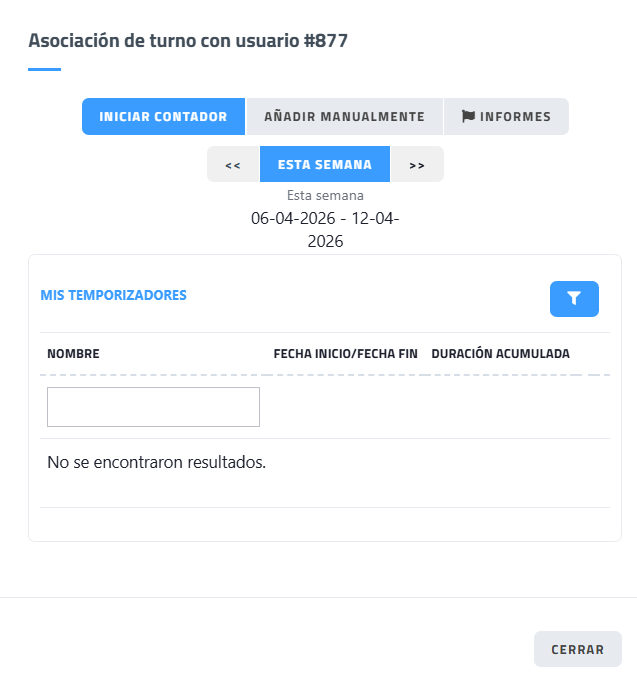
Esta página permite gestionar y registrar tiempos de trabajo asociados a un usuario específico, ya sea iniciando un contador en tiempo real o introduciendo registros manualmente.
Incluye una vista semanal de los temporizadores y facilita el acceso a informes relacionados.
¿Para qué sirve esta sección?
- Registrar tiempo de trabajo en tiempo real.
- Añadir registros de tiempo manualmente.
- Consultar los temporizadores de una semana concreta.
- Asociar turnos a un usuario específico.
Beneficios clave
- Flexibilidad entre registro automático y manual.
- Control detallado por usuario.
- Visualización clara por semanas.
- Integración con informes de tiempo.
- Interfaz sencilla para gestión diaria.
|
Elemento |
Función |
|---|---|
| Título de la pantalla |
Indica la asociación de turno con el usuario seleccionado |
| Botón “INICIAR CONTADOR” |
Inicia un registro de tiempo en tiempo real |
| Botón “AÑADIR MANUALMENTE” |
Permite introducir un registro de tiempo manual |
| Botón “INFORMES” |
Accede a los informes relacionados |
| Selector de semana (<< / >>) |
Permite navegar entre semanas |
| Indicador “Esta semana” |
Muestra la semana actualmente seleccionada |
| Rango de fechas |
Indica el periodo semanal visualizado |
| Sección “Mis temporizadores” |
Contiene los registros de tiempo del usuario |
| Tabla de temporizadores |
Muestra los registros de tiempo existentes |
| Columna “Nombre” |
Nombre del temporizador o tarea |
| Columna “Fecha inicio/fin” |
Periodo del registro |
| Columna “Duración acumulada” |
Tiempo total registrado |
| Campo de búsqueda/filtro |
Permite filtrar los temporizadores |
| Botón de filtro (icono) |
Aplica opciones de filtrado |
| Mensaje “No se encontraron resultados” |
Indica ausencia de registros en el periodo |
| Botón “CERRAR” |
Cierra la pantalla o ventana actual |