
1.5 Configuración de cuentas de correo de marcas
La configuración de correo en ENICO ERP se realiza desde el formulario de marcas al que se accede desde la opción del menu lateral llamada, Otros > Ajustes. Para acceder a esta configuración, se debe ir a la sección de marcas y seleccionar la marca que se desea configurar o crear una nueva.
Solo pueden crear marcas aquellos usuarios que tengan permiso para hacerlo.
En el formulario de marcas se encuentran tres secciones principales para la configuración de correo:
- Configuración de Correos
- Configuración SMTP – Para enviar correos
- Configuración IMAP – Para recibir y almacenar correos
1. Interfaz de cuentas de correo para uso con la marca
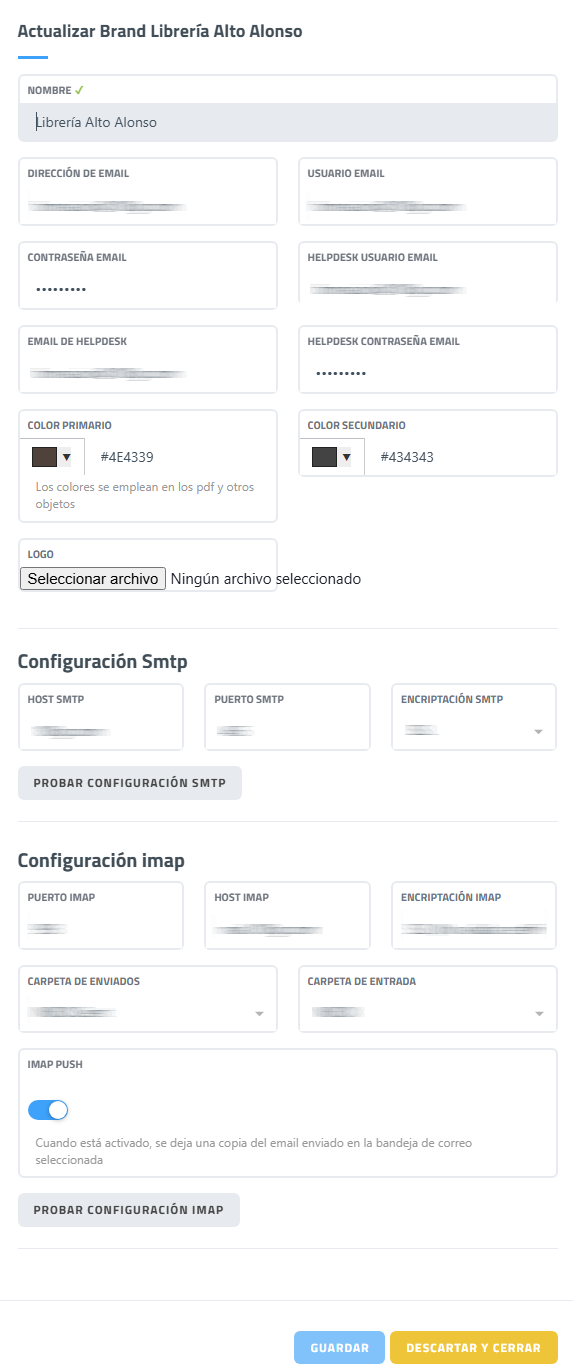
| Elemento |
Descripción / Función |
| Nombre | Permite definir el nombre de la marca. Este nombre se utiliza para identificar la marca dentro del sistema. |
| Dirección de email | Dirección de correo principal asociada a la marca. Se utiliza para el envío de comunicaciones generales del sistema. |
| Usuario email | Nombre de usuario de la cuenta de correo principal utilizada para la autenticación SMTP e IMAP. |
| Contraseña email | Contraseña de la cuenta de correo principal. Se utiliza para autenticar el acceso al servidor de correo. |
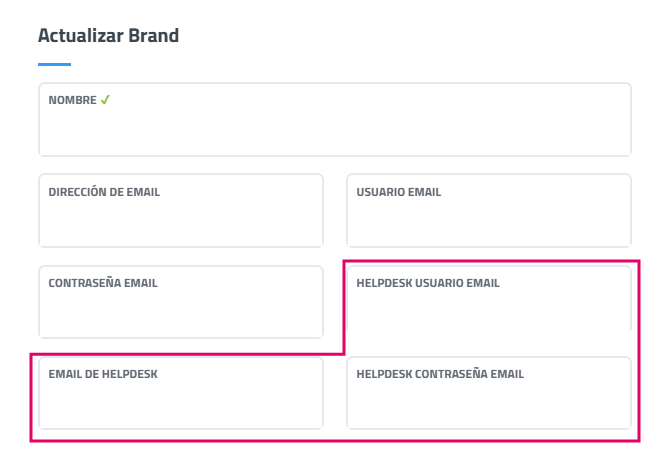
| Helpdesk usuario email | Nombre de usuario de la cuenta de correo destinada al sistema de helpdesk o soporte. |
| Email de helpdesk | Dirección de correo electrónico utilizada exclusivamente para la gestión de tickets de soporte. |
| Helpdesk contraseña email | Contraseña de la cuenta de correo de helpdesk. Permite la autenticación para la recepción y envío de correos de soporte. |
| Color primario | Define el color principal de la marca. Se utiliza en documentos PDF y otros elementos visuales generados por el sistema. |
| Color secundario | Define el color secundario de la marca. Complementa el color primario en documentos y elementos visuales. |
| Logo | Permite cargar el logotipo de la marca, que se utilizará en documentos, PDFs y otras representaciones visuales. |
| Host SMTP | Dirección del servidor SMTP utilizado para el envío de correos electrónicos. |
| Puerto SMTP | Puerto del servidor SMTP. |
| Encriptación SMTP | Tipo de encriptación utilizada para la conexión SMTP (TLS o SSL). |
| Probar configuración SMTP | Permite verificar que la configuración SMTP introducida es correcta y que el sistema puede enviar correos. |
| Host IMAP | Dirección del servidor IMAP utilizado para la recepción de correos electrónicos. |
| Puerto IMAP | Puerto del servidor IMAP. |
| Encriptación IMAP | Tipo de encriptación utilizada para la conexión IMAP (TLS o SSL). |
| Carpeta de enviados | Carpeta del servidor IMAP donde se almacenan los correos enviados (habitualmente “Sent”). |
| Carpeta de entrada | Carpeta del servidor IMAP donde se reciben los correos entrantes (habitualmente “INBOX”). |
| IMAP Push | Opción que permite guardar automáticamente una copia de los correos enviados en la carpeta de enviados configurada. |
| Probar configuración IMAP | Permite comprobar que la configuración IMAP es correcta y mostrar las carpetas disponibles en el servidor. |
| Guardar | Guarda los cambios realizados en la configuración de la marca. |
| Descartar y cerrar | Descarta los cambios no guardados y cierra el formulario de configuración. |
2. Configuración de Correos
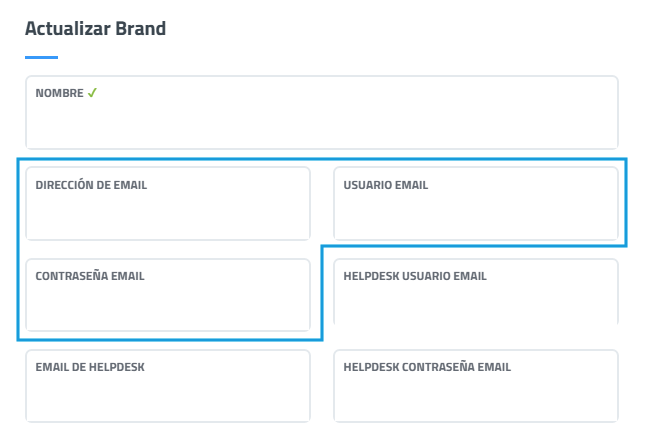
Permite definir los correos electrónicos asociados a la marca. Para poder utilizar posteriormente la configuración SMTP e IMAP, se deben completar los siguientes campos:
- Usuarios de email: Definir los nombres de usuario de las cuentas de correo.
- Direcciones de email (normal y helpdesk): Indicar las direcciones de correo electrónico.
- Contraseñas: Introducir la contraseña de las cuentas de correo.
3. Configuración SMTP
La configuración SMTP permite enviar correos electrónicos desde el ERP. Para ello, se deben completar los siguientes campos:
- Host SMTP: Indicar la dirección del servidor SMTP (ej. smtp.gmail.com).
- Puerto SMTP: Indicar el puerto del servidor SMTP (normalmente 25, 465 o 587).
- Encriptación SMTP: Seleccionar el tipo de encriptación (TLS o SSL).
Una vez completados estos campos, se puede hacer clic en el botón “Probar configuración SMTP” para verificar que la configuración sea correcta.
3. Configuración IMAP
La configuración IMAP permite recibir y almacenar correos electrónicos. Para ello, se deben completar los siguientes campos:
- Host IMAP: Indicar la dirección del servidor IMAP (ej. imap.gmail.com).
- Puerto IMAP: Indicar el puerto del servidor IMAP (normalmente 143 o 993).
- Encriptación IMAP: Seleccionar el tipo de encriptación (TLS o SSL).
- Carpeta de enviados: Indicar la carpeta de enviados (normalmente “Sent”).
- Carpeta de entrada: Indicar la carpeta de entrada (normalmente “INBOX”).
- imap_push: Activar la opción para guardar una copia de los correos enviados en la bandeja de enviados.
Una vez completados estos campos, se debe hacer clic en el botón “Probar configuración IMAP” para verificar que la configuración sea correcta. El sistema mostrará las carpetas disponibles en el servidor IMAP.
4. Diferencia entre Correo Normal y Correo de Helpdesk
En ENICO ERP se pueden configurar dos tipos de correo:
1. Correo Normal:
- Utilizar para la comunicación general del sistema.
- Enviar notificaciones, facturas, presupuestos y otros documentos generados por el sistema.
- Ser la cuenta principal asociada a la marca.
2. Correo de Helpdesk:
- Utilizar específicamente para los tickets de soporte.
- Gestionar las comunicaciones con los clientes relacionadas con tickets de soporte.
- Permitir separar las comunicaciones de soporte de las comunicaciones comerciales o administrativas.
5. Recomendaciones
Seguridad
Utilizar contraseñas seguras y, siempre que sea posible, emplear contraseñas de aplicación en lugar de la contraseña principal de la cuenta.
Permisos
Tener en cuenta que algunas cuentas de correo (como Gmail) requieren habilitar el acceso a aplicaciones menos seguras o configurar la autenticación de dos factores mediante contraseñas de aplicación.
Pruebas
Utilizar siempre los botones de prueba para verificar que la configuración sea correcta antes de guardar los cambios.
Extensión IMAP
Asegurarse de que la extensión IMAP de PHP esté habilitada en el servidor para poder utilizar todas las funcionalidades de correo.
Con esta configuración, se permite al sistema Enico enviar y recibir correos electrónicos tanto para comunicaciones generales como para el sistema de soporte, mejorando la comunicación con los clientes y la gestión interna de la empresa.
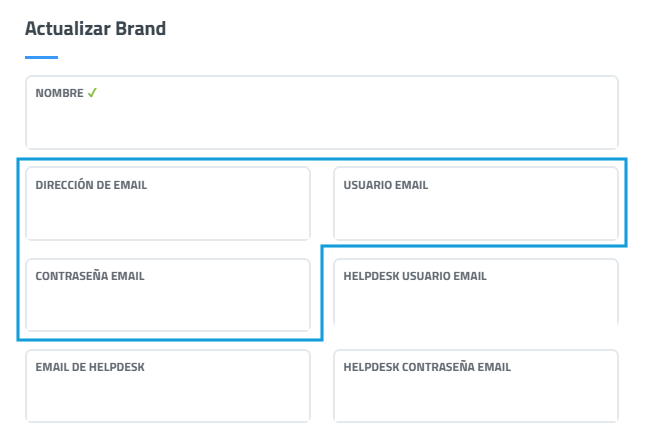
Se utiliza para la comunicación general del sistema.
Envía notificaciones, facturas, presupuestos y otros documentos generados por el sistema.Es la cuenta principal asociada a la marca.
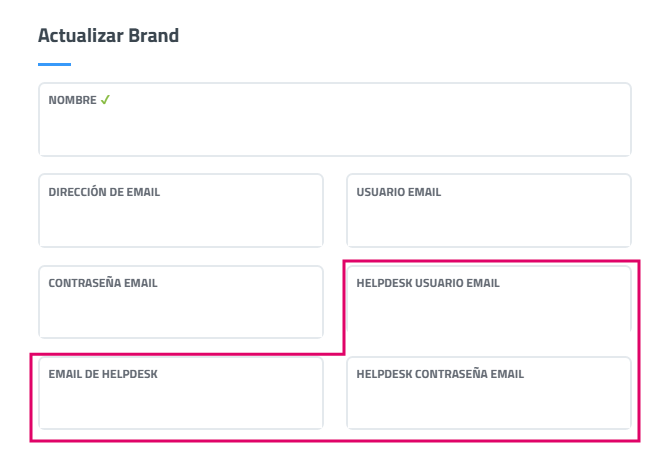
Correo de Helpdesk:
Esta dirección de correo electrónico se utiliza para enviar mensajes desde el sistema de soporte, como notificaciones relacionadas con tickets. Gestiona las comunicaciones con los clientes relacionadas con tickets de soporte.Permite separar las comunicaciones de soporte de las comunicaciones comerciales o administrativas.Helpdesk usuario email y Helpdesk contraseña email son las credenciales específicas para esta cuenta de soporte. Es importante que el correo de helpdesk esté separado del correo de administración para evitar confusiones. Los correos de respuesta de los clientes a este correo se dirigirán directamente al departamento de soporte correspondiente, permitiendo una comunicación fluida y organizada en el sistema de tickets.
Permite definir los correos electrónicos asociados a la marca. Para utilizar posteriormente la configuración SMTP e IMAP, debes completar los siguientes campos:
-
-
Usuariosde email: Nombres de usuario para las cuentas de correoDirecciones de email (normal y helpdesk): Direcciónes de correo electrónicoContraseñas: Contraseña de las cuentas de correo
-
Para el correcto envío y recepción de correos electrónicos, ENICO permite configurar los parámetros de SMTP e IMAP:
Configuración SMTP - Para enviar correosConfiguración IMAP - Para recibir y almacenar correos
1. Configuración tipo SMTP:
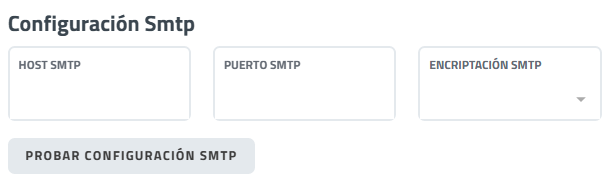
Host SMTP, Puerto SMTP, Encriptación SMTP: Información para la configuración del servidor de salida, que permite el envío seguro de los correos desde la plataforma. La configuración SMTP permite al sistema enviar correos electrónicos desde el ERP. Los campos que debes completar son:
- Host SMTP: Dirección del servidor SMTP (ej. smtp.gmail.com)
- Puerto SMTP: Puerto del servidor SMTP (normalmente 25, 465 o 587)
- Encriptación SMTP: Tipo de encriptación (TLS o SSL)
Probar configuración SMTP: Botón para verificar si la configuración SMTP es correcta. Una vez completados estos campos, puedes hacer clic en el botón "Test smtp config" para verificar que la configuración es correcta.

2. Configuración IMAP:
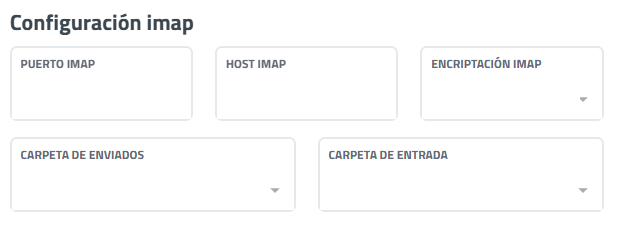
Host IMAP, Puerto IMAP, Encriptación IMAP: Información del servidor de entrada, que facilita la recepción de correos y permite almacenar las copias de los correos enviados. La configuración IMAP permite al sistema recibir y almacenar correos electrónicos. Carpeta de enviados y Carpeta de entrada: Carpeta en la que se almacenan los correos enviados y la bandeja de entrada, respectivamente.
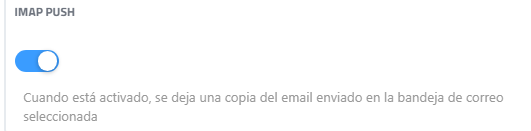
IMAP Push: Cuando está activado, se guarda una copia de los correos enviados en la bandeja configurada en la plataforma.
Los campos que debes completar para esta configuración son:
- Host IMAP: Dirección del servidor IMAP (ej. imap.gmail.com)
- Puerto IMAP: Puerto del servidor IMAP (normalmente 143 o 993)
- Encriptación IMAP: Tipo de encriptación (TLS o SSL)
- Carpeta de enviados (normalmente "Sent")
- Carpeta de entrada (normalmente "INBOX")
- Imap_push: Opción para guardar una copia de los correos enviados en la bandeja de enviados
Probar configuración IMAP: Botón para comprobar si los datos de IMAP están correctamente configurados. Una vez completados estos campos, puedes hacer clic en el botón "Test imap configuration" para verificar que la configuración es correcta. El sistema mostrará las carpetas disponibles en el servidor IMAP.

A tener en cuenta a la hora de configurar las cuentas de correo
Seguridad: Asegúrate de utilizar contraseñas seguras y, si es posible, utiliza contraseñas de aplicación en lugar de la contraseña principal de la cuenta.
Permisos: Algunas cuentas de correo (como Gmail) requieren habilitar el acceso a aplicaciones menos seguras o configurar la autenticación de dos factores con contraseñas de aplicación.
Pruebas: Utiliza siempre los botones de prueba para verificar que la configuración es correcta antes de guardar los cambios.
Extensión IMAP: Asegúrate de que la extensión IMAP de PHP esté habilitada en tu servidor para poder utilizar todas las funcionalidades de correo.
Con esta configuración, tu sistema ENICO podrá enviar y recibir correos electrónicos, tanto para comunicaciones generales como para el sistema de soporte, mejorando la comunicación con tus clientes y la gestión interna de tu empresa.
Nota importante: Es fundamental utilizar las herramientas de validación incluidas en el formulario para comprobar que la configuración del correo es correcta. Una configuración de correo incorrecta podría causar retrasos en la aplicación o comportamientos inesperados, afectando tanto al envío de documentos como a las notificaciones del sistema de soporte.
El formulario de Marca permite personalizar cada marca con su propia identidad y asegurar la correcta comunicación por correo, tanto para el envío de documentos como para la gestión de tickets de soporte, optimizando la experiencia de usuario y la eficiencia en la comunicación con los clientes. Ver página "Crear marca" de este capítulo.