
Crear empresa (cliente o proveedor) para documentos
Para crear un documento se necesita vincular a un cliente o proveedor.
Los clientes y proveedores se crean desde la sección llamada "EMPRESAS".
Se accede a esta página desde:
- La opción del navegador lateral llamada CLIENTES/PROV.
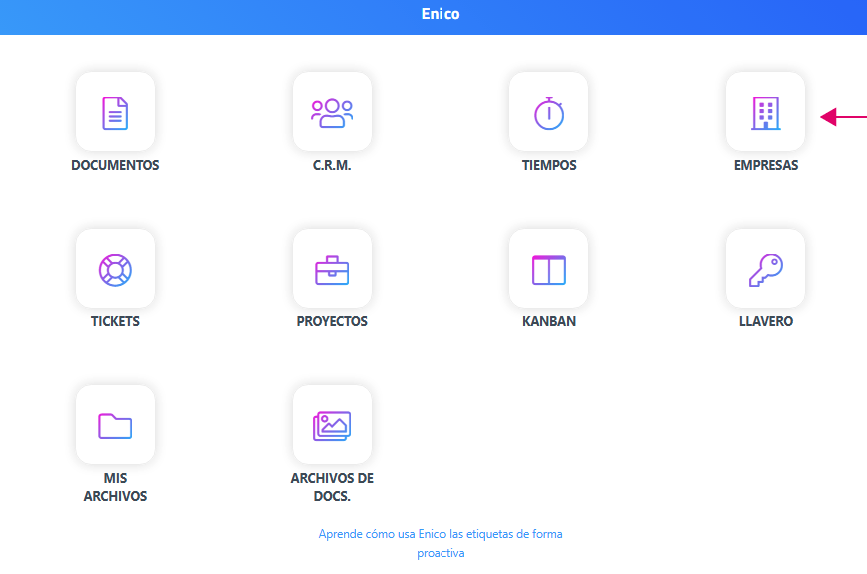
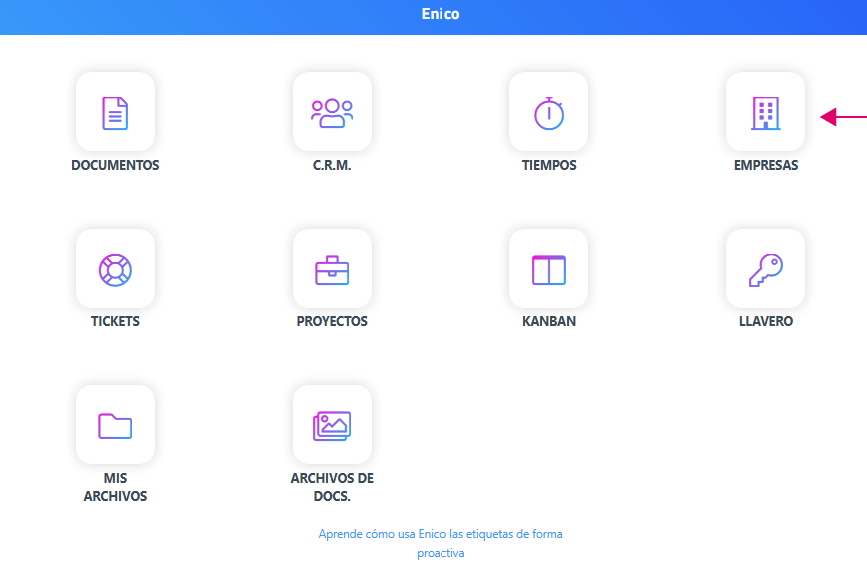
- Página de inicio ENICO
- Botón en selector de cliente en documento
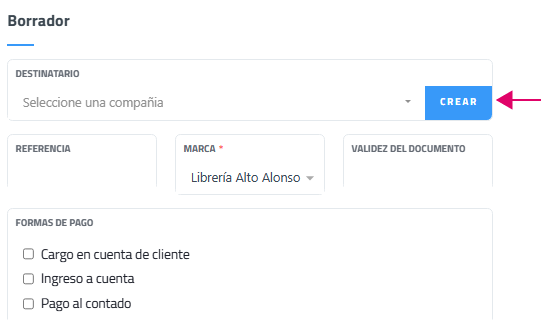
1. Interfaz de "Empresas"
Al acceder a esta sección de ENICO, presenta las empresas (clientes o proveedores) en vista en lista.
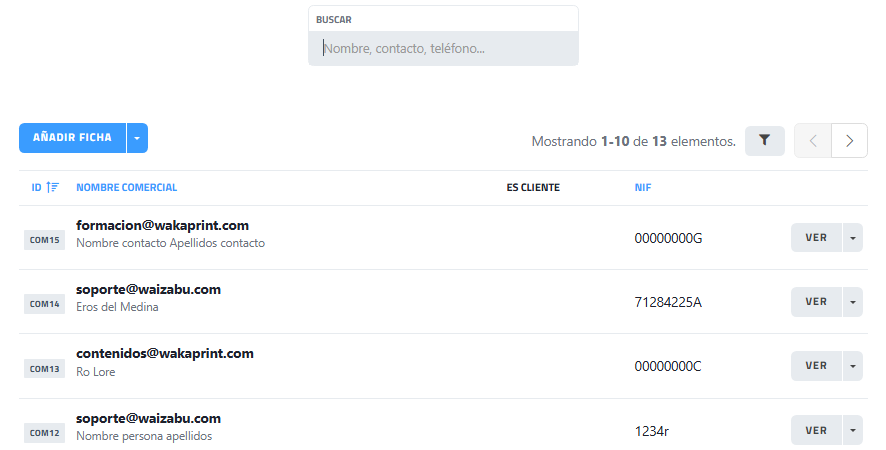
| Elemento |
Función o utilidad |
|---|---|
|
Barra de búsqueda |
Permite localizar registros específicos filtrando por nombre, contacto o teléfono. |
|
Botón “Añadir ficha” |
Permite crear un nuevo registro o ficha dentro del sistema. |
|
Desplegable en el botón “Añadir ficha” |
Presenta botón para acceso a importar empresas.
Desde aquí se pueden importar fichas de clientes, proveedores o potenciales clientes. Se explica con detalle en el apartado 1.1 de esta página.
|
| Indicador “Mostrando 1-10 de 13 elementos” |
Informa al usuario del rango de registros visibles y el total disponible. |
| Icono de filtro (embudo) |
Permite aplicar filtros adicionales para refinar los resultados mostrados. |
| Flechas de paginación (< >) |
Permiten navegar entre las diferentes páginas de registros. |
| Columna “ID” |
Muestra el identificador único de cada registro. |
| Columna “Nombre comercial” | Muestra el nombre principal del registro (en este caso, correos electrónicos o razón comercial, o nombre y apellidos de la persona física ). |
| Información secundaria bajo el nombre |
Presenta datos adicionales del contacto (nombre y apellidos). |
| Columna “Es cliente” |
Indica si el registro corresponde a un cliente (estado o clasificación). |
| Columna “NIF” |
Muestra el número de identificación fiscal asociado al registro. |
| Botón “Ver” |
Permite acceder al detalle completo del registro seleccionado. |
| Menú desplegable junto a “Ver” |
Ofrece acciones adicionales relacionadas con el registro (editar o eliminar registro). No se debe modificar o eliminar los datos de un registro si está vinculado a documentos, sobre todo, facturados. |
Con modo filtros activado

1.1 Importar empresas interfaz
Desde aquí se pueden importar fichas de clientes, proveedores o potenciales clientes.
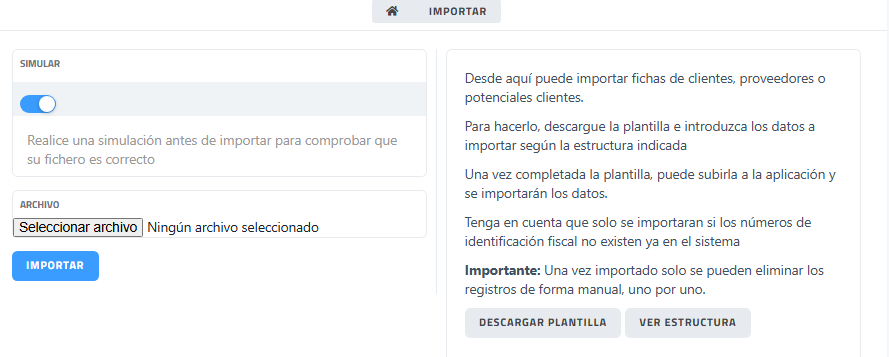
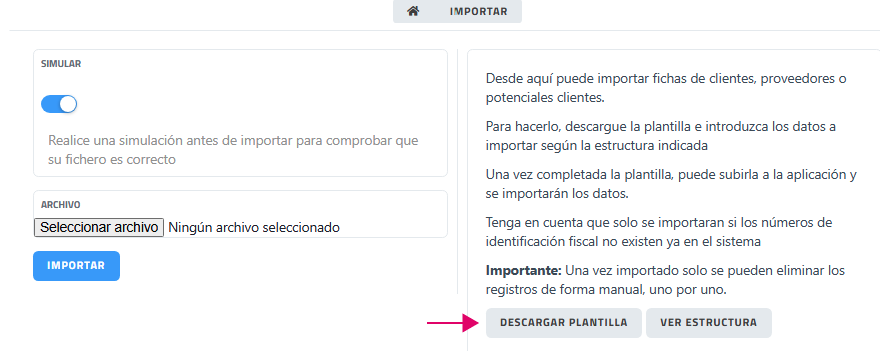
Para hacerlo, descargar la plantilla e introducir los datos a importar según la estructura indicada.
Clic en botón "VER ESTRUCTURA".
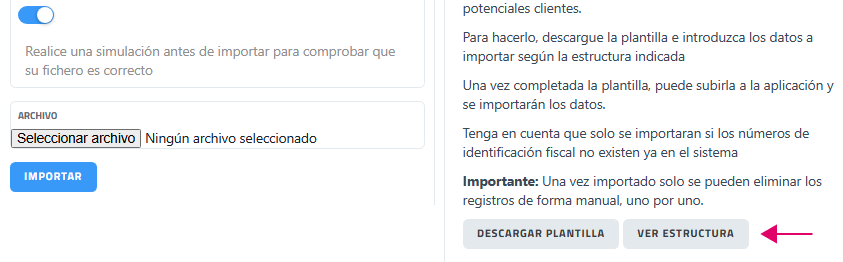
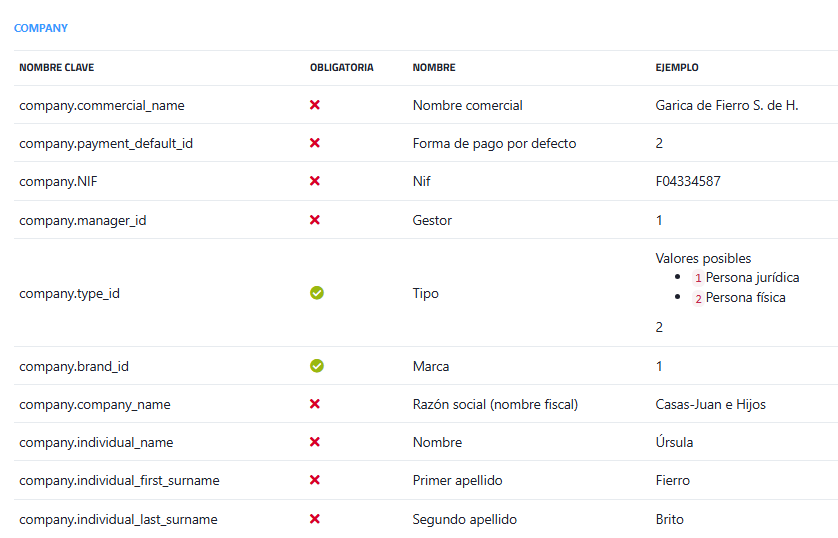
Estas son las columnas que debe incluir el archivo de importación. Es necesario utilizar el nombre clave en la primera fila del archivo para que el sistema pueda reconocer correctamente cada atributo a importar.
Es muy importante que estén incluidas todas las columnas especificadas, ya que el sistema comprobará que el número de columnas sea el correcto. Si no coincide, no permitirá realizar la importación.
A continuación, se describen las columnas necesarias para cada uno de los diferentes tipos de identidad. No todas las columnas son obligatorias; para identificar cuáles lo son, puede fijarse en la columna donde aparece un símbolo que indica si el campo es obligatorio o no.
Vista de estructura, ejemplo
Una vez completada la plantilla, se puede subir el archivo a la aplicación y se importarán los datos.
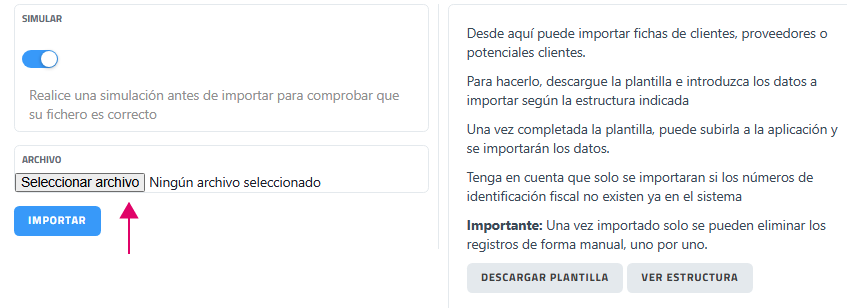
Antes de hacer clic en botón "IMPORTAR", se presenta un interruptor para activar la simulación antes de importar. Con este botón activado, se puede comprobar que el archivo es correcto antes de que se ejecute al importación.
Una vez la comprobación del archivo sea exitosa, desmarcar el botón "SIMULAR" para hacer clic en el botón "IMPORTAR".
A tener en cuenta que solo se importaran si los números de identificación fiscal no existen ya en el sistema
Importante: Una vez importado solo se pueden eliminar los registros de forma manual, uno por uno.