
Crear cliente o proveedor parte 2
Para crear un cliente o proveedor acceder a la sección de "Empresas" y hacer clic en botón "AÑADIR FICHA".
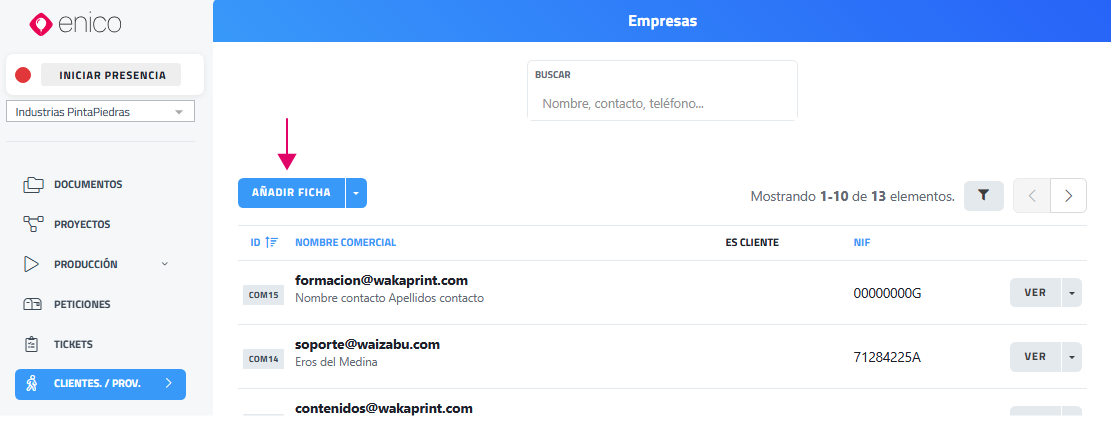
Se abre la interfaz de creación de cliente o proveedor.
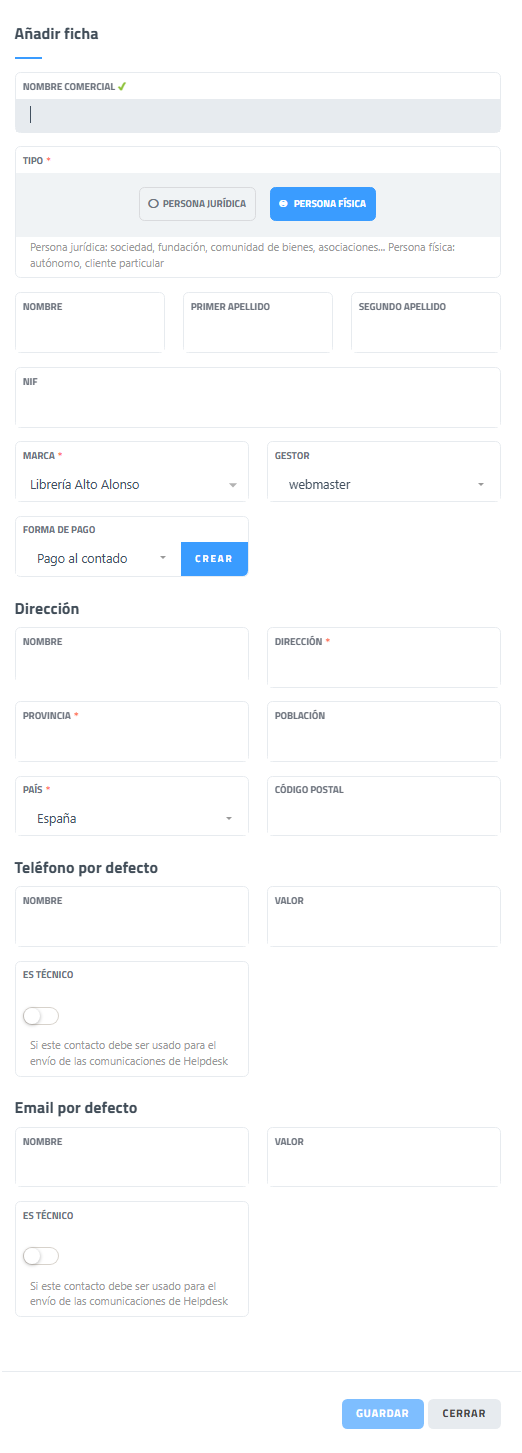
1. Interfaz formulario para añadir cliente o proveedor en ENICO
|
Elemento
|
Función o utilidad |
|---|---|
| Título “Añadir ficha” | Indica que el formulario permite crear un nuevo registro en el sistema. |
| Nombre comercial ✓ | Campo para introducir la denominación comercial del cliente o entidad. El icono indica validación correcta del campo. |
| Tipo * | Permite seleccionar el tipo de identidad: Persona jurídica o Persona física. Es un campo obligatorio. |
| Opción “Persona jurídica” |
Selecciona esta opción cuando se trate de empresa, sociedad, fundación, asociación, etc.
|
| Opción “Persona física” | Selecciona esta opción cuando se trate de autónomo o cliente particular.
|
| Texto aclaratorio bajo “Tipo” | Explica qué se considera persona jurídica y persona física. |
| NIF |
Campo para introducir el número de identificación fiscal de la persona física o entidad fiscal. |
| Marca * | Permite seleccionar la marca asociada al registro. Campo obligatorio. |
| Gestor |
Permite asignar un usuario responsable o gestor del cliente. |
| Forma de pago |
Permite seleccionar la modalidad de pago asociada al cliente. |
| Botón “Crear” (Forma de pago) |
Permite añadir una nueva forma de pago si no existe en la lista. |
| Sección “Dirección” |
Agrupa los campos relacionados con la dirección del cliente. |
| Nombre (Dirección) | Permite asignar una nota a la dirección (ej.: Oficina, Sede central). |
| Dirección * | Campo para introducir la dirección completa. Campo obligatorio. |
| Provincia * | Permite indicar la provincia correspondiente. Campo obligatorio. |
| Población | Campo para indicar la ciudad o municipio. |
| País * | Permite seleccionar el país. Campo obligatorio. |
| Código postal |
Campo para introducir el código postal. |
| Sección “Teléfono por defecto” |
Permite definir el teléfono principal del contacto. |
| Nombre (Teléfono) | Nota descriptiva del teléfono (ej.: Central, Móvil). |
| Valor (Teléfono) |
Campo para introducir el número de teléfono. |
| Interruptor “Es técnico” (Teléfono) |
Indica si este teléfono se utilizará para comunicaciones técnicas (Helpdesk). |
| Sección “Email por defecto” | Permite definir el correo electrónico principal del contacto. |
| Nombre (Email) | Nota descriptiva del email. |
| Valor (Email) | Campo para introducir la dirección de correo electrónico. |
| Interruptor “Es técnico” (Email) |
Indica si este email se utilizará para comunicaciones técnicas (Helpdesk). |
| Botón “Guardar” |
Guarda la ficha creada con toda la información introducida. |
| Botón “Cerrar” | Cierra el formulario sin guardar los cambios realizados. |