Más pestaña < Crear empresa (cliente o proveedor) para documentos 8ª parte
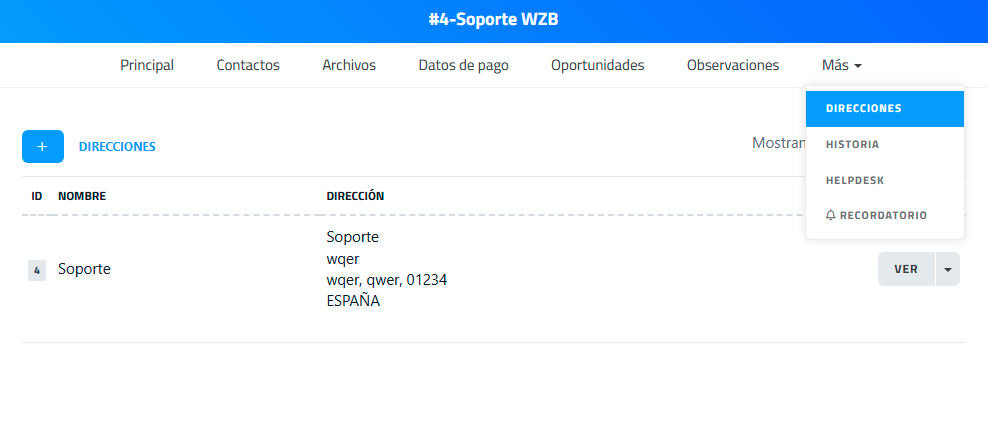
1. Más” dentro del registro de cliente o proveedor en el ERP de ENICO
El menú “Más” agrupa funcionalidades adicionales relacionadas con la ficha del cliente o proveedor. Desde este apartado se puede acceder a la gestión de:
- Direcciones adicionales,
- Consultar el Historial de cambios o acciones realizadas
- Acceder al módulo de Helpdesk vinculado al registro
- Crear Recordatorios para seguimiento o tareas pendientes.
1.1 interfaz “Direcciones” dentro del registro de cliente o proveedor
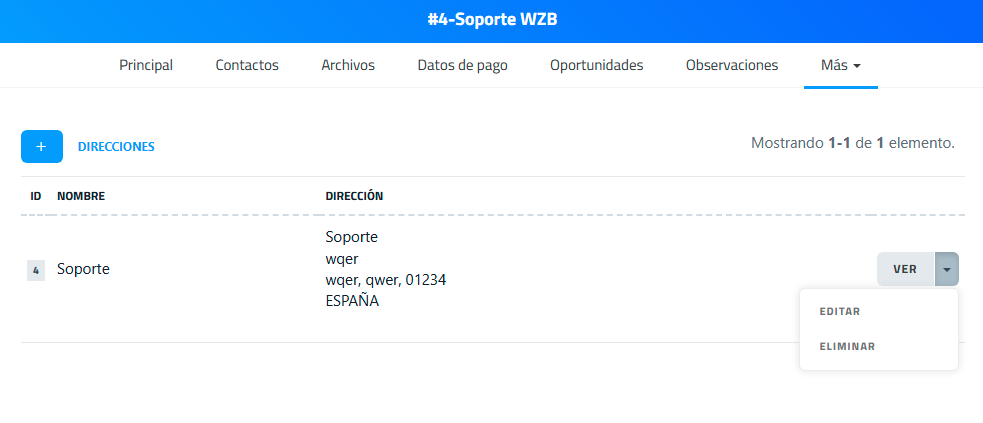
|
Elemento |
Función o utilidad |
|---|---|
| Sección “Direcciones” | Permite gestionar las direcciones adicionales asociadas a la ficha del cliente o proveedor. |
| Botón “+” (Añadir dirección) |
Permite crear una nueva dirección vinculada al registro. Se explica con detalle en la sección 1.1 de esta página del manual. |
| Indicador “Mostrando 1-1 de 1 elemento” | Informa del número de direcciones registradas y visibles en el listado. |
| Columna “ID” | Muestra el identificador interno de la dirección dentro del sistema. |
| Columna “Nombre” | Indica la etiqueta asignada a la dirección (por ejemplo, “Soporte”, “Oficina”, “Almacén”, etc.). |
| Columna “Dirección” | Muestra el detalle completo de la dirección (calle, localidad, código postal y país). |
| Botón “Ver” | Permite acceder al detalle de la dirección seleccionada. Se explica con detalle en la sección 1.2 de esta página del manual. |
| Menú desplegable (flecha junto a “Ver”) | Permite acceder a acciones adicionales sobre la dirección. |
| Opción “Editar” | Permite modificar los datos de la dirección seleccionada. |
| Opción “Eliminar” | Permite eliminar la dirección del registro. |
1.1.1 Interfaz “Añadir dirección”
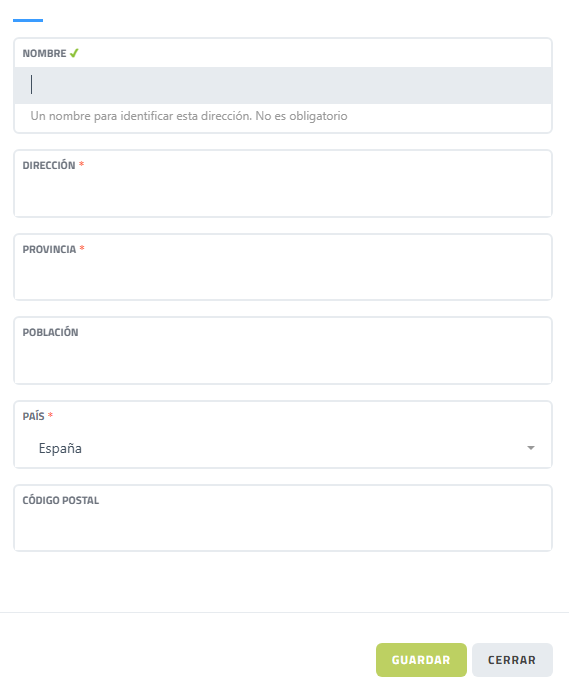
Permite registrar una nueva dirección asociada a la ficha de un cliente o proveedor. Esta dirección puede utilizarse para facturación, envíos u otros usos operativos dentro del sistema.
Aviso sobre datos fiscales
Según la normativa vigente en España (Real Decreto 1619/2012, Reglamento de Facturación, y Ley 58/2003, General Tributaria), las facturas deben conservar la integridad e inalterabilidad de los datos consignados en el momento de su expedición.
Si ha habido un cambio fiscal posterior (como domicilio o NIF), esos cambios solo se reflejarán en facturas futuras. Si es necesario corregir un error en una factura ya emitida, se puede emitir una factura rectificativa.
Los cambios fiscales posteriores (domicilio, razón social, NIF, etc.) solo se aplicarán a futuras facturas.
Recomendación de buenas prácticas
Para modificaciones fiscales relevantes, se recomienda crear una nueva ficha de cliente o proveedor.
|
Elemento |
Función o utilidad |
|---|---|
| Campo “Nombre” ✓ | Permite asignar una etiqueta identificativa a la dirección (por ejemplo, “Oficina”, “Almacén”, “Soporte”). No es obligatorio. |
| Texto informativo bajo “Nombre” |
Indica que el nombre es solo descriptivo y no obligatorio. |
| Campo “Dirección” * |
Permite introducir la dirección completa (calle, número, etc.). Campo obligatorio. |
| Campo “Provincia” * |
Permite indicar la provincia correspondiente a la dirección. Campo obligatorio. |
| Campo “Población” |
Permite introducir la ciudad o municipio. |
| Campo “País” * |
Permite seleccionar el país asociado a la dirección. Campo obligatorio. |
| Campo “Código postal” |
Permite introducir el código postal de la dirección. |
| Botón “Guardar” |
Guarda la nueva dirección en la ficha del cliente o proveedor. |
| Botón “Cerrar” |
Cierra el formulario sin guardar los cambios realizados. |
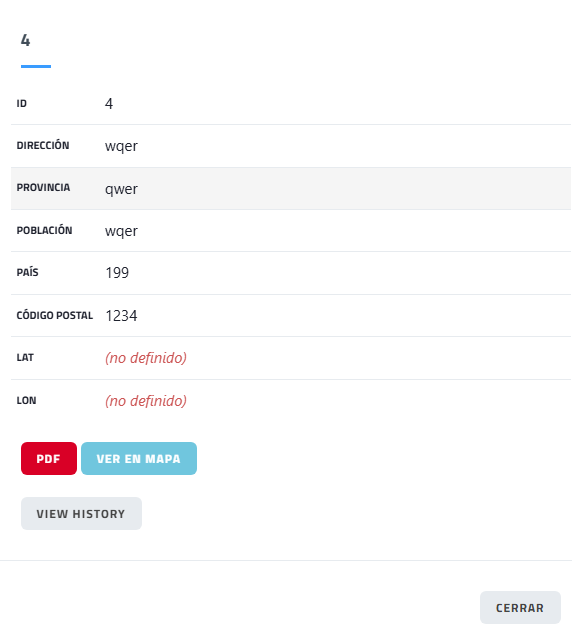
1.1.2 Información botón "VER"
Abre un modal que muestra el detalle completo de una dirección asociada a un cliente o proveedor. Incluye campos como la dirección, provincia, país y código postal. Si hay coordenadas geográficas (latitud y longitud), también se mostrarían. Además, ofrece opciones para generar un PDF con la información, visualizar la ubicación en un mapa (si hay coordenadas) y revisar el historial de cambios. Finalmente, el botón "Cerrar" permite salir del modal sin realizar cambios.
2. Información "Historia"
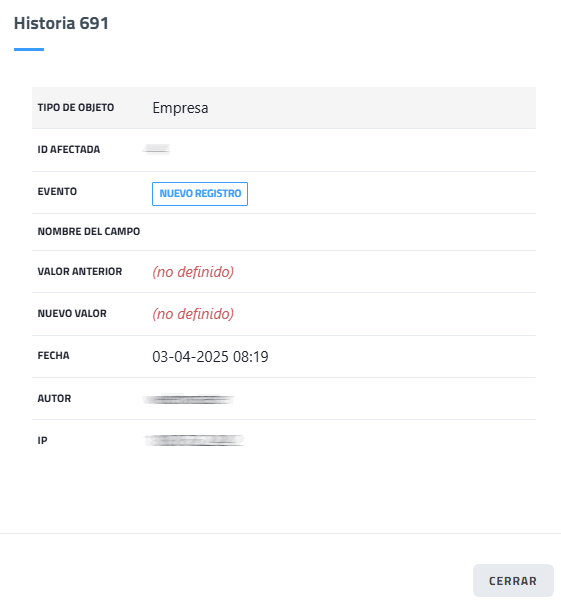
Esta interfaz muestra el historial de cambios relacionados con la ficha del cliente o proveedor. En cada registro se detalla qué usuario realizó una acción (como crear o modificar un dato) y la marca de tiempo asociada a esa acción.
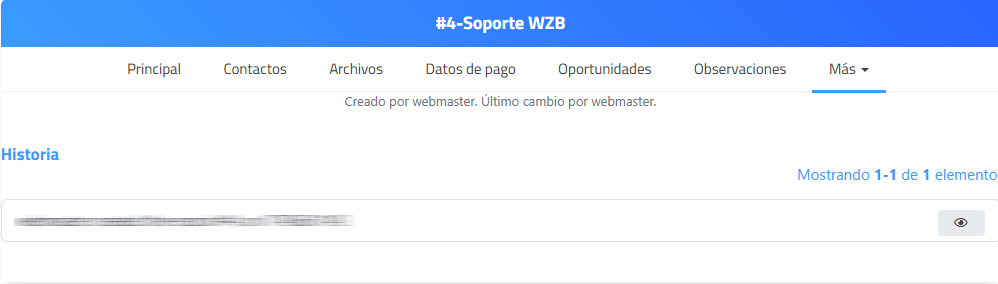
Además, suele ofrecer un botón de visualización (icono de ojo) para ver más detalles si los hubiera. En general, esta opción permite auditar quién hizo qué y cuándo, ayudando a mantener trazabilidad.
Vista ejemplo de modal informativo de detalles de acción hecha con registro de cliente.