
Crear documento
En ENICO se puede crear un documento:
1. Desde cero.
2. A partir de otro documento
3. A partir de un carrito o un pedido si se dispone del módulo Wakaprint.
Para crear un documento se necesita vincular a un cliente o proveedor.
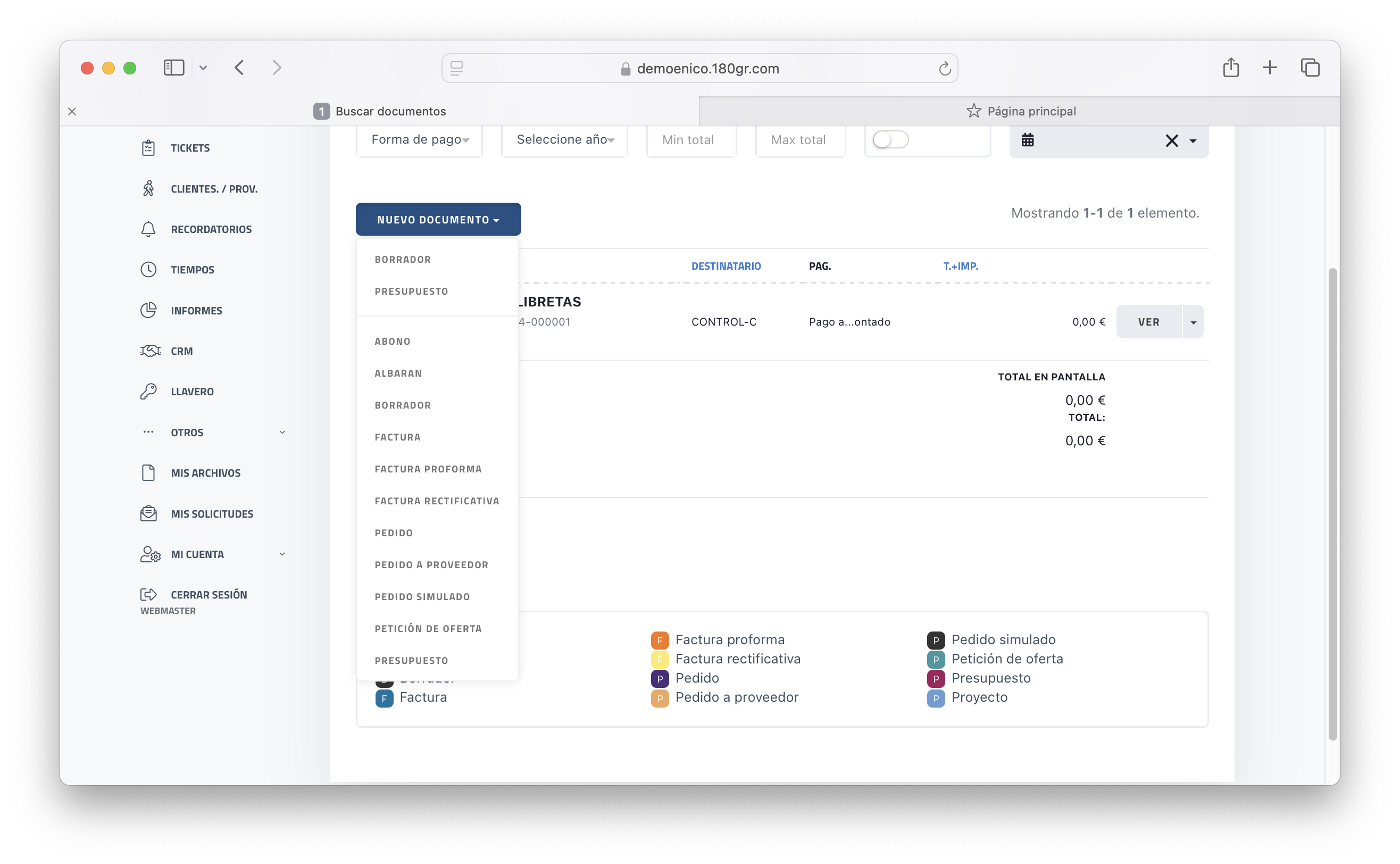
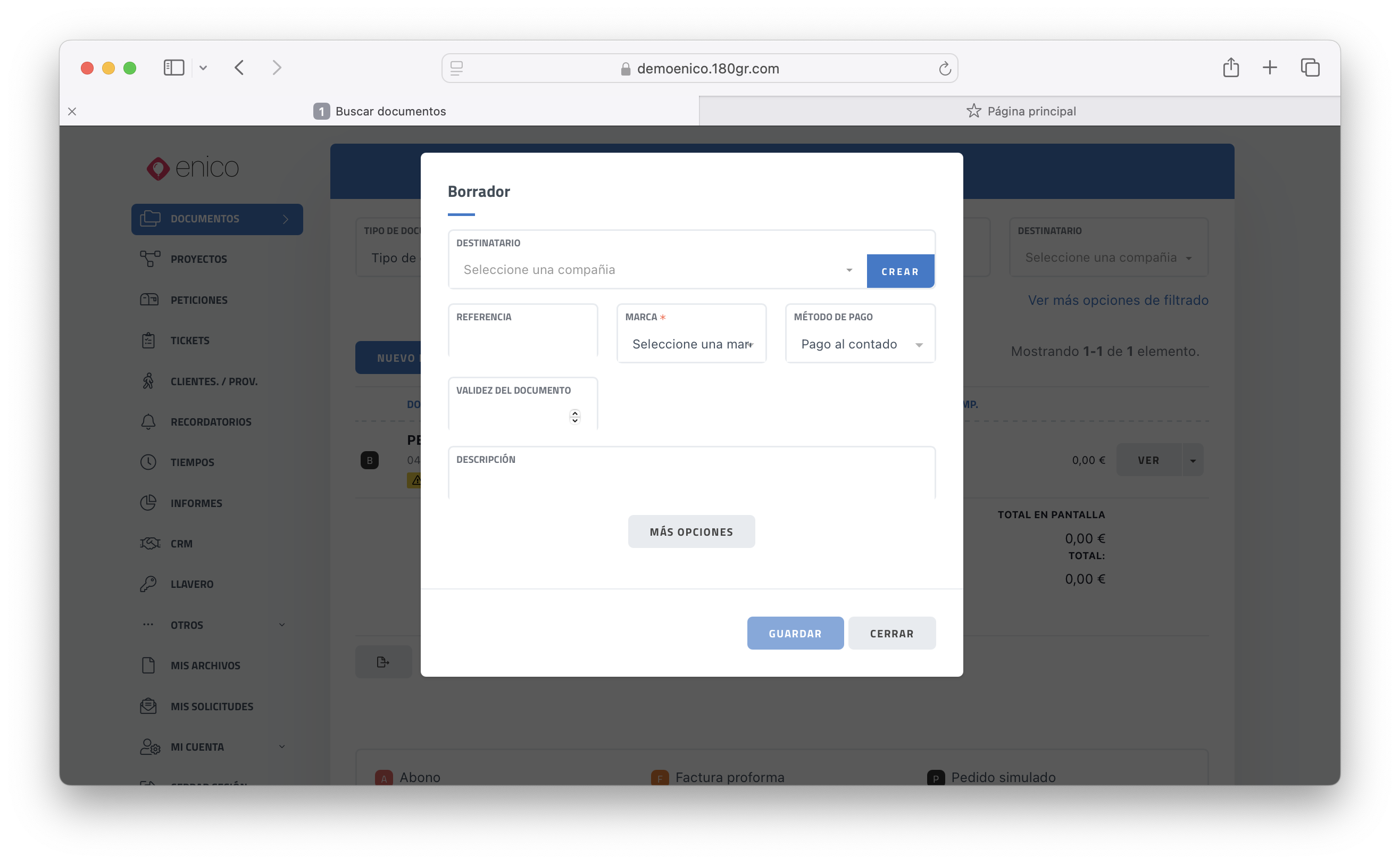
1. Estructura del formulario de creación de documento en ENICO
El formulario de creación de documentos en ENICO está dividido en dos bloques principales:
1.1 Bloque visible inicial:
Este es el bloque que siempre está visible al abrir el formulario de creación. Incluye los campos básicos necesarios para crear un documento rápidamente sin entrar en configuraciones adicionales. Aquí, se encuentran los siguientes campos:
•Destinatario:
- Destinatario: Selección de la compañía destinataria.
- Referencia: Campo de uso interno para referencia del documento.
- Marca: Selección de la marca bajo la cual se emitirá el documento.
- Método de
pago - Validez del
documento - Descripció
n
•Referencia:
•Marca:
•:pago: La forma de pago que se aplicará en el documento.
•:documento: Número de días de validez desde su creación.
•:n: Una breve descripción que se imprimirá en el PDF del documento.
2.1.2 Bloque de opciones avanzadas:
Este bloque permanece oculto hasta que el usuario hace clic en "Más opcionesopciones". Al desplegarse, permite definir parámetros avanzados, proporcionando un control más detallado sobre el documento. Algunas de las opciones avanzadas que se incluyen son:
•Etiquetas:
- Etiquetas: Para clasificar el documento con etiquetas adicionales.
- Descuento: Configuración de descuento personalizado y porcentaje.
- Control de
tiempos - Retención de pagos e
IRPF - Dirección del documento y Dirección de enví
o - Gastos de envío y Duración del enví
o - Fecha del
documento
•Descuento:
•:tiempos: Para activar o desactivar el seguimiento de tiempos en el documento.
•:IRPF: Campos para aplicar porcentajes de retención e impuestos.
•:o: Selección de las direcciones asociadas.
•:o: Opciones para especificar los gastos y la duración del envío.
•,documento, Fecha inicio objetivo,objetivo, y Fecha fin objetivo:objetivo: Campos de fechas específicos para el documento.
Este formulario está diseñado para ser intuitivo y adaptarse a distintos niveles de complejidad según las necesidades del usuario. Los usuarios pueden crear documentos básicos rápidamente o personalizarlos detalladamente mediante las opciones avanzadas.
ENICO soporta que un documento tenga una dirección de envío diferente a la de facturación. También la marca de un documento vendrá preseleccionada si en la ficha del destinatario hemos configurado una marca por defecto. Tan pronto como seleccionemos el destinatario se seleccionará la marca por defecto.
2. Pantalla de un documento
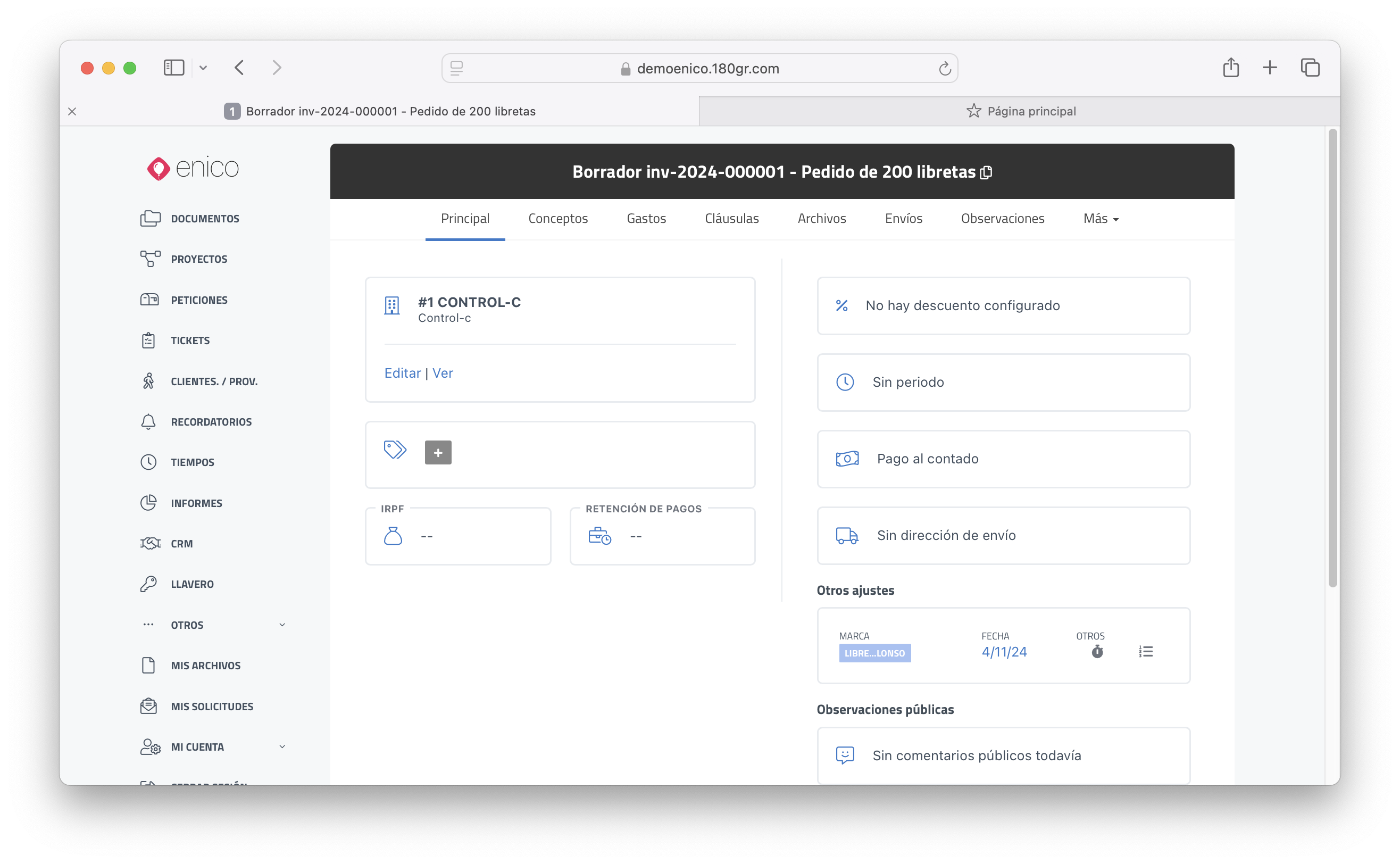
En la pantalla de visión del documento de ENICO, que se despliega inmediatamente después de rellenar el formulario de creación de un documento nuevo, se presenta una vista detallada y organizada en pestañas para facilitar la consulta y edición de la información.
2.1 Pestañas disponibles
La pantalla está organizada en varias pestañas, cada una diseñada para un aspecto específico del documento:
1. Principal (que se muestra en la captura actual): Contiene la información clave del documento, permitiendo visualizar y editar los detalles básicos de forma rápida.
2. Conceptos: Permite añadir y gestionar los distintos conceptos o productos que forman parte del documento.
3. Gastos: Aquí se pueden añadir los gastos asociados al documento.
4. Cláusulas: Para incluir cláusulas o condiciones específicas del documento.
5. Archivos: Espacio para adjuntar documentos o archivos relacionados.
6. Envíos: Permite gestionar y revisar la información de envío del documento.
7. Observaciones: Sección para añadir notas adicionales o comentarios internos.
8. Más: Contiene opciones adicionales que completan la configuración y detalles del documento.
-
-
-
PDF
-
PDF sin totalizar
-
Excel
-
Convertir a...
-
Duplicar
-
Recordatorio
-
Tiempos
-
Historia
-
Editar
-
Invitar a un usuario
-
Eliminar
-
-
Los detalles de las pestañas se explican en las páginas anteriores