
Crear documento nuevo introducción > Documentos
Antes de crear un documento se recomienda tener en cuenta:
- Disponer al menos de una marca.
- Registro del destinatario del documento.
- Productos en el Catálogo del sistema.
- Formas de pago.
- Descuentos de producto.
- Descuentos de documento.
- Cláusulas.
- Etiquetas.
Primeros pasos para crear un documento
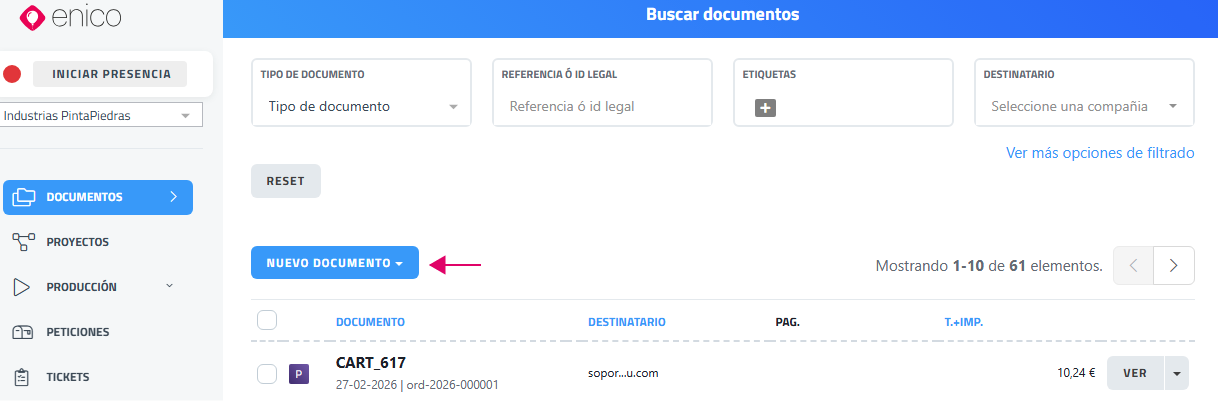
1. Acceder a la opción del navegador lateral llamada "DOCUMENTOS".
2. Hacer clic en botón "NUEVO DOCUMENTO".
 z
z3. Se mostrará el selector de tipo de documento a crear. Seleccionar el que se quiera crear.
Como ejemplo se utilizará el tipo de documento "Borrador".
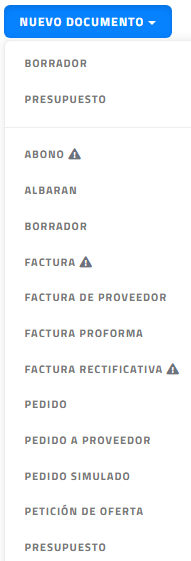
4. Seleccionar el tipo de documento a crear. Al seleccionar el tipo (en este ejemplo documento "Borrador") muestra el formulario abreviado.
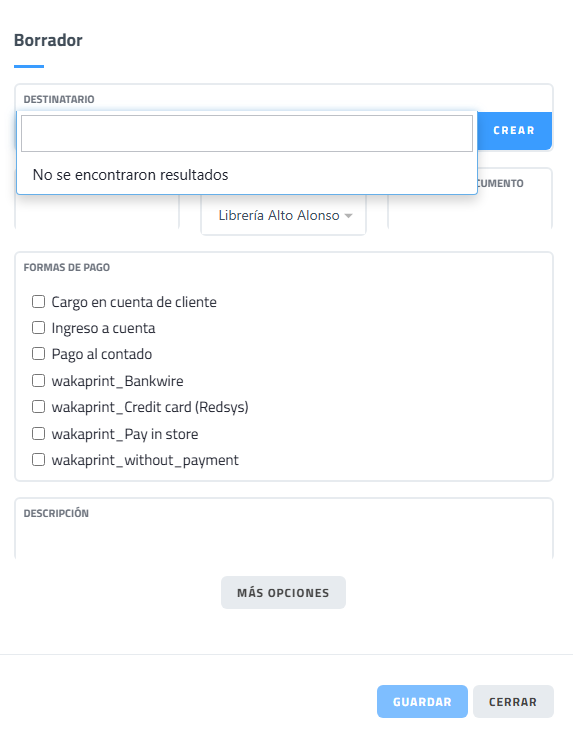
5. En el campo "DESTINATARIO" se selecciona el cliente o proveedor destinatario del documento.
En el supuesto de que no se haya creado previamente se puede hacer clic en el botón "CREAR" para añadirlo al sistema.
6. En este ejemplo, se selecciona el cliente. Para ello se puede localizar por primeros caracteres del nombre comercial o por ID (práctica recomendada).
Utilizando la práctica recomendada se puede localizar el ID del registro con los filtros en la opción del navegador lateral "Clientes/Prov". Si el registro tiene documentos ya creados se puede localizar a través del documento.
7. En este ejemplo el registro de "Clientes/Prov" es el : D #4-Soporte WZB
8. En campo REFERENCIA se ha escrito el texto "Borrador manual 2026l". Es para reconocimiento interno del documento.
9. En MARCA se ha seleccionado Librería Alonso Alonso.
10. En campo VALIDEZ DEL DOCUMENTO se ha escrito 15 (días naturales)
11. En campo FORMAS DE PAGO se ha marcado "Ingreso en cuente" y "pago al contado".
Se pueden marcar más de una forma de pago.
12. En campo DESCRIPCIÓN se ha escrito "Borrador documento para manual ENICO".
13 Para que el documento se cree es requerido hacer clic en botón GUARDAR.
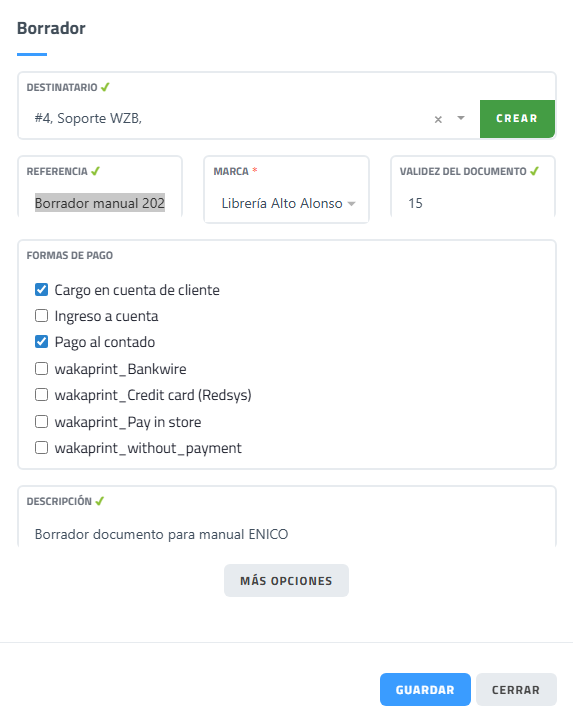
Aunque el formulario de crear documento presenta botón para abrir "MÁS OPCIONES", con el formulario abreviado ya se puede crear el documento. La interfaz de Más opciones se explica en esta misma página.
Al guardar lleva al documento que se ha creado.
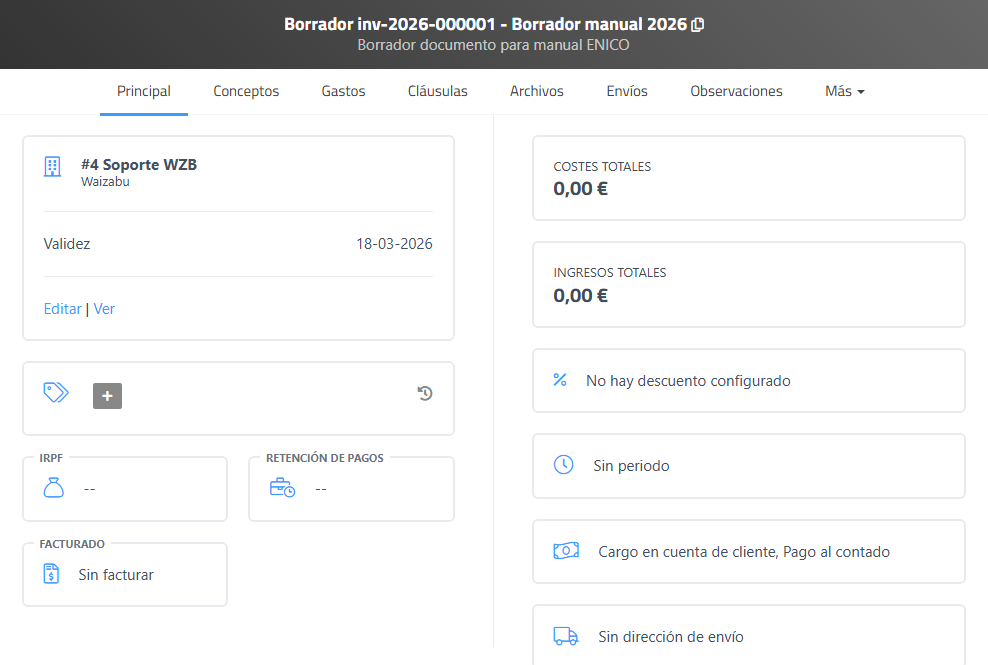
Vista parcial del documento creado en este ejemplo.
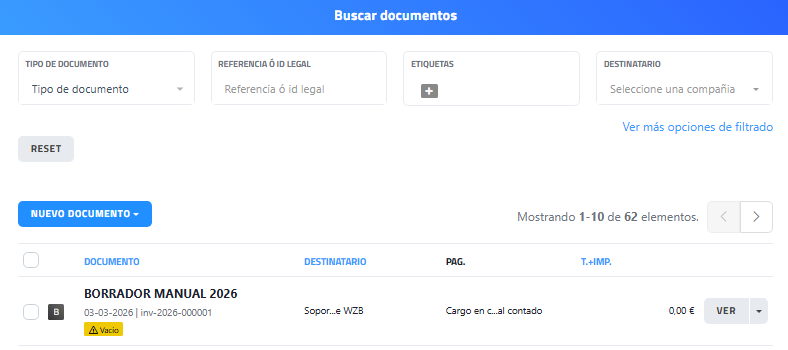
Vista del documento creado desde la lista de "Documentos". A destacar que muestra etiqueta de alerta en amarillo informando de que el documento no tiene conceptos.
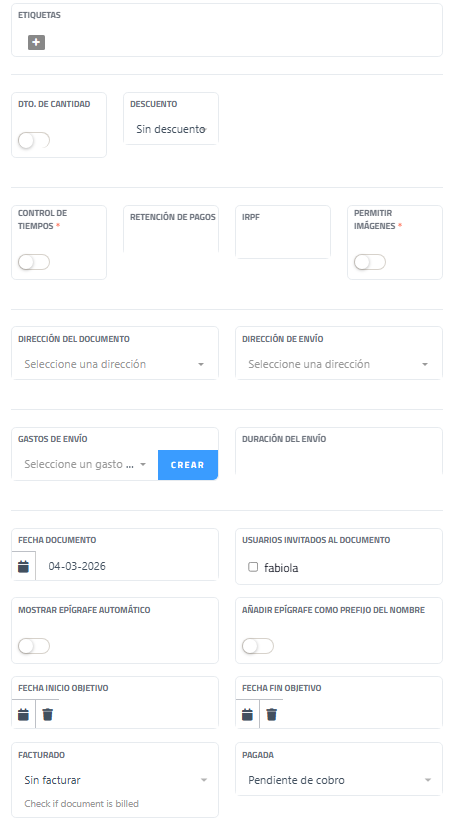
Interfaz de la sección "Más opciones" del formulario de creación de documentos
La sección Más opciones del formulario de creación de documentos permite configurar parámetros adicionales que complementan la información principal del documento. Estas opciones facilitan la gestión de descuentos, impuestos, direcciones, control temporal, estados de facturación y otros ajustes que ayudan a adaptar el documento a las necesidades específicas de cada operación dentro del ERP ENICO.
|
Elemento |
Funcionalidad |
|---|---|
| Etiquetas |
Permite asignar etiquetas al documento para facilitar su clasificación y búsqueda. |
| Añadir etiqueta (+) |
Permite crear o añadir nuevas etiquetas al documento. |
| Descuento de cantidad |
Permite activar un descuento aplicado en función de la cantidad. |
| Descuento | Permite seleccionar y aplicar un descuento general al documento. |
| Control de tiempos |
Permite activar el seguimiento temporal asociado al documento. |
| Retención de pagos |
Permite aplicar retenciones en los pagos del documento según la configuración fiscal. |
| IRPF |
Permite definir la retención de IRPF aplicable al documento cuando corresponda. |
| Permitir imágenes |
Permite habilitar la inclusión de imágenes dentro del documento. |
| Dirección del documento |
Permite seleccionar la dirección asociada al documento. |
| Dirección de envío |
Permite seleccionar la dirección de entrega o envío relacionada con el documento. |
| Gastos de envío |
Permite seleccionar o definir los costes de envío asociados al documento. |
| Crear gasto de envío |
Permite crear un nuevo tipo de gasto de envío. |
| Duración del envío |
Permite indicar el tiempo estimado de entrega o duración del envío. |
| Fecha del documento |
Permite definir la fecha asociada al documento. |
| Usuarios invitados al documento |
Permite invitar a otros usuarios del sistema para que tengan acceso al documento. |
| Mostrar epígrafe automático |
Permite generar automáticamente el epígrafe o encabezado del documento. |
| Añadir epígrafe como prefijo del nombre |
Permite añadir el epígrafe generado automáticamente como prefijo en el nombre del documento. |
| Fecha inicio objetivo |
Permite indicar una fecha objetivo de inicio relacionada con el documento. |
| Fecha fin objetivo |
Permite indicar una fecha objetivo de finalización. |
| Facturado |
Muestra o permite indicar el estado de facturación del documento. |
| Pagada |
Permite indicar el estado de pago del documento. |
En las páginas anteriores de este capítulo se explica la interfaz común de documentos. Para conocer más detalles se recomienda consultarlas.
En las siguientes páginas se explican los siguientes pasos e interfaces para creación de documentos.