
2.7.2 Interfaz "Conceptos" < Documento
En las páginas anteriores de este capítulo se explica la interfaz de documentos. Para conocer más detalles se recomienda consultarlas.
1. Interfaz pestaña conceptos en un documento
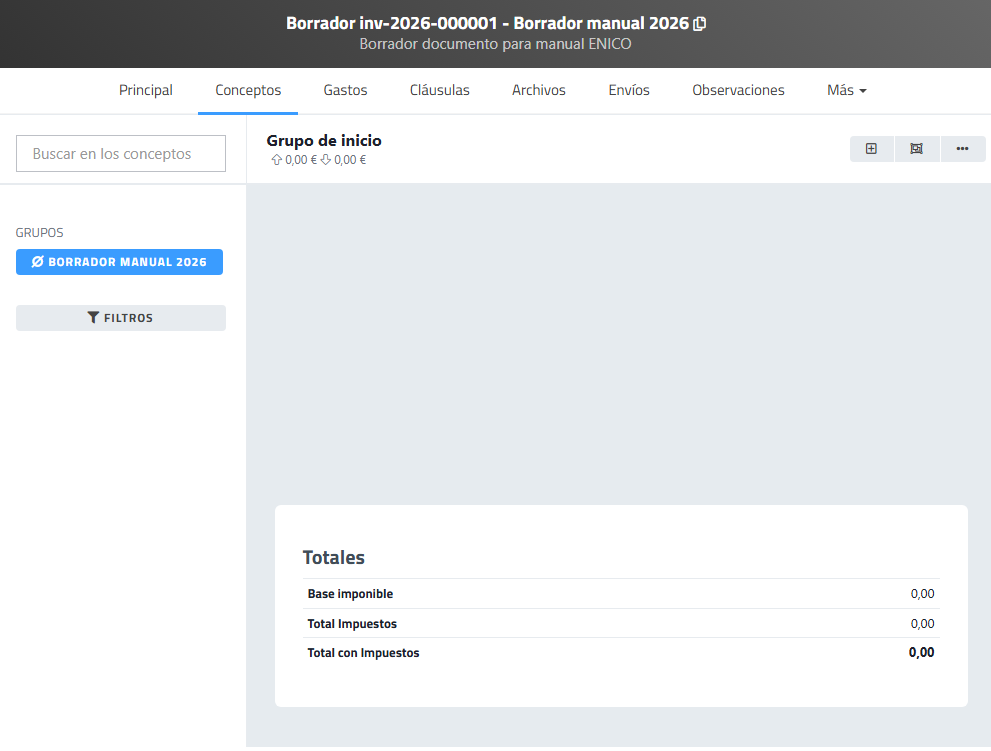
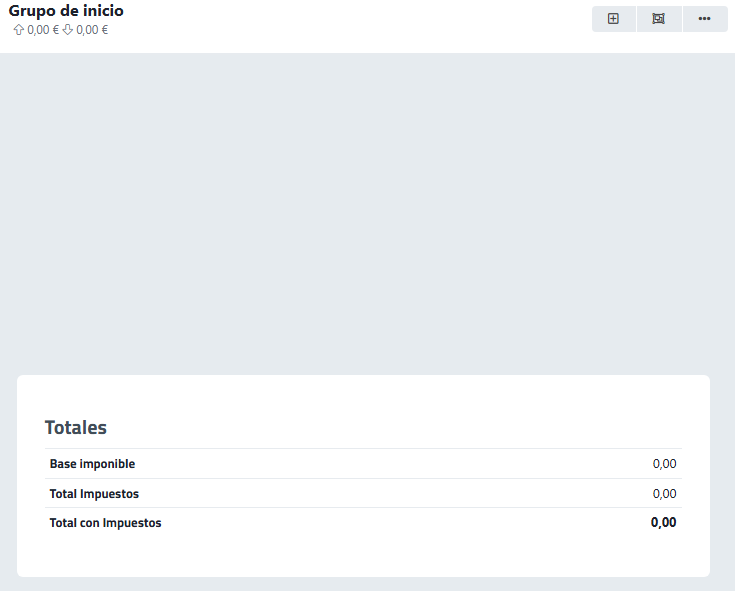
La interfaz de conceptos permite añadir, organizar y actualizar las líneas que componen un documento. Los conceptos. A través de los grupos, el buscador y los filtros, el usuario puede gestionar fácilmente los conceptos incluidos, mientras que la sección de totales calcula automáticamente los importes (base imponible, impuestos y total) en función de la información introducida.
|
Elemento |
Funcionalidad |
|---|---|
| Buscador “Buscar en los conceptos” |
Permite localizar conceptos dentro del documento mediante texto o palabras clave.
|
| Sección “Grupos” |
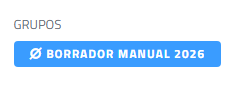
Muestra los grupos de conceptos disponibles en el documento.
|
| Grupo activo (ej. “Borrador manual 2026”) |
Indica el grupo seleccionado en el que se están añadiendo o editando conceptos.
|
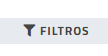
| Botón “Filtros” |
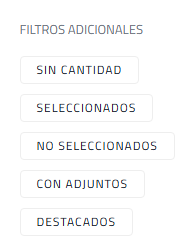
Permite aplicar criterios de filtrado para visualizar únicamente determinados conceptos dentro del grupo.
|
| Área central de conceptos |
Espacio principal donde se visualizan, añaden o editan las líneas de concepto del documento.
|
| Indicadores de importe (parte superior) |
Muestran el total acumulado del grupo (importes en positivo y negativo si aplica).
Al poner el cursor muestra la siguiente información de ayuda: |
| Menú de opciones (icono de tres puntos) |
Permite acceder a acciones adicionales relacionadas con el grupo o los conceptos.
|
| Botones de acción superior (iconos) | Permiten realizar acciones rápidas como añadir elementos o cambiar la vista (según configuración).
|
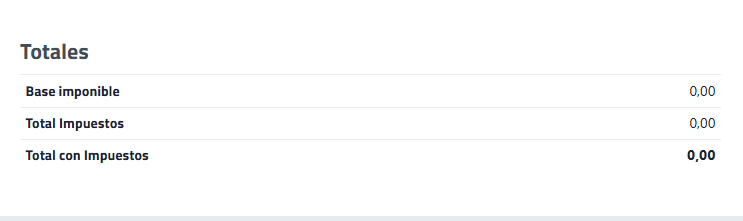
| Sección “Totales” |
Resume automáticamente los importes del documento en función de los conceptos añadidos.
|
| Base imponible. Muestra la suma de los importes antes de impuestos. |
|
| Total impuestos. Calcula el importe total correspondiente a los impuestos aplicados. |
|
| Total con impuestos. Muestra el importe final del documento, incluyendo impuestos. |





A tener en cuenta a la hora de añadir conceptos
Los conceptos se pueden añadir desde los creados en el catálogo del sistema o añadirlos personalizados. Ver la página de este manual que seexplica la creación de productos en "Catálogo" para añadir como conceptos.
Pasos para añadir concepto
En la vista en lista de los documento tipo borrador usado como ejemplo, con referencia: inv-2026-000001, se muestra un aviso de que el documento no tiene conceptos. Está vacío.

1. Se accede al documento mediante el botón "VER".
2. Se accede a la pestaña "Conceptos".
3. Hacer clic en el icono de +
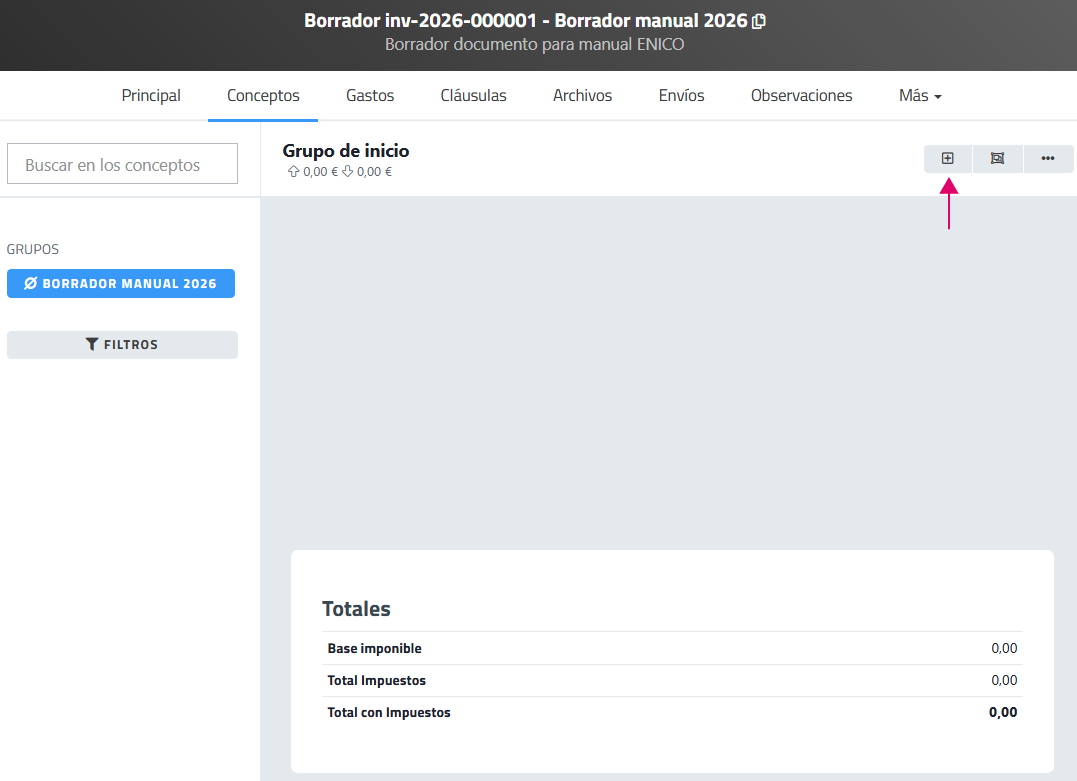
4. Al hacerlo se accede al formulario de añadir concepto.
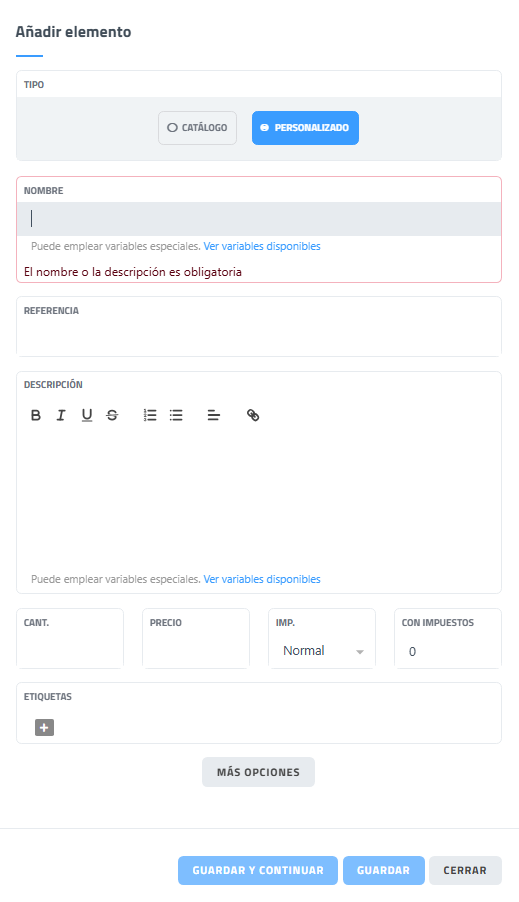
El formulario permite incorporar nuevos conceptos a un documento del ERP ENICO, como presupuestos, pedidos o facturas entre otros. Los conceptos pueden añadirse desde el catálogo de productos previamente configurado o introducirse como conceptos personalizados. En este formulario se definen los datos principales del concepto, como nombre, descripción, cantidad, precio e impuestos, permitiendo construir de forma flexible las líneas del documento. En modo "PERSONALIZADO".
Interfaz formulario de crear concepto
| |
|---|---|
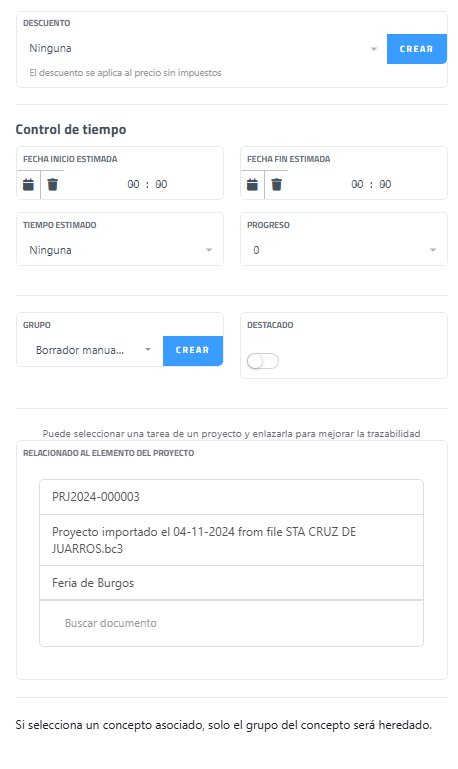
La sección Más opciones del formulario de creación de conceptos personalizados permite configurar parámetros adicionales relacionados con la gestión del concepto dentro del documento. Estas opciones facilitan el control de descuentos, la planificación temporal, la organización por grupos y la vinculación con elementos de proyectos, mejorando la trazabilidad y la gestión de la información asociada al concepto.
Interfaz en "Más opciones del formulario"
| |
|---|---|
En el supuesto de querer añadir un concepto registrado en "Catálogo" de ENICO.
Seleccionar el modo "Catálogo".Escribir en el campo nombre primeros caracteres del nombre del producto. Mostrará un selector de resultados de productos coincidentes.
Seleccionar el producto a añadir como concepto.
Añadir cantidad de unidades de producto
Añadir etiquetas si procede.
Añadir descuento u otros ajustes de "Más opciones" si procede. En el ejemplo se ha añadido un descuento del 20 % al descuento.
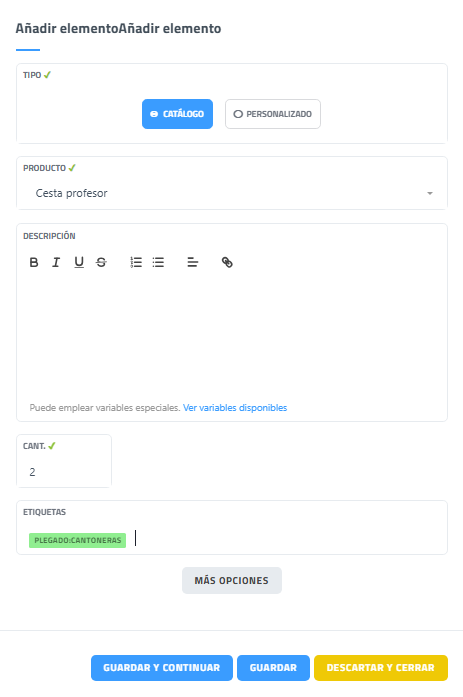
Clic en botón "GUARDAR" o GUARDAR Y CONTINUAR. En el ejemplo se ha hecho clic en "GUARDAR".
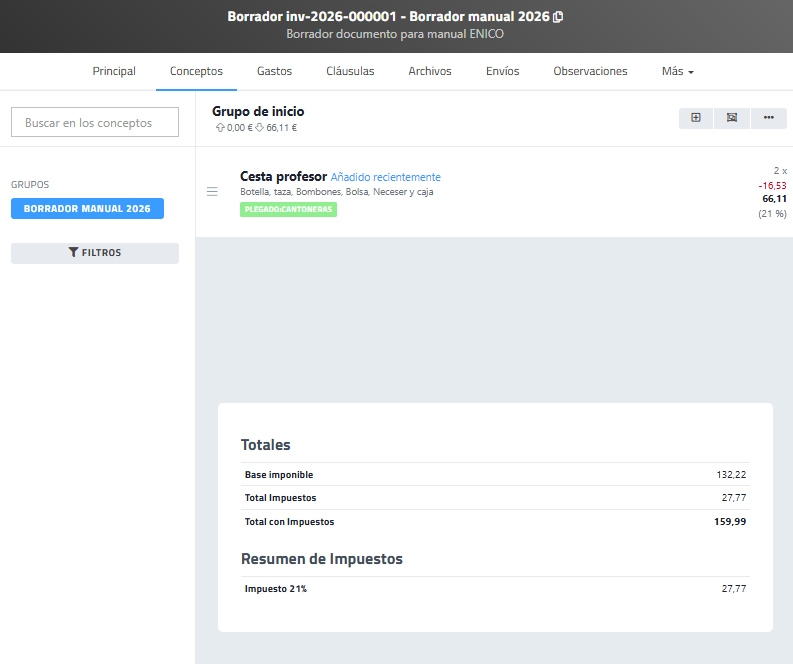
Vista de la interfaz de documento > pestaña Conceptos > con el concepto añadido.
Actualizar un concepto ya creado en un documento
1. Clic en la línea descriptiva del concepto

La interfaz de vista de conceptos añadidos en un documento muestra cada uno de los elementos incorporados a un documento del ERP ENICO. En esta vista se presentan de forma resumida los datos principales del concepto, como su nombre, descripción, cantidad, precio e impuestos. Además, permite identificar rápidamente información adicional como etiquetas, grupos o modificaciones recientes, facilitando la organización y revisión de los conceptos incluidos en el documento.
|
Elemento |
Funcionalidad |
|---|---|
| Icono de arrastre (≡) | Permite reorganizar la posición del concepto dentro del documento arrastrándolo a otra ubicación. |
| Nombre del concepto | Muestra el nombre del concepto añadido al documento. |
| Indicador “Añadido recientemente” | Señala que el concepto ha sido añadido recientemente al documento. |
| Descripción breve | Presenta un resumen o descripción del contenido del concepto. |
| Etiqueta de grupo (ej. PLEGADO/CANTONERAS) | Identifica el grupo al que pertenece el concepto dentro del documento. |
| Cantidad (ej. 2x) |
Indica el número de unidades del concepto incluidas en el documento. |
| Precio unitario |
Muestra el precio del concepto antes de aplicar impuestos. |
| Importe total |
Indica el importe total del concepto según la cantidad, el precio y destacado en color rojo importe del descuento aplicado. |
| Impuesto aplicado (ej. 21%) | Muestra el porcentaje de impuesto aplicado al concepto. |