
2.6.9 "Conceptos" pestaña - Interfaz < Documento
En las páginas anteriores de este capítulo se explica la interfaz de documentos. Para conocer más detalles se recomienda consultarlas.
Introducción pestaña conceptos en un documento
La pestaña Conceptos permite gestionar los conceptos o líneas de productos y servicios asociados a un documento dentro del ERP ENICO. En esta sección se pueden añadir, organizar y modificar los conceptos que forman parte del documento, así como agruparlos para estructurar mejor la información.
Cada concepto representa un producto, servicio o elemento que forma parte del documento, incluyendo información como descripción, cantidades, precio e impuestos aplicables.
La interfaz permite organizar los conceptos en grupos, lo que facilita la estructuración del contenido del documento y mejora la claridad en la presentación de los elementos incluidos.
Además, esta pestaña muestra automáticamente el cálculo de totales e impuestos, permitiendo visualizar el impacto económico de los conceptos añadidos.
Funcionalidades de la pestaña Conceptos
1. Gestión de conceptos.
Desde esta pestaña es posible añadir, editar o eliminar los conceptos incluidos en el documento. Cada concepto puede contener información detallada como descripción del producto o servicio, cantidades, precios e impuestos aplicables.
Los conceptos se muestran en formato de lista, permitiendo revisar fácilmente los elementos incluidos en el documento.
2. Organización mediante grupos
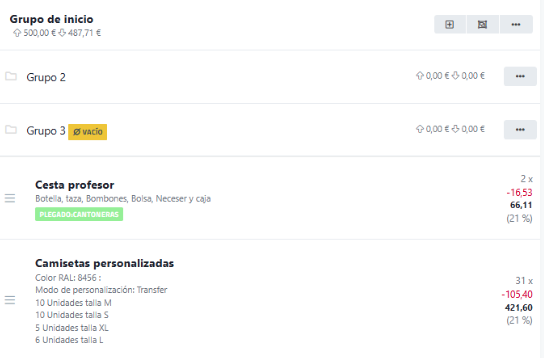
Los conceptos pueden organizarse dentro de grupos, lo que permite estructurar el documento en diferentes secciones. Los grupos a su vez pueden contener más grupos de conceptos.
Esta funcionalidad resulta especialmente útil cuando el documento contiene múltiples productos o servicios, ya que permite agruparlos por categorías, fases del proyecto o tipos de trabajo.
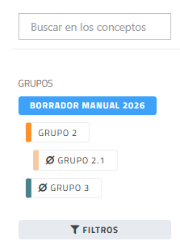
Los grupos también pueden visualizarse y gestionarse desde el panel lateral de la interfaz.
3. Búsqueda y filtrado de conceptos
La interfaz incluye una barra de búsqueda de conceptos que permite localizar rápidamente elementos dentro del documento.
Además, el sistema dispone de herramientas de filtrado que facilitan la gestión cuando el documento contiene numerosos conceptos o grupos.
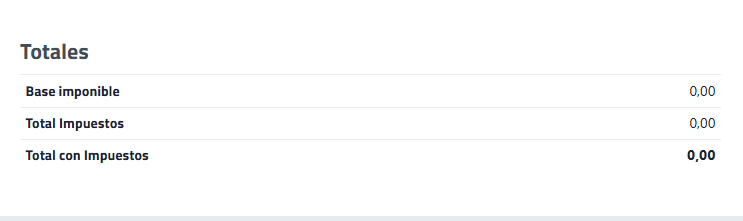
4. Visualización de totales
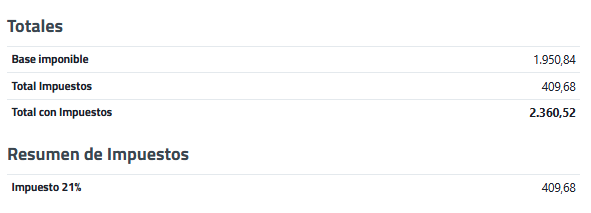
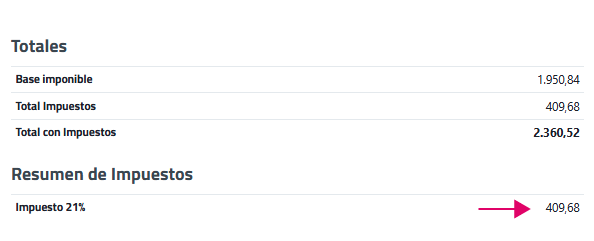
En la parte inferior de la interfaz se muestra un resumen económico del documento, que incluye:
-
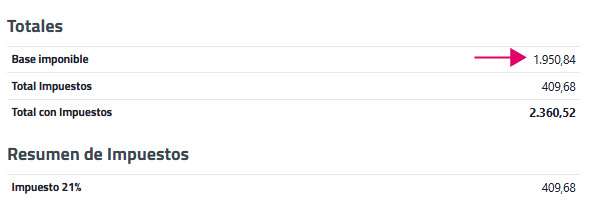
Base imponible
-
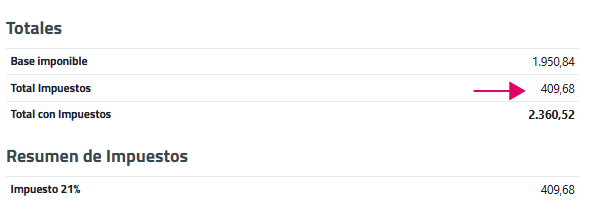
Total de impuestos
-
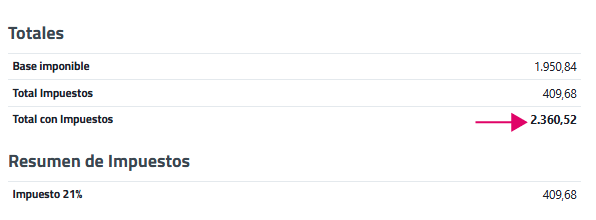
Total con impuestos
-
Resumen de impuestos aplicados
Este resumen se actualiza automáticamente en función de los conceptos añadidos o modificados.
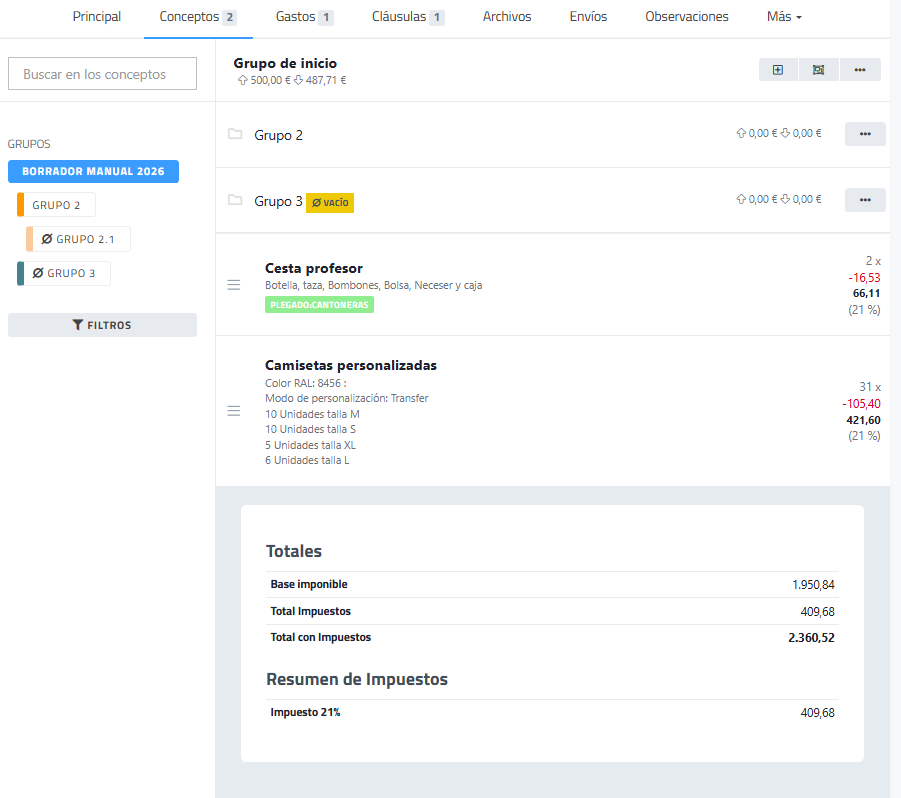
Captura de pestaña "Conceptos en documento de ejemplo.
|
Elemento |
Funcionalidad |
|---|---|
|
|
|
| Botón “Filtros” |
Permite aplicar criterios de filtrado para visualizar únicamente determinados conceptos dentro del grupo.
|
| Área central de conceptos |
Espacio principal donde se visualizan, añaden o editan las líneas de concepto del documento.
|
| Indicadores de importe (parte superior) |
Muestran el total acumulado del grupo (importes en positivo y negativo si aplica).
|
| Menú de opciones (icono de tres puntos) |
Permite acceder a acciones adicionales relacionadas con el grupo o los conceptos.
|
| Botones de acción superior (iconos) | Permiten realizar acciones rápidas como añadir elementos o cambiar la vista (según configuración).
|
| Sección “Totales” |
Resume automáticamente los importes del documento en función de los conceptos añadidos.
|
| Base imponible. Muestra la suma de los importes antes de impuestos. |
|
| Total impuestos. Calcula el importe total correspondiente a los impuestos aplicados. |
|
| Total con impuestos. Muestra el importe final del documento, incluyendo impuestos. |
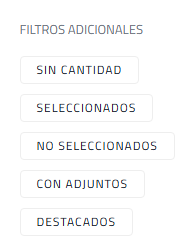
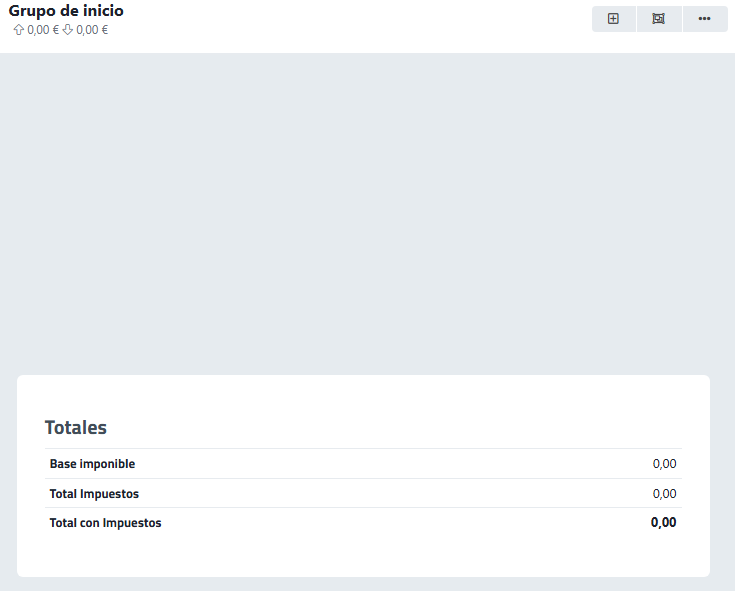



|
Elemento |
Función |
|---|---|
| Buscador “Buscar en los conceptos” |
Permite localizar rápidamente conceptos dentro del documento. |
| Panel de grupos |
Muestra los grupos de conceptos creados en el documento. Permiten organizar los conceptos en diferentes secciones dentro del documento.
|
| Grupo activo (ej. “Borrador manual 2026”) |
Indica el grupo seleccionado en el que se están añadiendo o editando conceptos. |
| Listado de conceptos y grupos de conceptos |
Muestra los conceptos incluidos en el documento con su información principal.
|
| Concepto |
Representa un producto o servicio incluido en el documento.
|
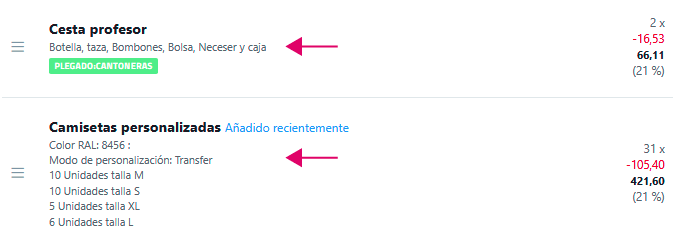
| Descripción del concepto |
Muestra información adicional sobre el producto o servicio.
|
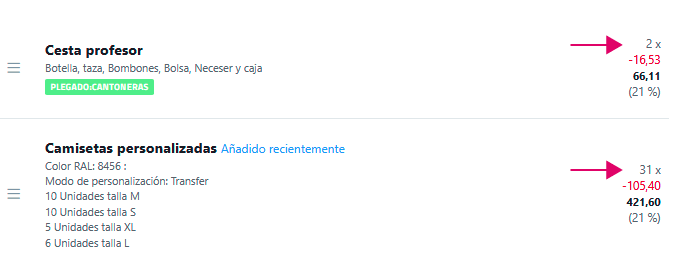
| Cantidad |
Indica el número de unidades del concepto.
|
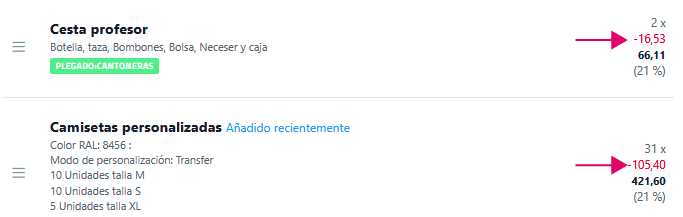
| Descunto de producto |
Muestra el importe de descuento aplicado al importe del concepto sin impuestos. Por total unidades de producto.
|
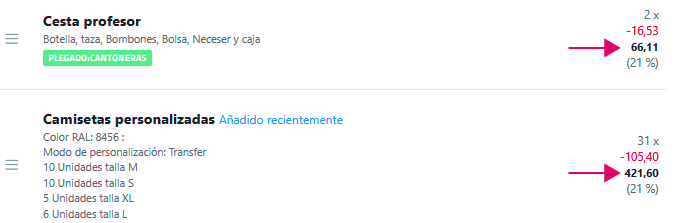
| Precio |
Muestra el importe sin impuestos del concepto. Por total unidades de producto.
|
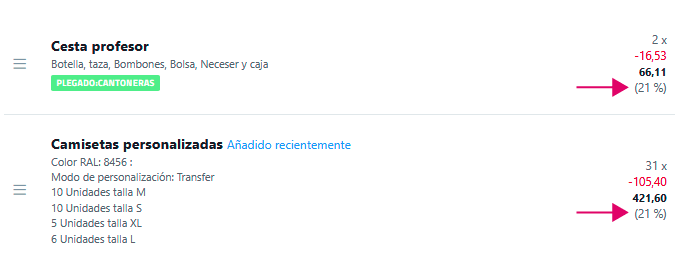
| Impuesto |
Indica el porcentaje de impuesto a aplicar al concepto.
|
| Totales |
Muestra el cálculo total del documento.
|
| Base imponible |
Suma de los importes antes de impuestos.
|
| Total impuestos |
Muestra el importe total de los impuestos aplicados.
|
| Total con impuestos |
Indica el importe final del documento.
|
| Resumen de impuestos |
Detalla los impuestos aplicados según su tipo.
|

A tener en cuenta a la hora de añadir conceptos
- Los conceptos se pueden añadir desde los creados en el catálogo del sistema o añadirlos personalizados. Ver la página de este manual que se explica la creación de productos en "Catálogo" para añadir como conceptos.
- Se pueden crear conceptos agrupados en Grupo de conceptos.