Actualizar un concepto ya creado en un documento
En todos los documentos se pueden actualizar los conceptos ya creados.
La interfaz de vista de conceptos añadidos en un documento muestra cada uno de los elementos incorporados a un documento del ERP ENICO. En esta vista se presentan de forma resumida los datos principales del concepto, como su nombre, descripción, cantidad, precio e impuestos. Además, permite identificar rápidamente información adicional como etiquetas, grupos o modificaciones recientes, facilitando la organización y revisión de los conceptos incluidos en el documento.
|
Elemento |
Funcionalidad |
|---|---|
| Icono de arrastre (≡) | Permite reorganizar la posición del concepto dentro del documento arrastrándolo a otra ubicación. |
| Nombre del concepto | Muestra el nombre del concepto añadido al documento. |
| Indicador “Añadido recientemente” | Señala que el concepto ha sido añadido recientemente al documento. |
| Descripción breve | Presenta un resumen o descripción del contenido del concepto. |
| Etiqueta de grupo (ej. PLEGADO/CANTONERAS) | Identifica el grupo al que pertenece el concepto dentro del documento. |
| Cantidad (ej. 2x) |
Indica el número de unidades del concepto incluidas en el documento. |
| Precio unitario |
Muestra el precio del concepto antes de aplicar impuestos. |
| Importe total |
Indica el importe total del concepto según la cantidad, el precio y destacado en color rojo importe del descuento aplicado. |
| Impuesto aplicado (ej. 21%) | Muestra el porcentaje de impuesto aplicado al concepto. |
Pasos para actualizar un concepto añadido a un documento
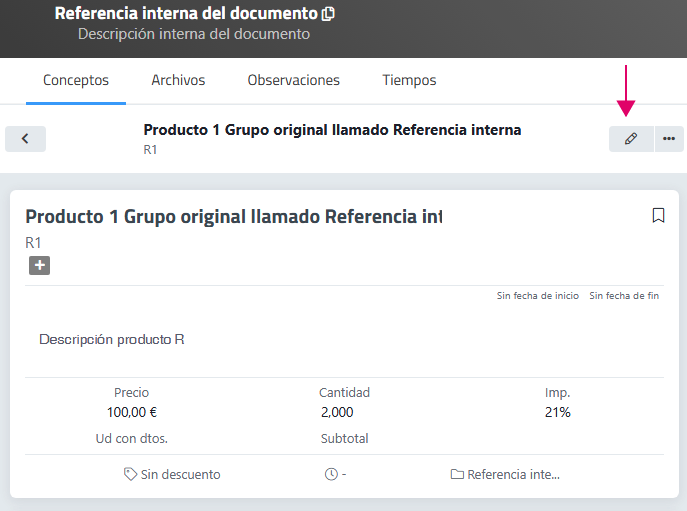
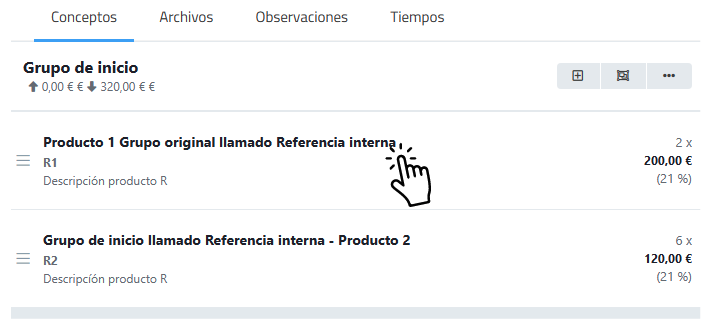
1. Acceder al documento pestaña "Conceptos" y hacer clic en el concepto que se quiere editar.
2. Se accede a la página del concepto.
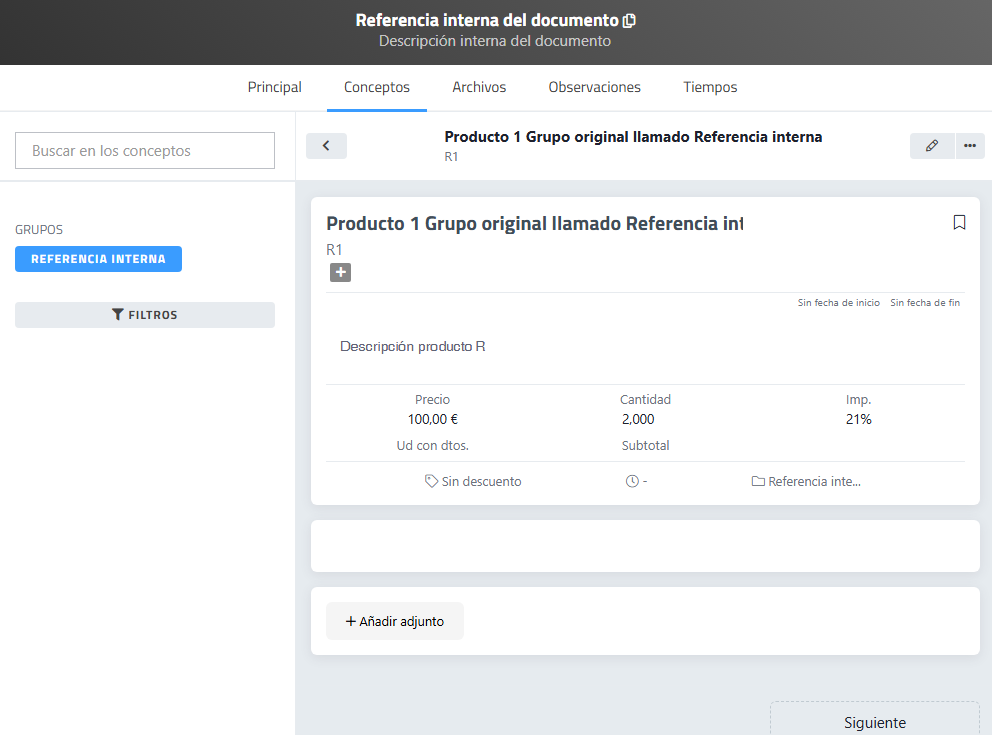
3. Hacer clic en el icono lapicero presente en la vista del concepto.