
Interfaz general de documentos pestaña "Principal"
En la pestaña principal, la primera, se muestra la información esencial del documento, organizada para facilitar tanto la consulta como la edición. En esta sección, el usuario puede:
- Editar el destinatario del documento con facilidad, eligiendo una nueva compañía si es necesario.
- Añadir etiquetas (sobre las cuales profundizaremos más adelante) para clasificar o marcar el documento.
- Definir valores de IRPF y retención de pagos. Estos campos, que se podían definir inicialmente, también son editables aquí.
- Configurar descuentos, método de pago, dirección de envío, entre otros. Todos estos campos son accesibles para ser revisados y actualizados en cualquier momento.
- Otros ajustes: Se muestran otros detalles del documento, como la marca y la fecha de creación.
Esta organización permite al usuario ajustar la información de manera ágil y consultar los datos relevantes de un vistazo, optimizando la eficiencia en la gestión de documentos dentro de la plataforma ENICO.
En esta misma página, a continuación, se explica la interfaz de la pestaña "Principal" de documentos en ENICO.
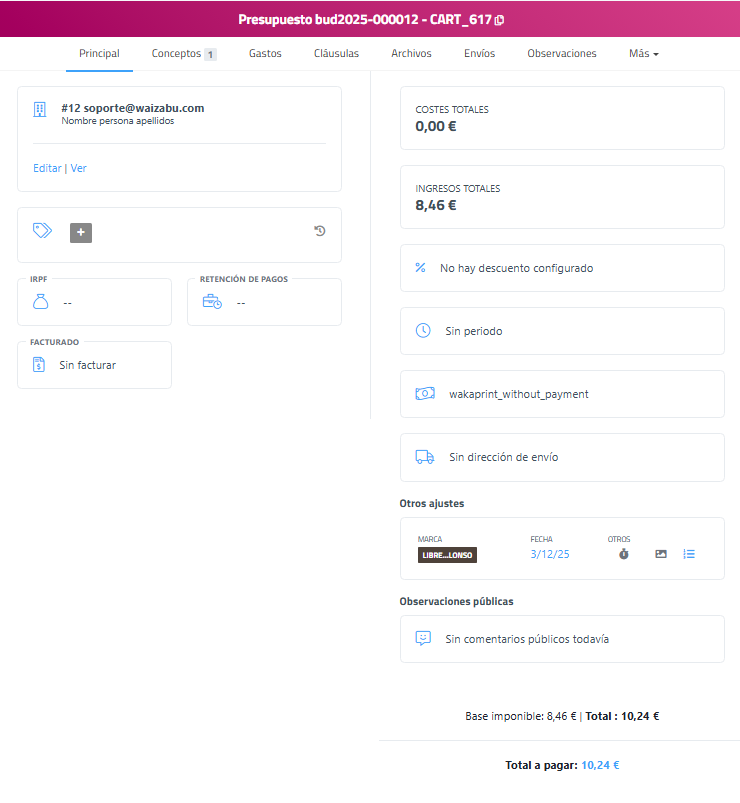
1. Título del documento
Para reconocer rápidamente el tipo de documento ENICO los presenta asociados a las referencias, colores y etiquetas que se muestran a continuación.


1.1 Interfaz del título del documento
| Elemento |
Función |
|---|---|
| Cabecera del documento (Nombre + Número) |
Identifica el tipo de documento y su numeración interna dentro del sistema. |
| Referencia del documento y asociada (ej. código de carrito o referencia externa) |
Muestra la referencia del documento permitiendo su trazabilidad con otros registros del sistema. En la imagen de ejemplo siendo un documento tipo presupuesto, bud2025-000012. Creado desde módulo de Wakaprint:
|
| Icono de copia / acceso rápido |
Permite copiar la referencia o acceder rápidamente a editar información relacionada.
|
| Barra superior de estado (color identificativo) |
Indica visualmente el tipo o estado del documento dentro del ERP mediante codificación por color. |
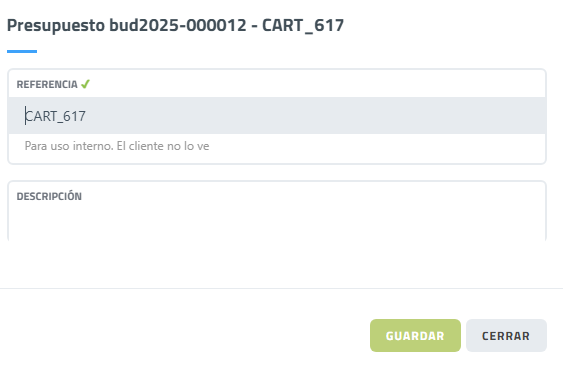
2. Menú de pestañas del documento

2.1 Interfaz menú de pestañas del documento
| Elemento | Función |
|---|---|
| Pestaña “Principal” |
Muestra la información general y datos básicos del documento. Ver imagen anterior. |
| Pestaña “Conceptos” | Permite visualizar y gestionar los productos o servicios asociados al documento. El indicador numérico muestra la cantidad de elementos añadidos. |
| Pestaña “Gastos” | Permite añadir o consultar costes adicionales relacionados con el documento. |
| Pestaña “Cláusulas” | Permite incorporar condiciones o textos legales asociados al documento. |
| Pestaña “Archivos” | Permite adjuntar y consultar documentos vinculados. |
| Pestaña “Envíos” | Permite gestionar la información relacionada con la logística o envío. |
| Pestaña “Observaciones” |
Permite añadir comentarios o notas relacionadas con el documento. |
| Menú “Más” |
Despliega opciones adicionales o funcionalidades complementarias del documento. |
3. Bloques lado izquierdo
Los bloques situados en la parte izquierda del documento contienen la información estructural y administrativa del registro. Incluyen los datos del cliente o contacto, la trazabilidad con otros documentos, los estados fiscales y las configuraciones básicas asociadas. Esta zona permite identificar el documento y comprender su contexto dentro del sistema.
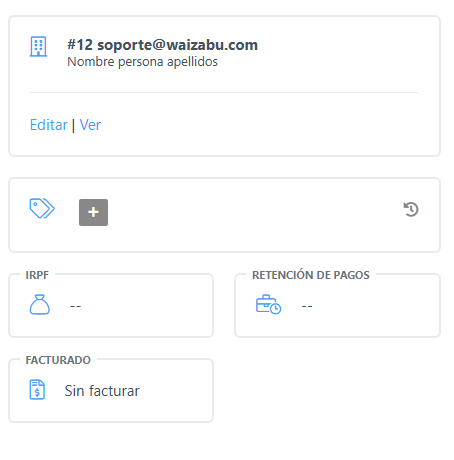
3.1 Interfaz bloques lado izquierdo
|
Elemento |
Función |
|---|---|
| Bloque Cliente / Contacto | Muestra el nombre del cliente o contacto asociado al documento, incluyendo identificador interno y datos básicos. En la imagen de ejemplo: #12 soporte@waizabu.com Creado el documento desde módulo de Wakaprint:
|
| Acción “Editar / Ver” |
Permite modificar o consultar los datos del cliente vinculado. "Ver" permite acceder a la ficha del cliente. "Editar" permite añadir, cliente o crearlo entre otros. Creado desde módulo de Wakaprint:
|
| Bloque Etiquetas / Acciones rápidas |
Permite añadir etiquetas, que permiten reflejar y consultar información sobre el documento de forma rápida y eficiente. Para conocer más consultar la información sobre etiquetas en este manual. |
| Trazabilidad | Muestra la relación del documento con otros registros del sistema y permite acceder a los documentos vinculados. |
| IRPF |
Indica si el documento aplica retención de IRPF. |
| Retención de pagos |
Permite visualizar o configurar retenciones aplicables al cobro o pago asociado. |
| Estado de facturación |
Indica si el documento ha sido facturado o se encuentra pendiente. |
4. Bloques lado derecho
Los bloques situados en la parte derecha del documento agrupan la información económica y operativa. Incluyen los importes, condiciones de pago, descuentos, dirección de envío y otros ajustes relevantes. Esta sección permite visualizar el impacto económico del documento y su estado financiero.
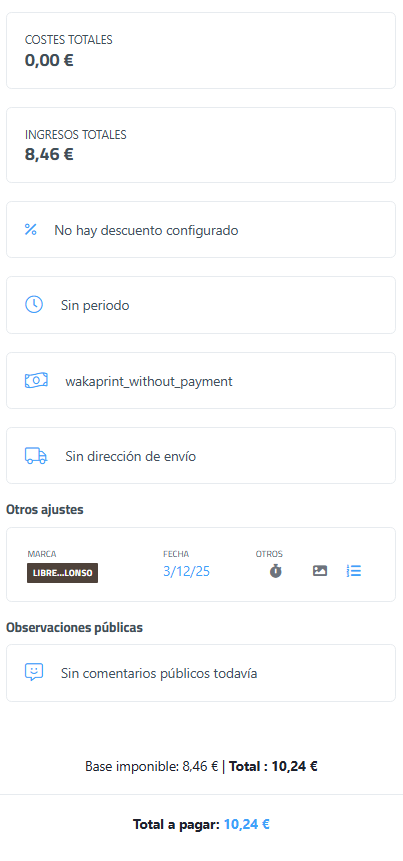
4.1 Interfaz bloques lado derecho
|
Elemento |
Función |
|---|---|
| Costes totales |
Muestra el importe total de costes asociados al documento. |
| Ingresos totales | Muestra el importe total de ingresos generados por el documento. |
| Descuento | Indica si existe un descuento configurado en el documento. Permite seleccionar descuento para aplicar al total del documento. Los descuentos son creados por el usuario "Master" u otro tipo de usuario con permiso para hacerlo. Para conocer más consultar la información correspondiente en este manual. |
| Periodo | Permite definir o visualizar el periodo de fecha de inicio de objetivo y fecha fin de objetivo. |
| Forma de pago |
Muestra el método o estado de pago configurado. Permite seleccionar forma de pago. Las formas de pago son creadas por el usuario "Master" u otro tipo de usuario con permiso para hacerlo. Para conocer más consultar la información correspondiente en este manual. Creado desde módulo de Wakaprint:
|
| Dirección de envío | Indica la dirección asociada a la entrega o envío del documento. Permite acceder a seleccionar dirección de envío. |
| Otros ajustes |
Permite configurar parámetros adicionales como marca, fecha del documento, control de tiempos, permitir imágenes, permitir epígrafe automático . |
| Observaciones públicas |
Permite añadir comentarios visibles para el destinatario del documento. |
| Base imponible y total |
Muestra el cálculo de base imponible e importe total con impuestos incluidos. |
| Total a pagar | Indica el importe final pendiente de pago o liquidación. |