2.6.3 "Gastos" pestaña < Documento
Pestaña gastos introducción
La pestaña Gastos permite registrar y gestionar los gastos asociados a un documento. Esta sección facilita incorporar costes adicionales relacionados con la operación, como gastos de envío, costes externos u otros conceptos que deban tenerse en cuenta dentro del documento.
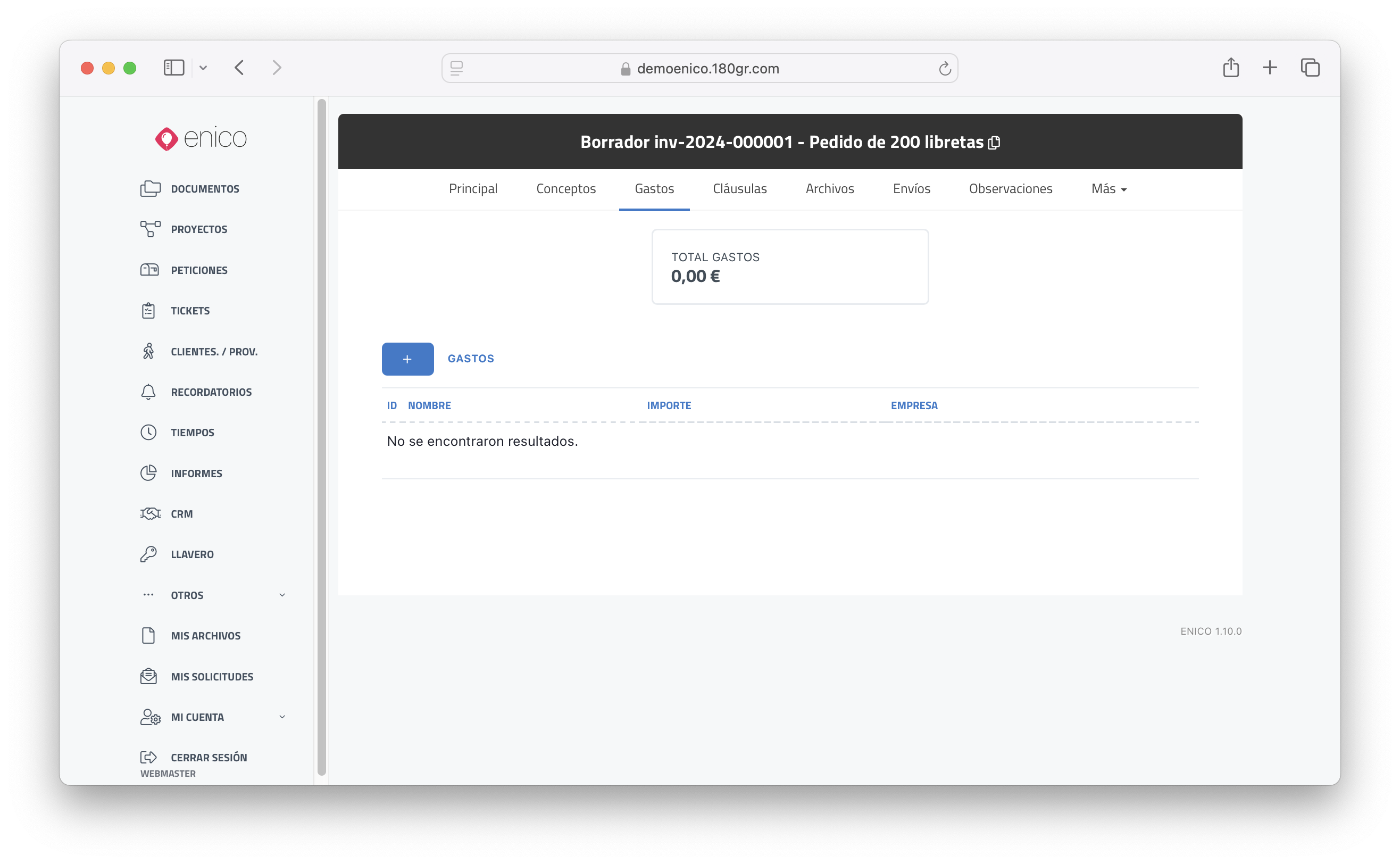
Los gastos añadidos se muestran en formato de lista, indicando información como su identificador, nombre, importe y empresa asociada. Además, la interfaz muestra el importe total de los gastos registrados, permitiendo conocer rápidamente el impacto económico de estos costes dentro del documento.
Esta funcionalidad resulta especialmente útil para controlar costes adicionales vinculados a un pedido, proyecto o documento, manteniendo toda la información centralizada.
Añadir gastos individuales o asociados a conceptos
- Registro de gastos individuales
Cada gasto puede ser introducido de forma separada, sin asociación directa a un concepto específico. Esta opción es útil para gastos generales que afectan al documento de manera global.
- Gastos asociados a conceptos
Existe la posibilidad de vincular un gasto específico a un concepto dentro del documento. Esta asociación directa permite un mayor control y precisión en la contabilidad del gasto, ya que facilita la identificación de qué parte del documento está generando ese gasto específico.
Visualización de totales y análisis
- Total de gastos acumulados: En la parte superior de la pestaña, se puede ver el total acumulado de todos los gastos registrados en el documento.
- Resumen del grupo: Si los gastos están organizados en grupos o asociados a conceptos específicos, el sistema muestra el cómputo total tanto de los gastos como de los ingresos relacionados.
- Opciones de análisis de costes: Además de los totales en esta pestaña, ENICO ofrece otras secciones dentro del sistema donde puedes realizar un análisis de costes más detallado del proyecto, facilitando así una gestión financiera completa del documento.
1. Interfaz pestaña Gastos
|
Elemento |
Función |
|---|---|
| Total gastos |
Muestra el importe total acumulado de los gastos registrados en el documento. |
| Botón “+” (Añadir gasto) |
Permite registrar un nuevo gasto asociado al documento. |
| Sección Gastos |
Área donde se visualiza el listado de gastos añadidos al documento. |
| Columna ID |
Identificador del gasto dentro del sistema. |
| Columna Nombre |
Muestra el nombre o descripción del gasto registrado. |
| Columna Importe |
Indica el importe asociado al gasto. |
| Columna Empresa |
Identifica la empresa o proveedor relacionado con el gasto. |
| Listado de gastos |
Presenta los gastos registrados en el documento según la información disponible. |
| Mensaje “No se encontraron resultados” |
Indica que actualmente no hay gastos registrados en el documento. |
1.1 Añadir gastos individuales o asociados a conceptos
Registro de gastos individuales
Cada gasto puede ser introducido de forma separada, sin asociación directa a un concepto específico. Esta opción es útil para gastos generales que afectan al documento de manera global.
Gastos asociados a conceptos
Existe la posibilidad de vincular un gasto específico a un concepto dentro del documento. Esta asociación directa permite un mayor control y precisión en la contabilidad del gasto, ya que facilita la identificación de qué parte del documento está generando ese gasto específico.
1.2 Visualización de totales y análisis
Total de gastos acumulados: En la parte superior de la pestaña, se puede ver el total acumulado de todos los gastos registrados en el documento.Resumen del grupo: Si los gastos están organizados en grupos o asociados a conceptos específicos, el sistema muestra el cómputo total tanto de los gastos como de los ingresos relacionados.Opciones de análisis de costes: Además de los totales en esta pestaña, ENICO ofrece otras secciones dentro del sistema donde puedes realizar un análisis de costes más detallado del proyecto, facilitando así una gestión financiera completa del documento.
2. Añadir gasto interfaz
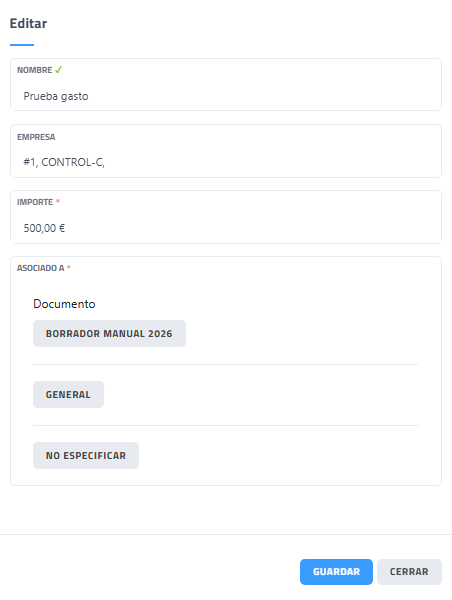
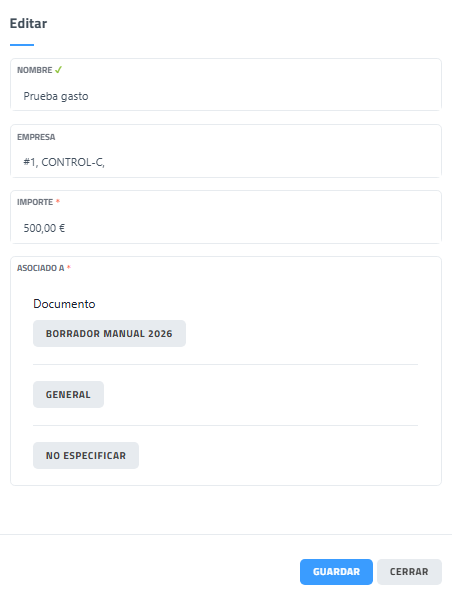
El formulario "Añadir gasto" permite registrar costes adicionales asociados a un documento dentro del ERP ENICO. Estos gastos pueden corresponder, por ejemplo, a costes de envío, servicios externos u otros gastos relacionados con la operación.
En este formulario el usuario puede indicar el nombre del gasto, la empresa asociada y el importe correspondiente. Además, es posible definir si el gasto se vincula al documento completo o si se registra sin especificar un elemento concreto dentro del documento.
Esta funcionalidad permite mantener un control claro de los costes adicionales asociados a cada documento, facilitando la organización y el seguimiento de los gastos registrados.
- Vista del formulario de gasto en modo "Asociado a" documento
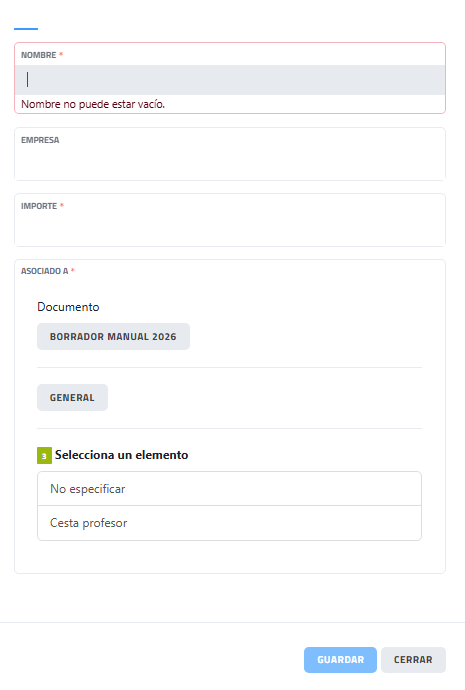
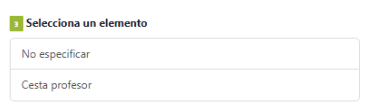
- Vista del formulario de gasto en modo seleccionar modo de "Asociado a".
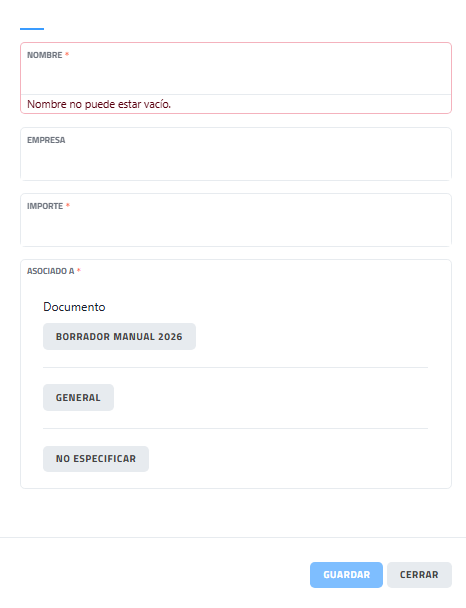
| Elemento | Función |
|---|---|
| Nombre |
Campo obligatorio donde se introduce el nombre o descripción del gasto. |
| Empresa |
Permite indicar o seleccionar la empresa o proveedor relacionado con el gasto. |
| Importe |
Campo obligatorio donde se especifica el importe del gasto. |
| Asociado a | Permite definir cómo se vincula el gasto dentro del documento. |
| Documento | Indica el documento al que se añadirá el gasto. |
| General | Permite asociar el gasto al documento completo, sin vincularlo a un concepto específico. |
| Selecciona un elemento |
Permite elegir el concepto del documento al que se asociará el gasto. Dos modos:
|
2. Pasos para crear un gasto
Para añadir un gasto en un documento de venta, seguir estos pasos:
2.1 Acceso al formulario de gastos
Hacer clic en el botón de "Mas" en la pestaña de “Gastos”. Esto abrirá un formulario en donde introducir los detalles del gasto.
2.2 Campos del formulario
- Nombre: Introducir el nombre del gasto para identificarlo fácilmente.
- Empresa: Se puede escribir el nombre de la empresa asociada al gasto, si se requiere especificar a quién se le hizo el pago.
- Importe: Especificar el monto del gasto.
2.3 Asociación del gasto
En la sección “Asociado a”, se puede decidir si el gasto estará vinculado a un concepto específico del documento o si se asignará al documento en general.
- Asociación a un concepto específico: Seleccionar uno de los conceptos del documento si interesa vincular este gasto a un elemento específico.
- Asociación general: Si el gasto es general y no se debe asociar a un econcepto específico, se puede dejar asignado al documento en su totalidad, como se muestra en la captura.