
2.6.4 "Cláusulas" introducción < Pestaña navegador horizontal < Documento
Introducción
Permite añadir y gestionar las cláusulas asociadas a un documento dentro del ERP ENICO. Estas cláusulas recogen términos o condiciones que se aplican específicamente al documento y que se mostrarán en una hoja separada dentro del documento generado, facilitando su lectura y comprensión.
El sistema permite seleccionar cláusulas previamente definidas en un almacén centralizado, lo que facilita su reutilización en distintos documentos y garantiza la coherencia en los términos utilizados. De esta forma, es posible aplicar rápidamente condiciones habituales sin necesidad de redactarlas nuevamente.
Desde esta pestaña también es posible visualizar, revisar y modificar las cláusulas aplicadas al documento, manteniendo un control claro sobre los términos incluidos en cada operación.
También se puede crear una sola cláusula con todas las condiciones contractuales especificas para usar en un documento concreto o para uso y reutilización según línea de producto.
Funcionalidades de la pestaña de cláusulas
Añadir cláusulas al documento
En esta pestaña se pueden seleccionar y añadir varias cláusulas que se aplicarán específicamente al documento. Las cláusulas añadidas se incluirán en el documento final, normalmente en una hoja independiente destinada a recoger los términos y condiciones asociados.
Esto facilita que el documento mantenga una estructura clara y que las condiciones sean fácilmente identificables por las partes implicadas.
Almacén centralizado de cláusulas
El ERP ENICO dispone de un sistema centralizado de almacenamiento de cláusulas, lo que permite reutilizar cláusulas previamente creadas en otros documentos.
Gracias a este sistema es posible:
-
reutilizar cláusulas comunes
-
mantener coherencia en los términos utilizados
-
evitar tener que redactar las mismas condiciones en cada documento
Esto contribuye a mejorar la eficiencia y la consistencia de la documentación generada.
Visualización y gestión de cláusulas
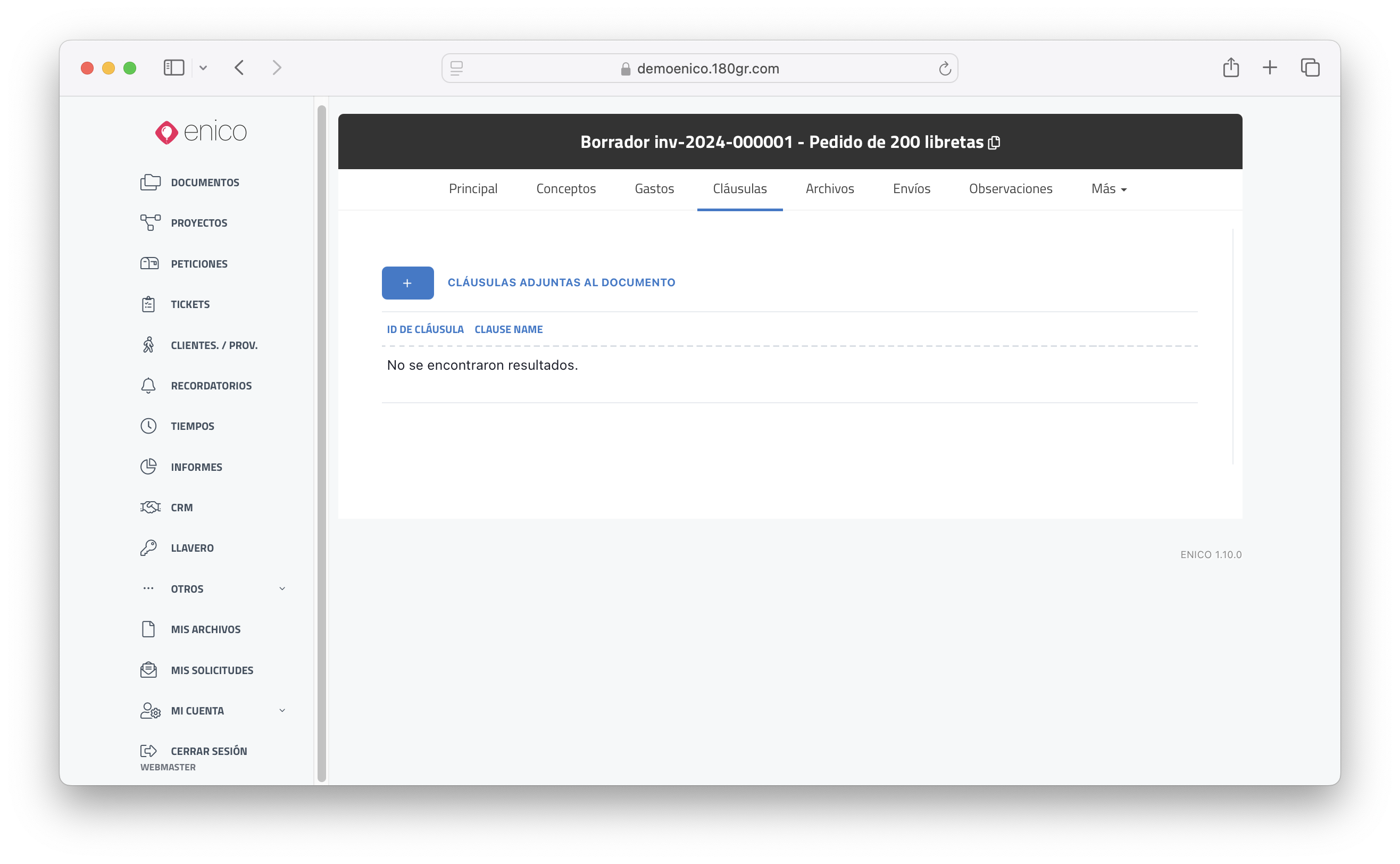
Al acceder a la pestaña Cláusulas, se muestra una tabla con las cláusulas actualmente asociadas al documento. Desde esta vista es posible revisar las cláusulas aplicadas y gestionar su contenido cuando sea necesario.
En caso de que el documento aún no tenga cláusulas añadidas, el sistema mostrará un mensaje indicando que no se encontraron resultados.
Interfaz de pestaña Cláusulas en documento
|
Elemento |
Función |
|---|---|
| Botón “+” (Añadir cláusula) |
Permite añadir una nueva cláusula al documento. Esta acción abre un formulario que permite:
Una vez seleccionada la cláusula, se añade al documento para que forme parte de sus términos y condiciones. |
| Cláusulas adjuntas al documento |
Sección que muestra las cláusulas actualmente asociadas al documento. |
| Columna ID de cláusula |
Identificador de la cláusula dentro del sistema. |
| Columna Clause Name |
Muestra el nombre o título de la cláusula aplicada. |
| Listado de cláusulas |
Tabla que muestra las cláusulas añadidas al documento. |
| Mensaje “No se encontraron resultados” |
Indica que actualmente no hay cláusulas asociadas al documento. |
Añadir cláusula interfaz
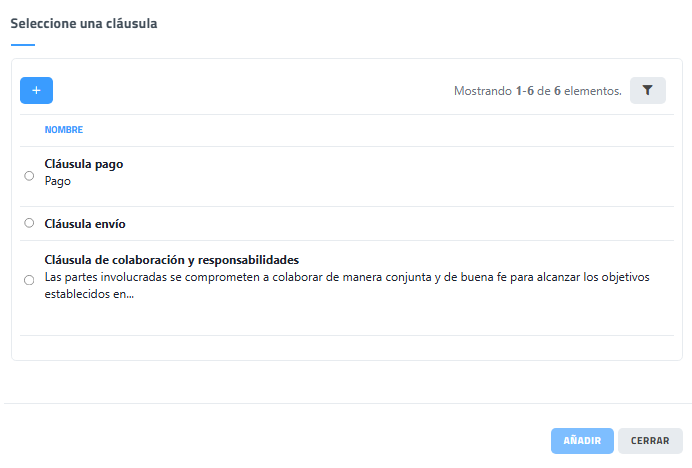
La interfaz Seleccionar cláusula permite añadir al documento una cláusula previamente registrada en el sistema. Estas cláusulas forman parte de un repositorio centralizado, lo que permite reutilizar condiciones o términos habituales en distintos documentos sin necesidad de redactarlos nuevamente.
Desde esta interfaz el usuario puede visualizar las cláusulas disponibles, revisar su contenido resumido y seleccionar la que desea incorporar al documento. Una vez seleccionada la cláusula correspondiente, puede añadirse al documento mediante el botón Añadir.
Esta funcionalidad facilita mantener coherencia en los términos y condiciones utilizados en los documentos, además de agilizar la preparación de la documentación.
|
Elemento |
Función |
|---|---|
| Título “Seleccione una cláusula” |
Indica que se está en la interfaz de selección de cláusulas disponibles en el sistema. |
| Botón “+” (Crear cláusula) |
Permite crear una nueva cláusula para añadirla al repositorio del sistema. |
| Listado de cláusulas |
Muestra las cláusulas disponibles que pueden añadirse al documento. |
| Selector de cláusula |
Permite seleccionar la cláusula que se desea aplicar al documento. |
| Nombre de la cláusula |
Identifica el título o denominación de la cláusula registrada. |
| Descripción o contenido resumido | Muestra un fragmento del contenido de la cláusula para facilitar su identificación. |
| Indicador de resultados |
Informa del número de cláusulas mostradas en el listado. |
| Filtro (icono) |
Permite aplicar filtros para localizar cláusulas dentro del repositorio. |
| Botón “Añadir” |
Añade la cláusula seleccionada al documento. |
| Botón “Cerrar” |
Cierra la ventana sin añadir ninguna cláusula al documento. |
Crear una nueva cláusula interfaz
La interfaz Crear nueva cláusula permite registrar una nueva cláusula en el repositorio de cláusulas del ERP ENICO. Estas cláusulas pueden utilizarse posteriormente en distintos documentos, facilitando la reutilización de términos y condiciones comunes.
Al crear una cláusula, el usuario debe definir un nombre identificativo y el contenido de la cláusula, donde se redactan los términos que se aplicarán a los documentos. El contenido puede editarse mediante un editor de texto que permite aplicar formato al texto para mejorar su claridad y presentación.
Una vez guardada, la cláusula quedará disponible en el almacén centralizado de cláusulas, desde donde podrá seleccionarse y añadirse a cualquier documento que lo requiera.
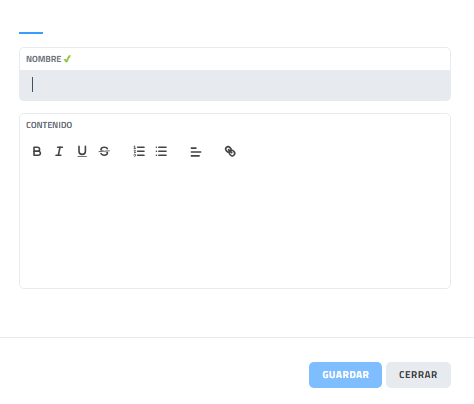
Elementos de la interfaz y funcionalidades
|
Elemento |
Función |
|---|---|
| Nombre | Campo donde se introduce el nombre o título de la cláusula. Este nombre permite identificarla fácilmente dentro del repositorio de cláusulas. |
| Contenido | Editor de texto donde se redacta el contenido completo de la cláusula. |
| Editor de formato |
Permite aplicar formato al texto del contenido (negrita, cursiva, subrayado, listas, enlaces, etc.). |
| Guardar |
Guarda la cláusula en el repositorio del sistema para que pueda utilizarse en los documentos. |
| Cerrar |
Cancela la operación y cierra el formulario sin guardar la cláusula. |