
2.6.5 "Archivos" introducción < Pestaña navegador horizontal < Documento
Introducción
Permite adjuntar y descargar archivos relacionados con el documento dentro del ERP ENICO. Esta funcionalidad facilita centralizar en un mismo lugar toda la documentación asociada al documento, como archivos de referencia, documentos complementarios, imágenes o cualquier otro material necesario para la gestión de la operación.
Los archivos añadidos quedan vinculados al documento y pueden consultarse y descargarse posteriormente desde esta misma pestaña. Esto permite mantener organizada la información y disponer fácilmente de todos los recursos relacionados con el documento.
Las funcionalidades de la pestaña de archivos son:
1. Añadir archivos al documento
Desde esta pestaña es posible adjuntar nuevos archivos al documento mediante el botón “+” (Añadir archivo). Los archivos cargados quedarán asociados al documento y podrán consultarse en cualquier momento.
Esta funcionalidad permite incluir documentación adicional relevante para la operación, facilitando su acceso desde el propio documento.
2. Almacenamiento de archivos vinculados al documento
Los archivos adjuntos quedan almacenados dentro del sistema y asociados al documento correspondiente. Esto permite mantener toda la documentación relacionada con la operación centralizada dentro del ERP.
Gracias a este sistema es posible:
-
conservar documentación complementaria asociada al documento
-
acceder fácilmente a los archivos cuando sea necesario
-
mantener organizada la información vinculada a la operación
3. Visualización y gestión de archivos
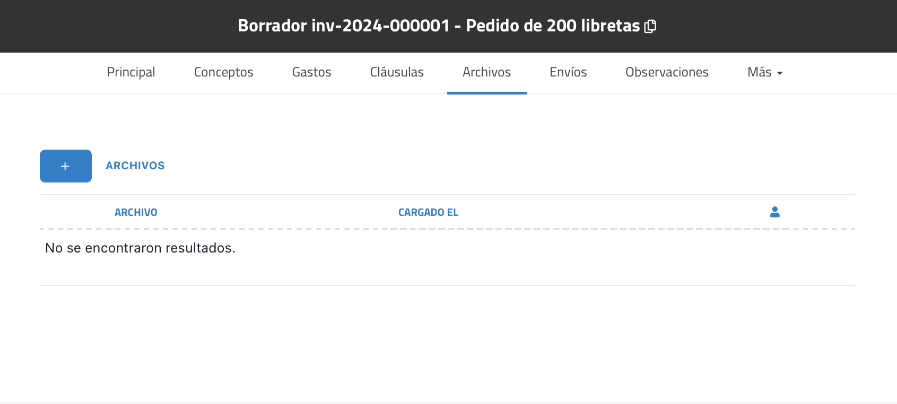
Al acceder a la pestaña Archivos, se muestra una tabla con los archivos actualmente asociados al documento. Desde esta vista es posible revisar los archivos cargados y consultar la información relacionada con cada uno de ellos.
En caso de que el documento aún no tenga archivos adjuntos, el sistema mostrará el mensaje “No se encontraron resultados”.
Adjuntar archivos a un documento permite mantener toda la documentación relacionada con una operación en un único lugar, facilitando su consulta y evitando la dispersión de archivos en sistemas externos.
Las funcionalidades de la interfaz de subida de archivos son:
1. Seleccionar archivos
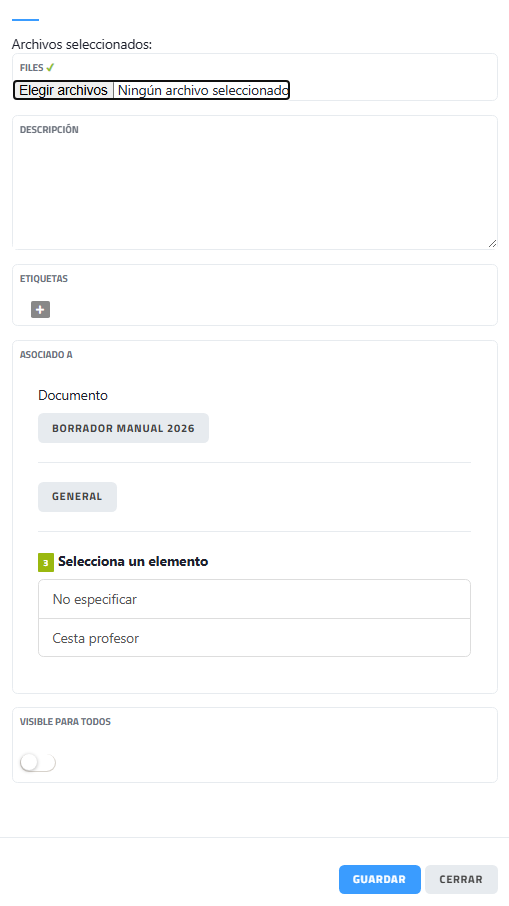
El usuario puede seleccionar uno o varios archivos desde su equipo mediante el botón Elegir archivos. Los archivos seleccionados se adjuntarán al documento una vez que se complete el proceso de guardado.
2. Añadir información descriptiva
El sistema permite añadir una descripción al archivo cargado. Esta información puede ayudar a identificar el contenido o el propósito del archivo dentro del documento.
También es posible añadir etiquetas, lo que facilita la organización y localización de archivos cuando existen varios documentos o archivos asociados.
3. Asociar el archivo a un elemento del documento
El archivo puede vincularse de diferentes maneras dentro del documento:
-
al documento completo
-
a nivel general
-
a un concepto específico del documento
Esto permite relacionar el archivo con la parte concreta del documento a la que corresponde.
4. Configurar visibilidad del archivo
La opción Visible para todos permite definir si el archivo estará disponible para todos los usuarios con acceso al documento o si tendrá una visibilidad más restringida dentro del sistema.
1. Interfaz pestaña "Archivos" en documento
|
Elemento |
Función |
|---|---|
| Botón “+” (Añadir archivo) |
Permite adjuntar un nuevo archivo al documento. |
| Sección Archivos |
Área donde se muestran los archivos asociados al documento. |
| Columna Archivo |
Muestra el nombre del archivo adjunto al documento. |
| Columna Cargado el |
Indica la fecha en la que el archivo fue añadido al documento. |
| Columna Usuario |
Identifica el usuario que realizó la carga del archivo. |
| Listado de archivos |
Tabla que muestra todos los archivos asociados al documento. |
| Mensaje “No se encontraron resultados” |
Indica que el documento aún no tiene archivos adjuntos. |
2. Interfaz subida de archivo en documento
Al subir un archivo, el usuario puede añadir información complementaria como una descripción, etiquetas o definir a qué elemento del documento se asociará el archivo. De este modo, los archivos pueden vincularse al documento completo o a un concepto específico, permitiendo organizar la información de manera clara.
Una vez guardado, el archivo queda asociado al documento y estará disponible en la pestaña Archivos para su consulta posterior.
|
Elemento
|
Función |
|---|---|
| Files / Elegir archivos |
Permite seleccionar uno o varios archivos desde el equipo del usuario para adjuntarlos al documento. |
| Archivos seleccionados |
Muestra los archivos que han sido seleccionados para subir. |
| Descripción |
Campo donde se puede añadir información adicional sobre el archivo. |
| Etiquetas |
Permite |
| Botón “+” (Etiquetas) |
Permite |
| Asociado a |
Permite definir el elemento del documento al que se vinculará el archivo. |
| Documento |
Indica el documento al que se añadirá el archivo. |
| General |
Permite asociar el archivo al documento de forma general. |
| Selecciona un elemento |
Permite vincular el archivo a un concepto específico del documento. |
| Visible para todos |
Permite definir si el archivo será visible para todos los usuarios con acceso al documento. |
| Guardar |
Guarda el archivo y lo adjunta al documento. |
| Cerrar |
Cancela la operación y cierra la interfaz sin guardar los cambios. |