
"Envíos" desde documento < Pestaña navegador horizontal < Documento
Envío de documento introducción
Ventajas de enviar documentos desde el sistema
El ERP ENICO permite enviar documentos directamente al destinatario desde la propia interfaz del documento. Esta funcionalidad facilita el envío de información y permite mantener un control completo de las comunicaciones realizadas.
Al utilizar esta opción, el documento se envía como archivo adjunto al correo electrónico del destinatario, utilizando los datos de contacto registrados en la ficha del cliente. Para realizar el envío, únicamente es necesario seleccionar el correo del destinatario y redactar el mensaje correspondiente.
Enviar los documentos desde el propio sistema ofrece varias ventajas frente al envío manual desde un gestor de correo externo:
Registro automático de los envíos
Cada envío realizado queda registrado en la sección de envíos del documento, donde se almacena información relevante como:
-
fecha y hora del envío
-
usuario que realizó el envío
-
destinatario
-
contenido del mensaje enviado
Este registro permite mantener un historial de comunicaciones asociado al documento.
Mejor trazabilidad de la información
Al quedar registrado el envío dentro del propio documento, es posible consultar en cualquier momento cuándo y cómo se envió un documento, lo que facilita el seguimiento de las comunicaciones con clientes o proveedores.
Centralización de la comunicación
El envío desde el ERP permite que toda la información relacionada con un documento se mantenga centralizada en un único lugar, evitando la dispersión de correos en distintas herramientas o cuentas de correo.
Mayor eficiencia en el envío de documentos
El sistema utiliza automáticamente los datos de contacto del cliente, lo que simplifica el proceso de envío y reduce la posibilidad de errores al introducir manualmente direcciones de correo.
La pestaña “Envíos” es una herramienta que facilita el envío de un documento de venta directamente al destinatario, utilizando según interese que sea el destinatario del documento, las direcciones de correo electrónico almacenadas en la ficha del cliente. Se pueden definir para envío a un destinatario o a varios.
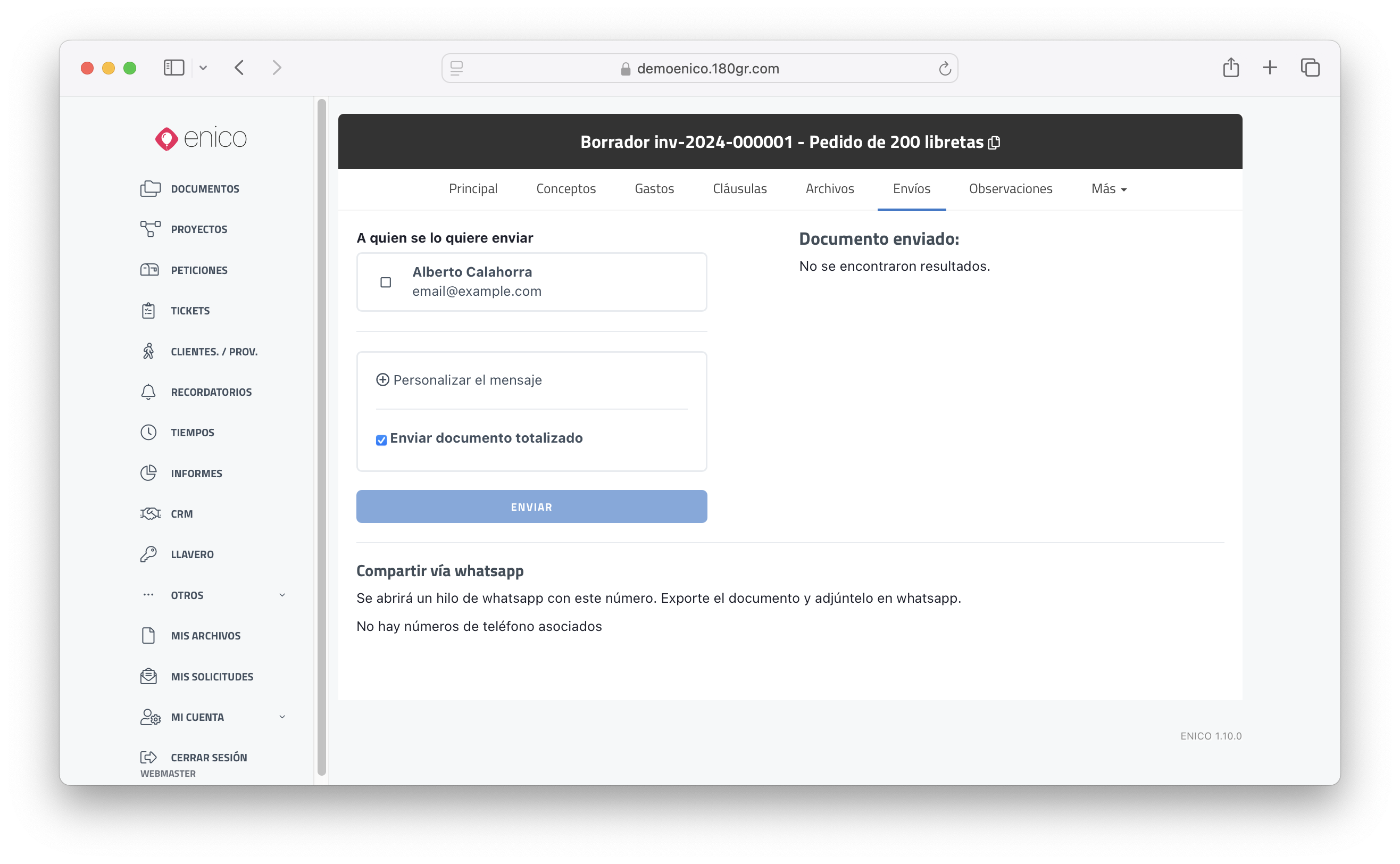
1. Funcionalidades de la pestaña de envíos
1.1 Selección de destinatario
Si el cliente tiene direcciones de correo electrónico almacenadas en su ficha, estas aparecerán en un listado desplegable. Al seleccionar una dirección de correo específica, como en el ejemplo de la foto donde aparece Alberto Calahorra, se puede enviar el documento de venta a esa dirección de forma rápida.
1.2 Personalización del mensaje
Para añadir un toque personalizado al correo, se puede hacer clic en el botón “Personalizar mensaje” (identificado con un símbolo de más). Esto despliega un editor de texto donde se puede redactar un mensaje que se incluirá en el correo electrónico. El correo enviado incluirá:
- El logotipo de la marca.
- El documento como archivo adjunto.
- El mensaje personalizado que se haya redactado.
1.3 Registro de envíos
Cada envío realizado queda registrado en la columna derecha de la pestaña. Este registro muestra:
- El destinatario.
- La fecha y hora del envío.
- El contenido del mensaje enviado, permitiendo revisar el historial de comunicaciones enviadas al cliente.
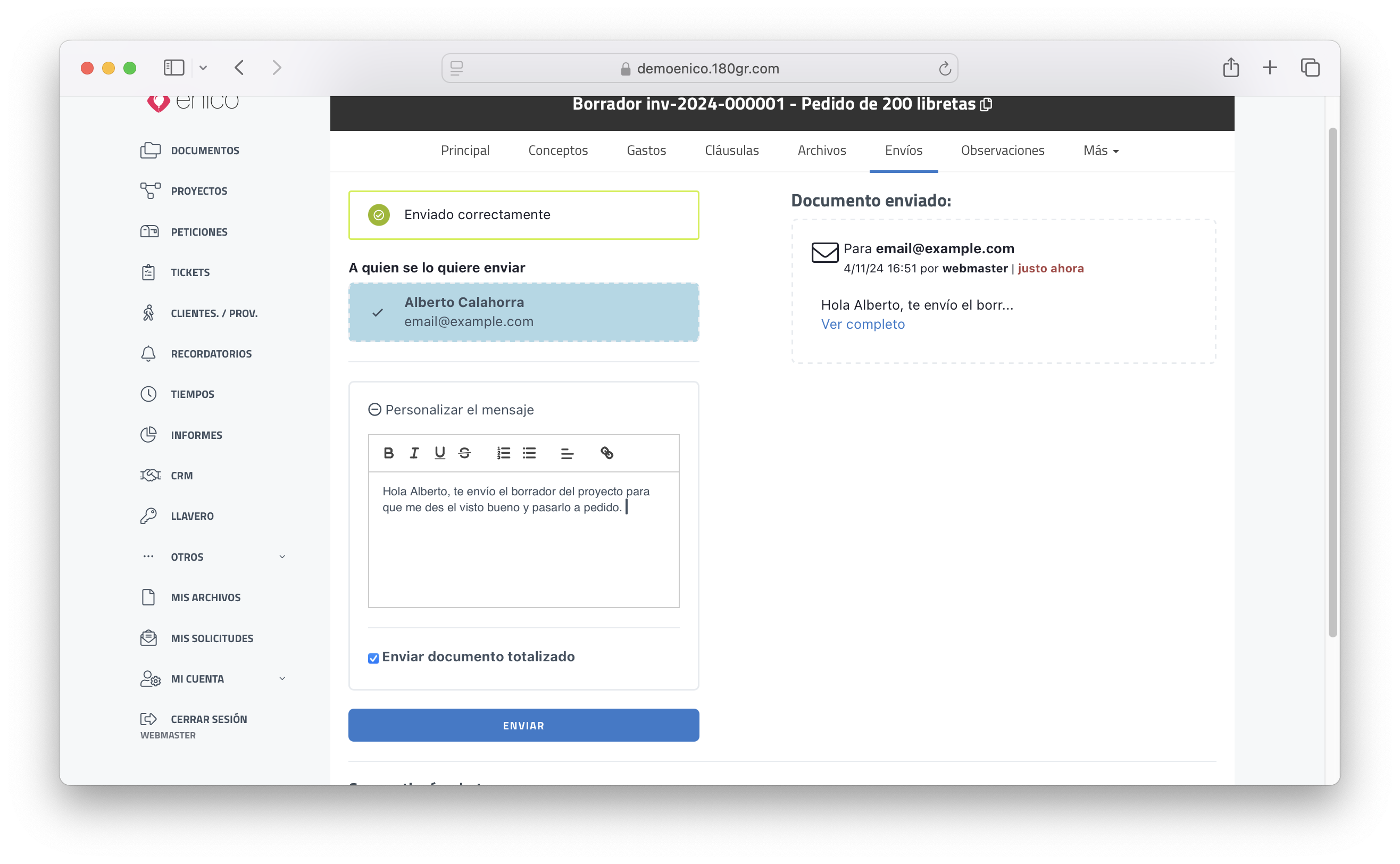
Esta funcionalidad convierte el envío de documentos en un proceso ágil y controlado, permitiendo mantener un registro de todas las comunicaciones y mensajes enviados al cliente, lo que es especialmente útil para el seguimiento y la organización de envíos en proyectos de venta.