
2.6.7 "Observaciones" introducción < Pestaña navegador horizontal < Documento < Documentos
Pestaña Observaciones
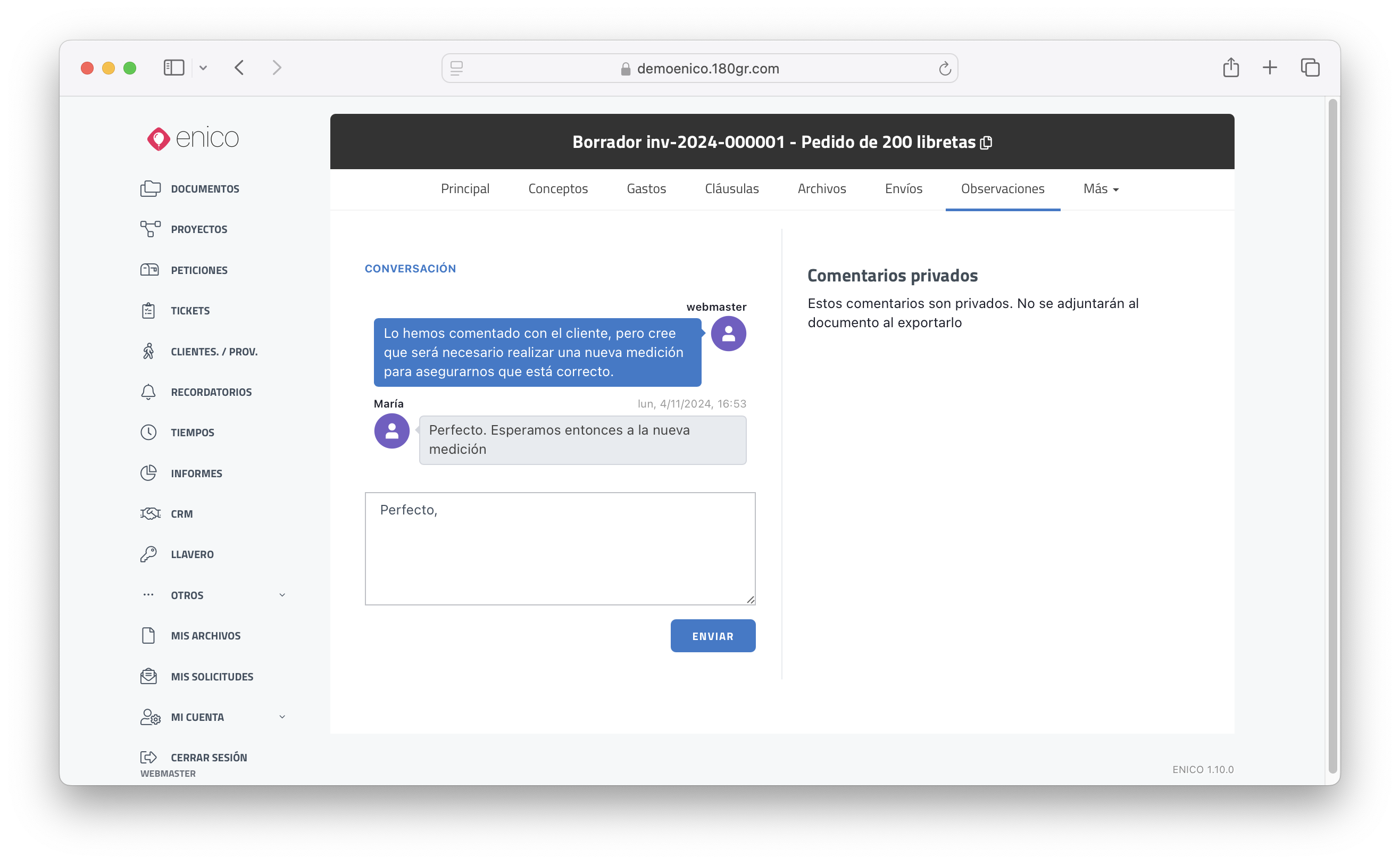
LaPermite pestañaregistrar “Observaciones”comentarios esinternos unaasociados herramientaal másdocumento quedentro del ERP ENICO. Esta sección funciona como un simple espacio para añadir notas o comentarios, ya que permite la colaboración en tiempo real entre el equipo de trabajo.conversación A través de esta función,donde los usuarios con acceso al documento pueden intercambiar mensajesinformación, yrealizar manteneranotaciones unao conversaciódejar comentarios relacionados con la gestión sobredel documento.
Las observaciones registradas son comentarios privados, lo que significa que no se incluirán en el contenidodocumento exportado ni serán visibles para el cliente o destinatario. Esto permite utilizar esta sección para coordinar el trabajo interno, aclarar detalles o registrar información relevante durante el proceso de gestión del documento de venta, como si fuera un chat interno.documento.
1. Funcionalidades de la pestaña de observaciones
1.1 Conversación en formato de chatinterna
CadaLa mensajesección registradoConversación aparecemuestra conel un formato similar a los chats de aplicaciones populares como WhatsApp, haciendo la experiencia intuitiva y fácil de seguir. Este diseño facilita la lecturahistorial de comentarios yrealizados permite que cualquier miembro del equipo pueda añadir su propio mensaje y participar en la conversación.
1.2 Colaboración en equipo
La función de observaciones permite a todospor los miembros con acceso al documento comunicarse y coordinarse directamenteusuarios en relación con el documento. EstoCada resultacomentario especialmenteaparece útilacompañado paradel intercambiarusuario ideas,que resolverlo dudasrealizó y coordinarla accionesfecha y hora en que fue publicado.
Esto permite mantener un registro cronológico de las comunicaciones internas relacionadas sincon necesidadel documento.
2. Añadir nuevas observaciones
Los usuarios pueden añadir nuevos comentarios utilizando el campo de salirtexto disponible en la parte inferior de la plataforma.conversación. Una vez redactado el comentario, se puede publicar mediante el botón Enviar.
Los comentarios añadidos se incorporarán inmediatamente al historial de la conversación.
3. Comentarios privados
Las observaciones registradas en esta pestaña son comentarios privados del sistema. Estos comentarios:
-
no se adjuntan al documento cuando se exporta
-
no se envían al cliente
-
solo son visibles para los usuarios con acceso al documento dentro del ERP
Esto permite utilizar esta sección como una herramienta de comunicación interna entre los usuarios del sistema.
1.3
Interfaz Privacidad"Observaciones" yen uso internodocumento
Estos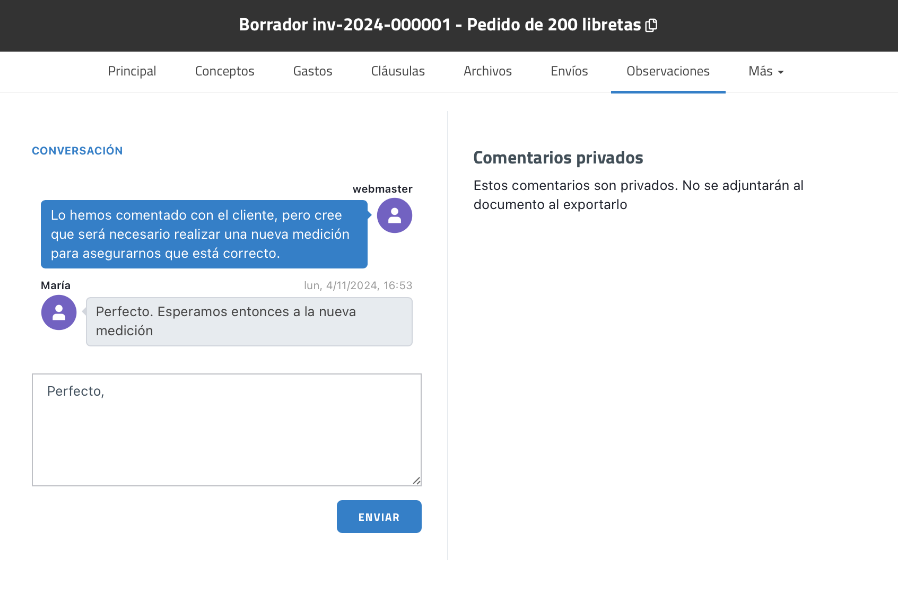
|
Elemento
|
Función |
|---|---|
| Sección Conversación | Muestra el historial de comentarios |
| Mensaje |
Representa |
| Usuario | Indica el usuario que realizó el comentario. |
| Fecha y hora | Muestra el momento en que se publicó el comentario. |
| Campo de texto | Permite escribir una nueva observación o comentario. |
| Botón “Enviar” | Publica el comentario y lo añade al historial de la conversación. |
| Comentarios privados | Indica que las observaciones no se incluirán en el documento exportado ni serán visibles para el |
para personas externas a la empresa, lo que garantiza que el equipo pueda expresar y compartir información sin preocuparse de que sea vista fuera del entorno del equipo.
Con esta funcionalidad, el equipo puede aprovechar un espacio centralizado para comunicar observaciones y realizar un seguimiento de los mensajes de manera organizada y accesible.