
2.6.8 "Más" pestaña - Interfaz < Documento
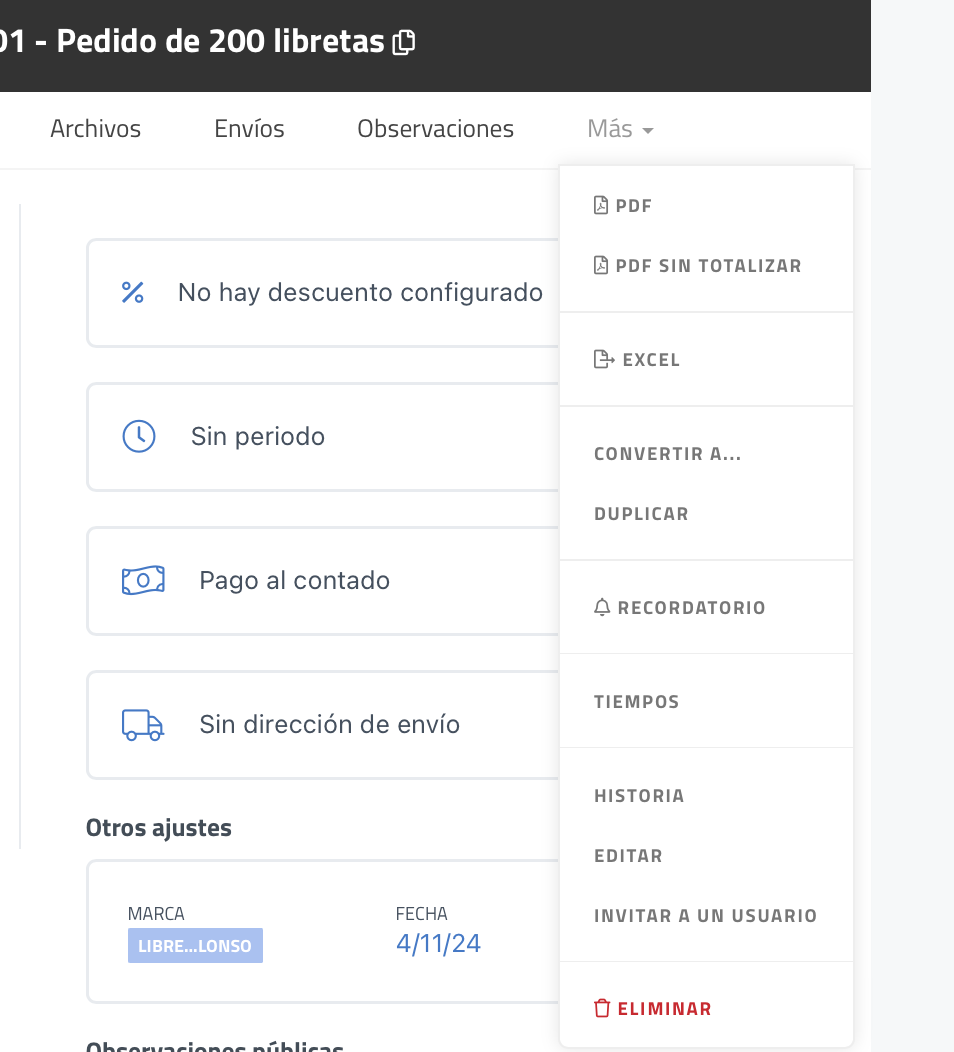
Abre un menú que reúne un conjunto de funcionalidades adicionales que permiten realizar distintas acciones sobre el documento dentro del ERP ENICO. Desde este menú es posible acceder a utilidades relacionadas con la exportación del documento, su conversión a otros tipos de documentos, la duplicación, la gestión de recordatorios o la consulta del historial de cambios.
Estas opciones permiten ampliar las capacidades de gestión del documento y facilitar diferentes tareas administrativas sin necesidad de abandonar la interfaz del documento.
|
Elemento |
Función |
|---|---|
| PDF |
Exporta el documento en formato PDF con los importes totalizados. |
| PDF sin totalizar |
Genera el documento en formato PDF sin mostrar los importes totales. |
| Excel |
Exporta los datos del documento en formato hoja de cálculo. |
| Convertir a… |
Permite transformar el documento en otro tipo de documento dentro del sistema. |
| Duplicar |
Crea una copia del documento actual. |
| Recordatorio |
Permite crear un recordatorio asociado al documento. |
| Tiempos |
Permite registrar o consultar tiempos asociados al documento. |
| Historia |
Muestra el historial de acciones y cambios realizados en el documento. |
| Editar |
Permite modificar la información del documento. |
| Invitar a un usuario |
Permite compartir el documento con otros usuarios del sistema. |
| Eliminar |
Elimina el documento del sistema. |
1.PDF
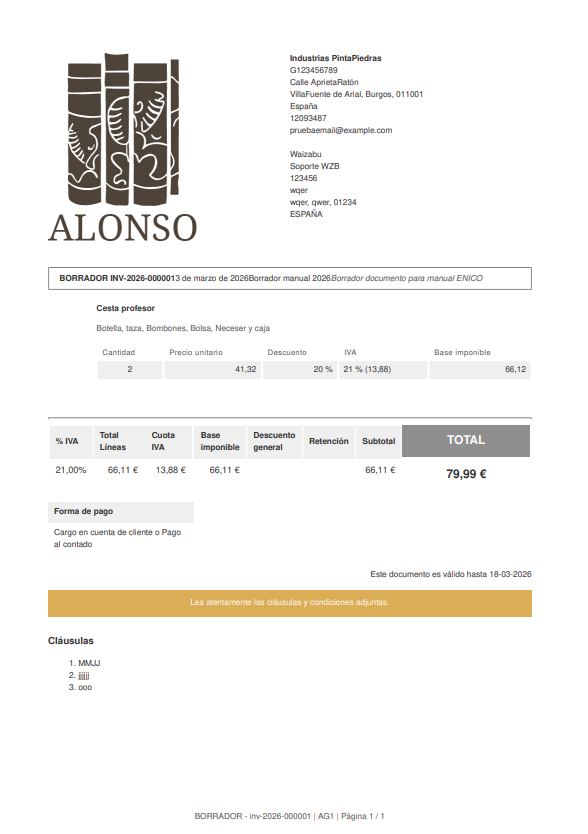
Exporta el documento en formato PDF y lo abre para consulta y descarga. Este archivo incluye todos los elementos visuales del documento, como el logotipo, la dirección de envío, de facturación, datos fiscales del emisor, conceptos, descuentos y desglose de importe. El documento en la pestaña "Envíos" se adjunta de forma automática en este formato.
2. PDF sin totalizar
Genera una exportación en PDF, igual que la opción anterior, pero sin incluir los totales. Esto se aplica tanto a los totales de los conceptos como al total general del documento.
Ejemplo;
- Vista del documento en PDF
Vista del PDF descargado
3. Excel
Permite exportar el documento a un formato compatible con Excel, facilitando el trabajo con programas de hoja de cálculo para realizar análisis o modificaciones.
Ejemplo;
Archivo descargado
inv-2026-000001-20260306.xlsx
4. Convertir a
Esta opción muestra un menú que permite convertir el documento actual en otro tipo de documento.
Con carácter general, al realizar una conversión se genera un nuevo documento duplicado, manteniéndose el documento original sin modificaciones. No obstante, existen dos excepciones:
- Borrador:
Cuando un documento en estado borrador se convierte a otro tipo de documento, el borrador original deja de existir como documento independiente y únicamente se conserva el documento generado a partir de la conversión. - Factura pro forma:
Cuando una factura pro forma se convierte en una factura contable, la pro forma deja de existir como documento independiente y pasa a convertirse en la factura definitiva.
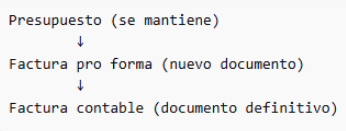
Ejemplo de conversión de documentos;A continuación se muestra un ejemplo práctico del flujo habitual de conversión entre documentos:
1 - Presupuesto → Factura pro forma
Se parte de un presupuesto aprobado por el cliente.
Al convertir el presupuesto en factura pro forma:
Se genera un nuevo documento de tipo factura pro forma.
El presupuesto original se mantiene como documento independiente.
Ambos documentos quedan vinculados en la trazabilidad.
Trazabilidad:
Presupuesto: PRES-2025-0010
Conversión → Factura pro forma: FPR-2025-0005
El presupuesto continúa existiendo y la pro forma se genera como nuevo documento.
2 - Factura pro forma → Factura contable
Posteriormente, la factura pro forma se convierte en factura contable.
En este caso:
La pro forma deja de existir como documento independiente.
Se transforma en la factura definitiva.
Se mantiene la numeración correspondiente al tipo de factura contable.
Trazabilidad:
- Presupuesto: PRES-2025-0010
Conversión → Factura contable: FAC-2025-0123
La pro forma desaparece como documento independiente y queda únicamente la factura contable definitiva.
Resumen del flujo
3 - Ejemplo de conversión directa y conversión posteriorPresupuesto → Factura contable
En este supuesto, el presupuesto se convierte directamente en factura contable, sin pasar por factura pro forma.
Al realizar la conversión:
- Se genera una nueva factura contable.
- El presupuesto original se mantiene como documento independiente.
- Ambos documentos quedan vinculados en la trazabilidad.
Trazabilidad:
Presupuesto: PRES-2025-0025
Conversión → Factura contable: FAC-2025-0150
El presupuesto continúa existiendo como documento previo, y la factura contable se genera como documento definitivo con efectos fiscales.
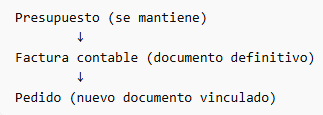
3.1 - Ejemplo Factura contable → Pedido
Posteriormente, la factura contable puede convertirse en pedido.
En este caso:
La factura contable se convierte a un nuevo documento de tipo pedido.
La factura contable se mantiene como documento independiente.
Ambos documentos, factura contable y pedido, existen en el sistema y quedan vinculados mediante la trazabilidad.
Trazabilidad:
Factura contable: FAC-2025-0150
Conversión → Pedido: PED-2025-0080
En el sistema están los documentos:
Factura contable: FAC-2025-0150
Pedido: PED-2025-0080
La factura no se modifica ni desaparece; simplemente se crea un nuevo documento relacionado.
Resumen del flujo:
5. Duplicar
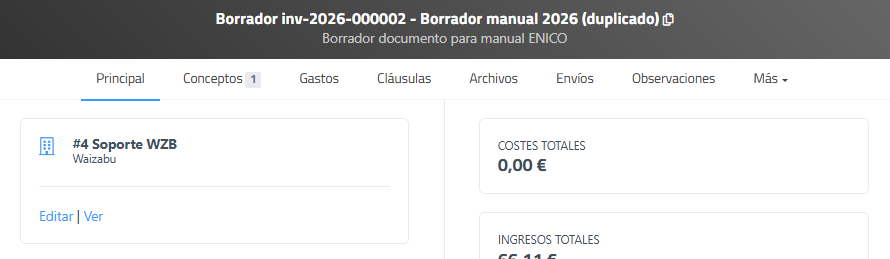
Genera una copia exacta del documento, útil para reutilizar estructuras y contenido sin alterar el documento original. Se puede editar la copia sin que afecte al original.
Ejemplo;Vista parcial de la copia de el documento. Observar nombre del documento. El sistema ha añadido el texto (duplicado).
6. Recordatorio
Permite añadir un recordatorio en el sistema para una fecha específica. Con esta función, se puede establecer una alerta que mostrará un mensaje personalizado en la fecha elegida.
Para más información consultar la página o capítulo de este manual sobre la sección "Recordatorios" del navegador lateral de ENICO.
Ejemplo;
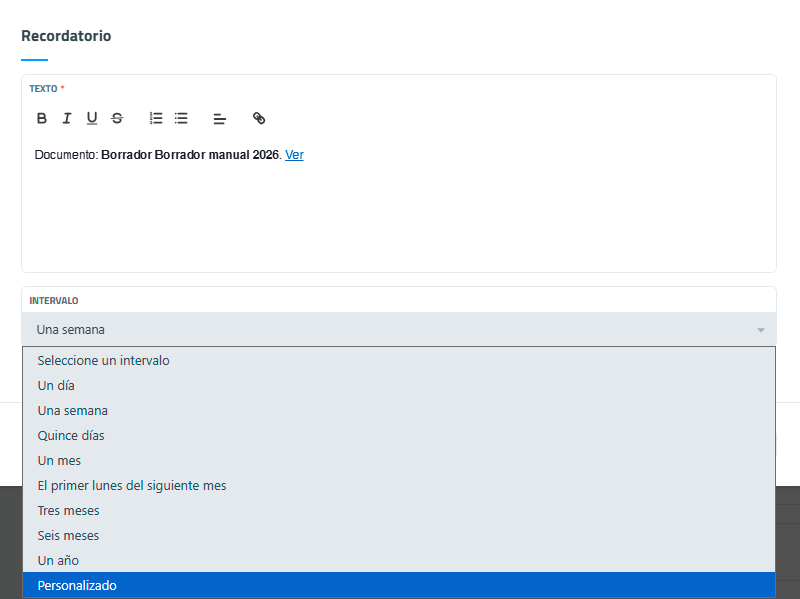
Interfaz de añadir recordatorio vinculado al documento. Observar el selector llamado intervalo con el que se puede especificar tiempo para el contador del recordatorio, con selector de opciones, o personalizable.
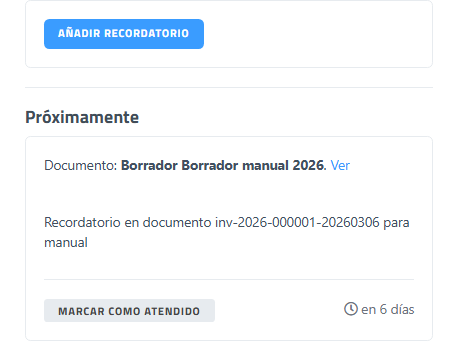
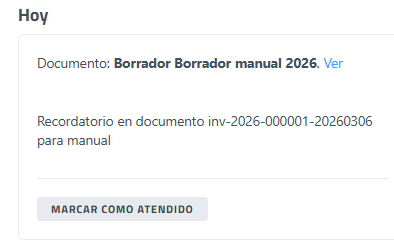
Vista del recordatorio añadido en la sección del navegador lateral de ENICO llamada "Recordatorios".
- Con plazo de 1 semana. Se muestra en columna izquierda.
- Con plazo tiempo personalizado, fecha de el presente día, se muestra en la columna izquierda.
7. Tiempos
Si el módulo de medida de tiempos está activado, esta opción da acceso al resumen de tiempos asociados al documento, permitiendo un seguimiento de las horas invertidas en relación con este.
8. Historia
Muestra un historial de cambios básicos del documento. Esta función permite visualizar quién ha realizado ciertos cambios en la estructura del documento, facilitando el seguimiento de modificaciones.
9. Editar
Abre un formulario completo de edición que contiene todos los datos del documento, permitiendo una modificación detallada de cualquier campo específico.
10. Invitar a un usuario
Permite invitar a otro usuario para que pueda ver el documento. Especialmente útil cuando los permisos están configurados para que un usuario solo pueda ver los documentos que ha creado o a los que se le ha dado acceso. Esta opción facilita el control de acceso, permitiendo otorgar visibilidad a otros usuarios según sea necesario.
11. Eliminar
Como su propio nombre indica, elimina un documento.
!Importante¡ Respecto a facturas contables la normativa legal especifica que no se deben eliminar facturas contables ya que se pierde la continuidad en la numeración.
Estas opciones adicionales en el menú “Más” brindan una gran flexibilidad y control sobre la gestión y configuración de cada documento en ENICO, adaptándose a las diversas necesidades y flujos de trabajo del equipo.