Ver mis turnos
Introducción
La interfaz “Gestión de turnos” permite administrar el calendario laboral de los empleados, definiendo los distintos tipos de turnos y días asociados a cada persona. Desde esta sección se pueden consultar, modificar y planificar los días laborales, festivos, vacaciones u otros tipos de jornada.
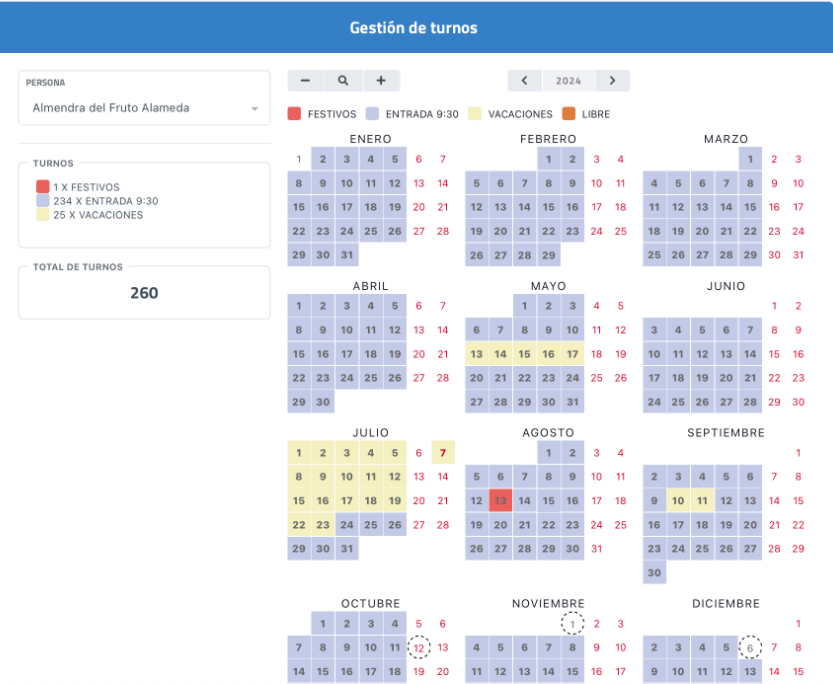
El sistema presenta un calendario anual organizado por meses, donde cada día se identifica mediante colores según el tipo de turno asignado, facilitando una visualización clara de la planificación laboral.
Disponible para usuarios con permiso para gestionarlos.Se presentan dos modos de gestión de turnos:
Otros > Gestión de turnosOtros > Gestión de turnos en masa
1. Otros > Gestión de turnos
Una vez configurados los días no laborables y los tipos de turno, el administrador con permisos dispone de una herramienta para definir los turnos de manera sencilla.
1.1 Se presenta un formulario donde el administrador selecciona a la persona a la que se le asignará el turno.
| |
|---|---|
Es importante destacar que solo se pueden diseñar calendarios sobre aquellas personas que tengan el permiso de ver sus turnos. Si una persona no tiene este permiso, no aparecerá en el diseñador de turnos, impidiendo su selección.
1.1.1 Pasos para definir los turnos
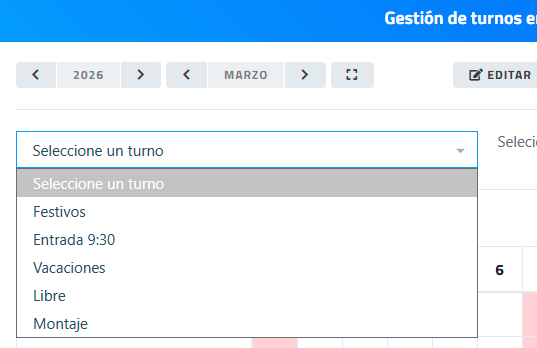
El administrador elige el tipo de turno correspondiente.Luego, selecciona los días del calendario mediante un sistema de “pinchar y arrastrar”, como si estuviera pintando, para elegir los días que abarca el turno.Finalmente, al pulsar el botón "Aplicar Turno", se asigna el turno seleccionado a los días que se han marcado en el calendario, permitiendo al administrador “pintar” el calendario de cada persona de forma rápida y visual.
3.2 Otros > Gestión de turnos en masa
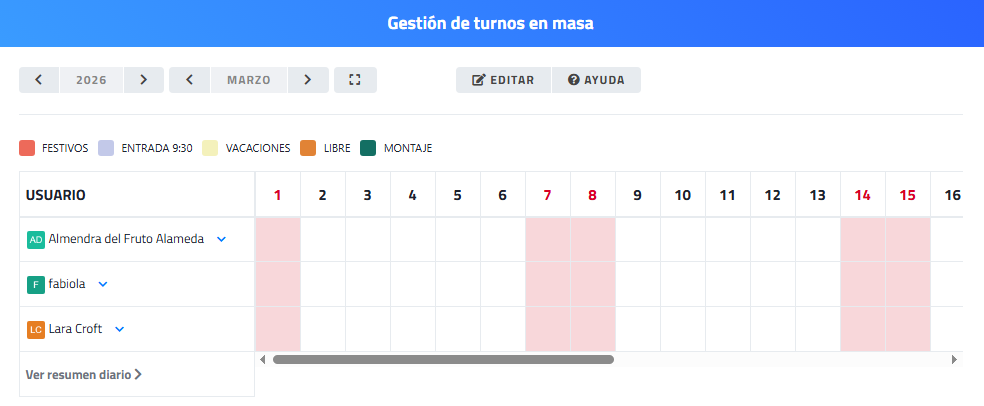
La interfaz “Gestión de turnos en masa” permite planificar y modificar los turnos de varios empleados de forma simultánea. Esta funcionalidad facilita la organización del calendario laboral cuando es necesario aplicar cambios o asignaciones de turnos a múltiples usuarios en un mismo periodo.
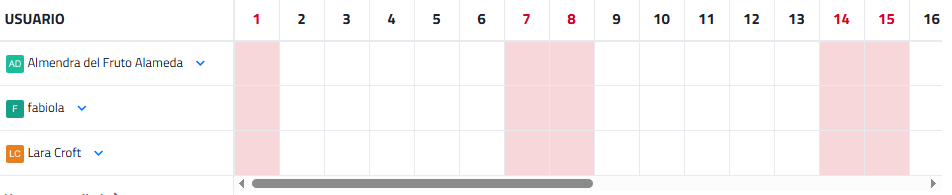
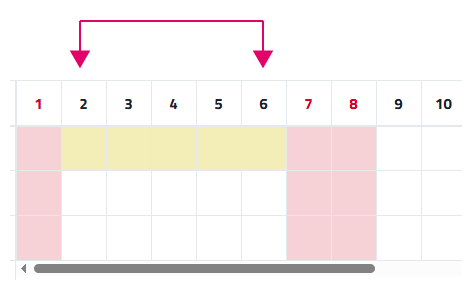
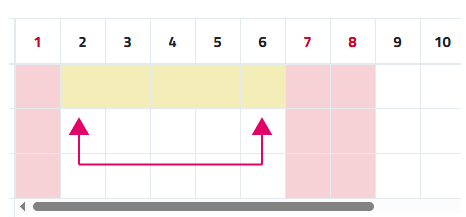
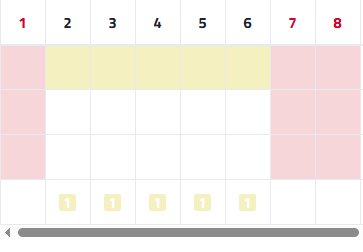
La interfaz muestra una vista en forma de tabla, donde las filas representan a los empleados y las columnas corresponden a los días del mes seleccionado. Cada celda permite visualizar o asignar el tipo de turno correspondiente mediante códigos de color.
| |
|---|---|
| |
| |
| |
| |
| |
| |
| |


4. Consulta del calendario por el usuario para ver sus turnos
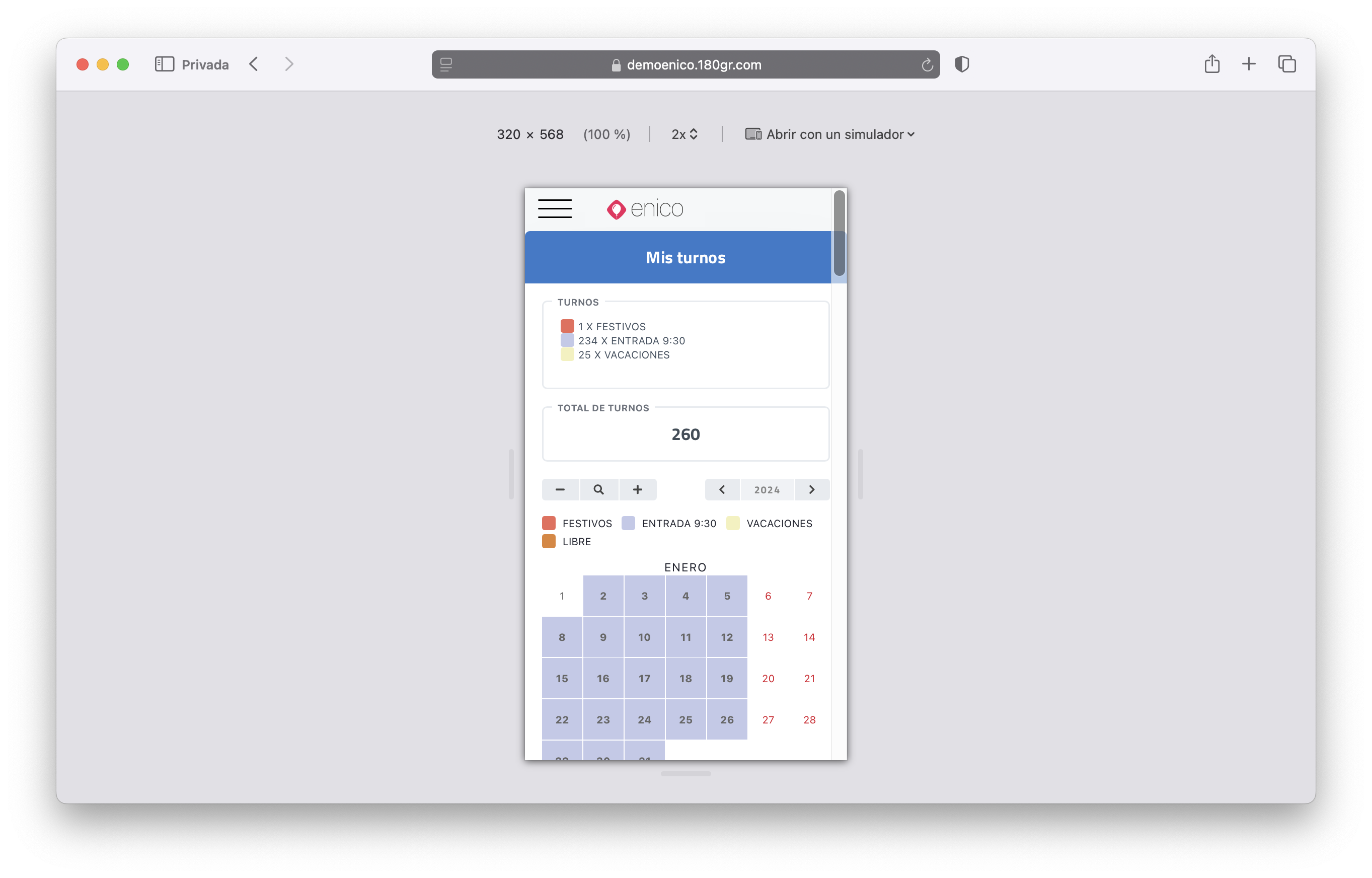
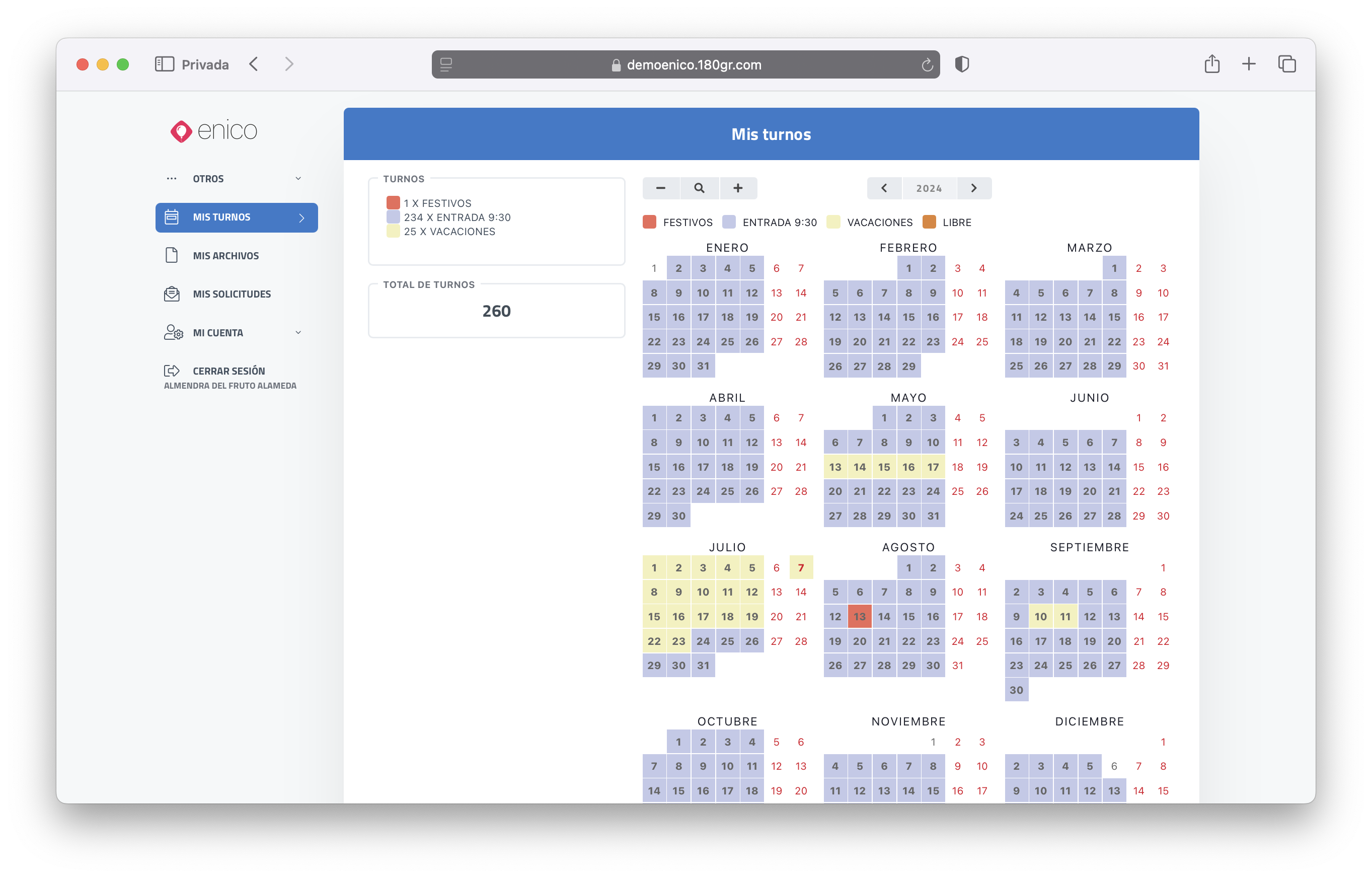
Una vez que se han especificado los turnos en el calendario, el usuario con permiso para ver sus turnos puede ver su calendario en tiempo real.
Los cambios realizados por el administrador se reflejan inmediatamente en la sección "Mis Turnos", donde el usuario puede acceder y consultar sus asignaciones de turno al instante.
Sólo los usuarios con permiso para "Ver mis turnos" pueden acceder a consultarlos.
Al igual que toda la aplicación, es posible consultarlo desde el móvil: