4.3 Proceso de creación de una nueva distribución - Portal del empleado
1. Proceso de creación de una nueva distribución
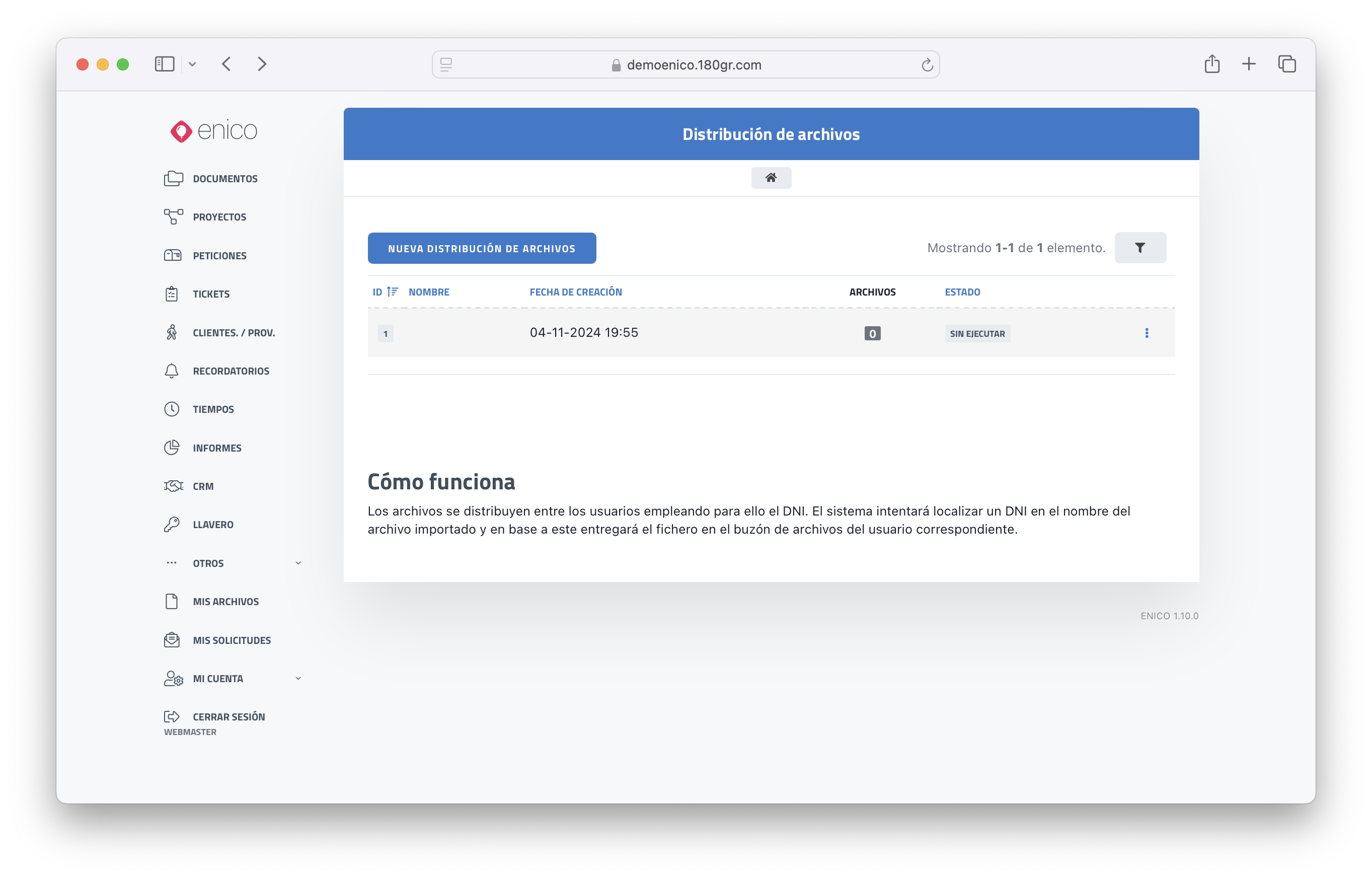
Los archivos se distribuyen entre los usuarios empleando para ello el DNI. El sistema intentará localizar un DNI en el nombre del archivo importado y en base a este entregará el fichero en el buzón de archivos del usuario correspondiente.
|
Elemento de la interfaz |
Funcionalidad |
|---|---|
| Nueva distribución de archivos |
Permite crear un nuevo proceso de distribución automática de archivos para los empleados. |
| Listado de distribuciones |
Tabla que muestra las distribuciones de archivos registradas en el sistema.
|
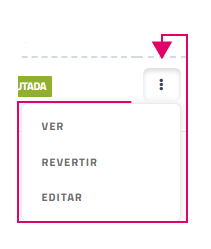
| Menú de acciones |
Permite acceder a opciones adicionales relacionadas con la distribución seleccionada.
|
| Filtro |
Permite aplicar filtros para localizar distribuciones específicas. |
| Contador de resultados |
Muestra el número de registros visualizados en la tabla. |
| Botón inicio |
Permite regresar a la página principal del portal. |
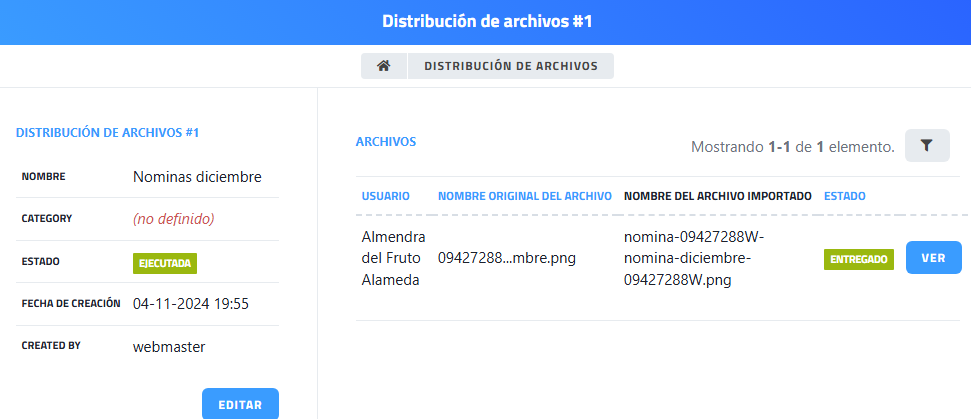
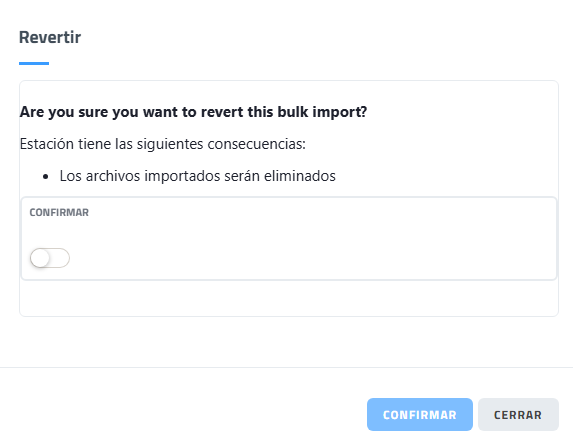
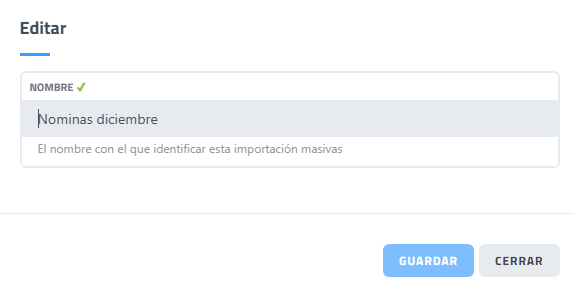
1.1 Iniciar nueva distribución:
Hacer clic en el botón "Nueva distribución" de archivos. Esto abrirá una herramienta para seleccionar los archivos que se desean distribuir.

Se pueden cargar todos los archivos necesarios, siempre asegurándose de que el DNI de cada usuario esté en el nombre del archivo para una correcta asociación.
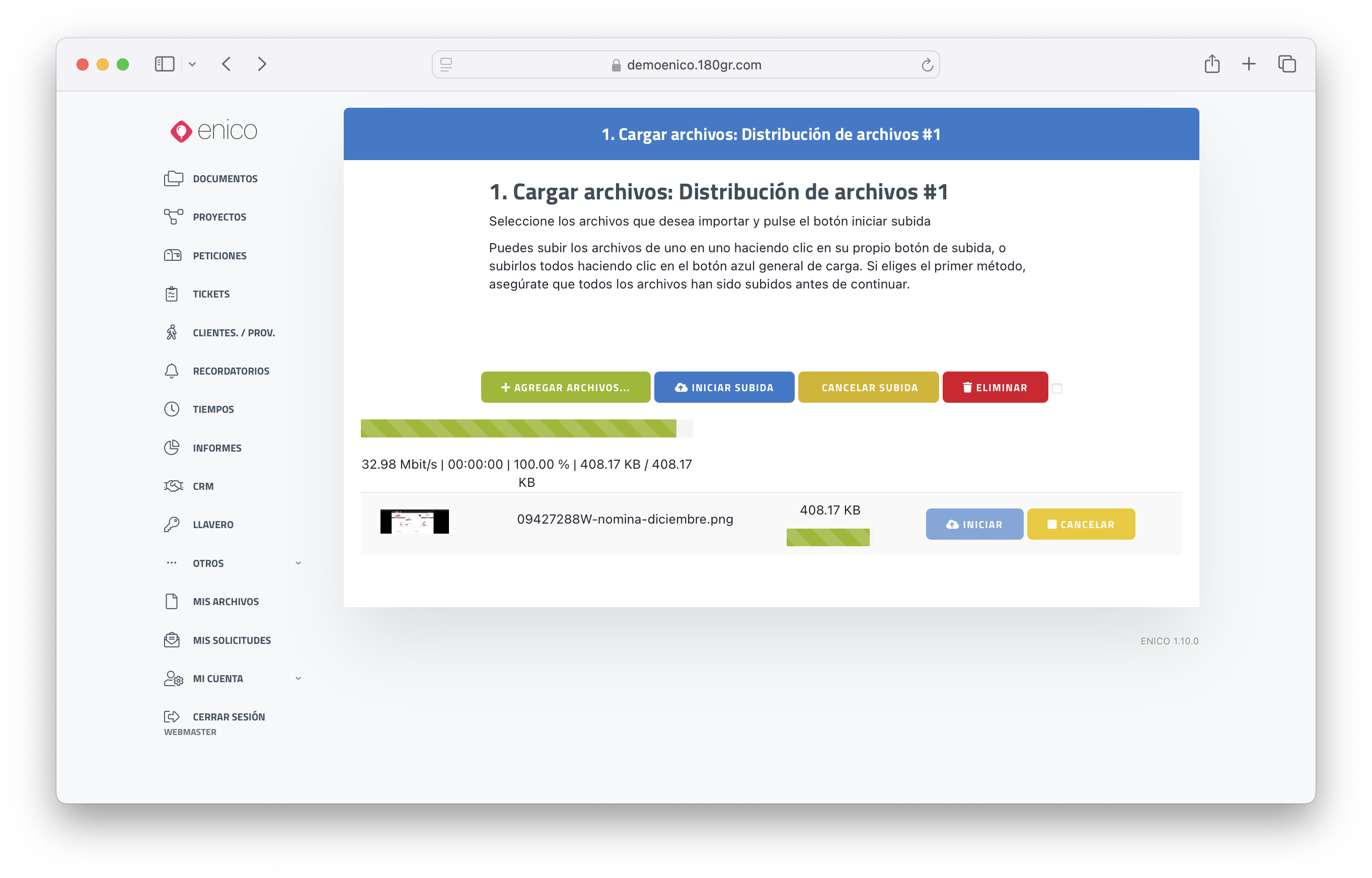
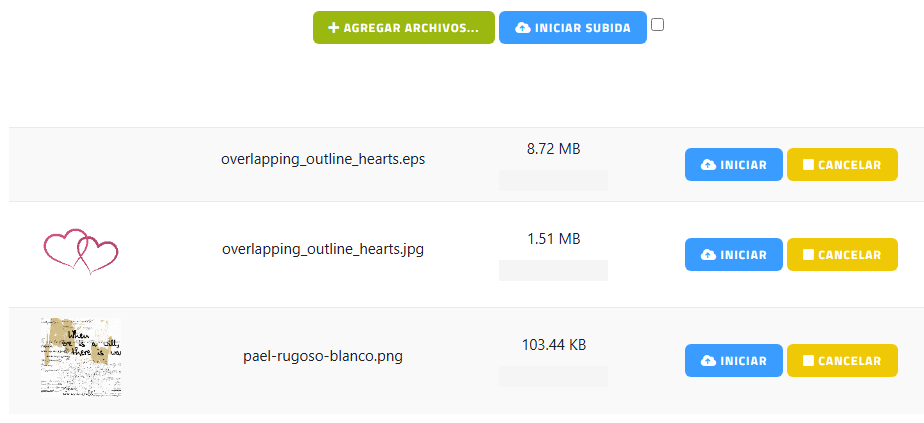
La interfaz “Cargar archivos” permite importar los archivos que serán distribuidos automáticamente a los empleados mediante el sistema de distribución de archivos del Portal del Empleado.
En esta sección se seleccionan los documentos que se desean cargar en el sistema. Una vez añadidos, los archivos pueden subirse individualmente o de forma conjunta, iniciando posteriormente el proceso de distribución automática.
1.2 Subir archivo o archivos
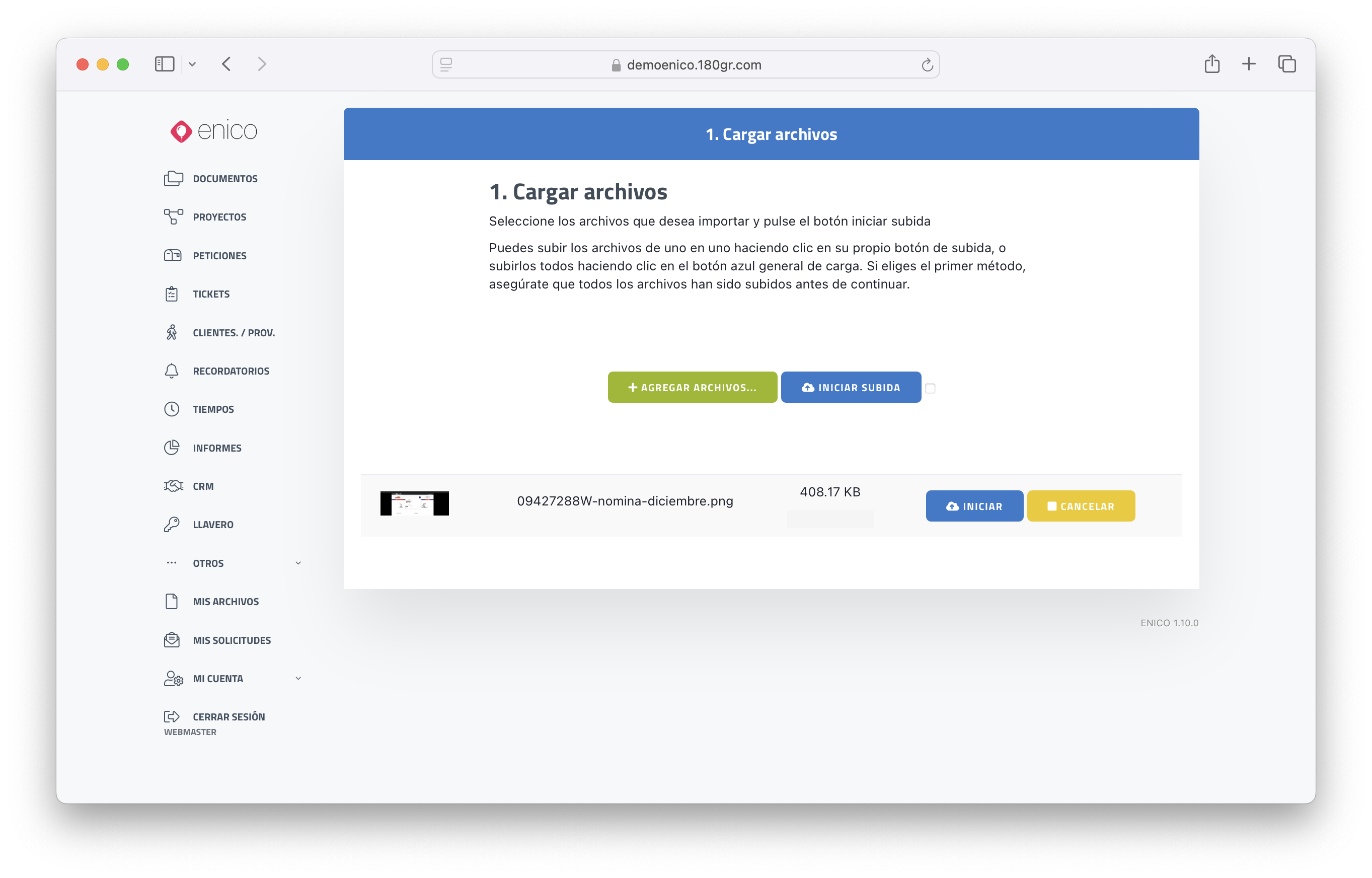
| Elemento |
Funcionalidad |
|---|---|
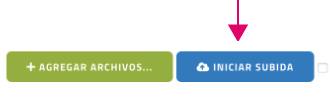
| Agregar archivos… |
Permite seleccionar los archivos que se desean cargar desde el equipo local.
|
| Iniciar subida |
Inicia la carga de todos los archivos añadidos a la lista.
|
| Listado de archivos |
Muestra los archivos seleccionados para su carga antes de iniciar la subida.
|
| Vista previa del archivo |
Muestra una miniatura o representación visual del archivo seleccionado.
|
| Nombre del archivo |
Indica el nombre del archivo que será cargado en el sistema.
|
| Tamaño del archivo |
Muestra el tamaño del archivo seleccionado.
|
| Iniciar (archivo) |
Permite iniciar la subida de ese archivo de forma individual.
|
| Cancelar |
Permite cancelar la subida del archivo seleccionado.
|
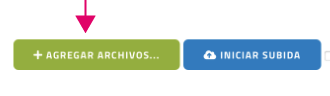
1.3 Ejemplo de carga de archivo o archivos iniciada.
Cuando termine de subir el o los archivos hacer clic en continuar.