Mis solicitudes y Peticiones
1. A tener en cuenta :
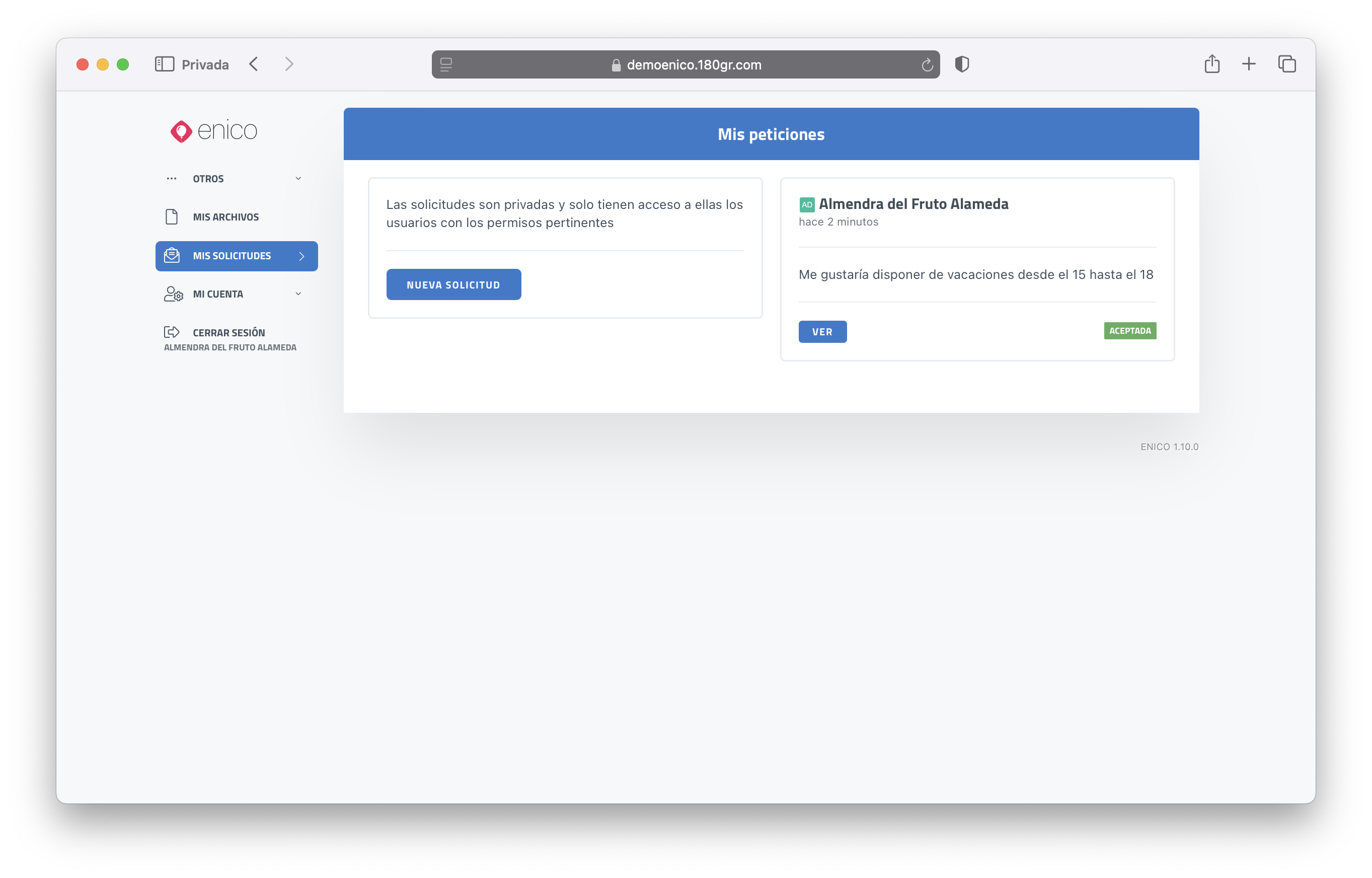
- Desde el elemento del navegador lateral de ENICO llamado "Mis solicitudes". Se accede a la página titulada "Mis peticiones"
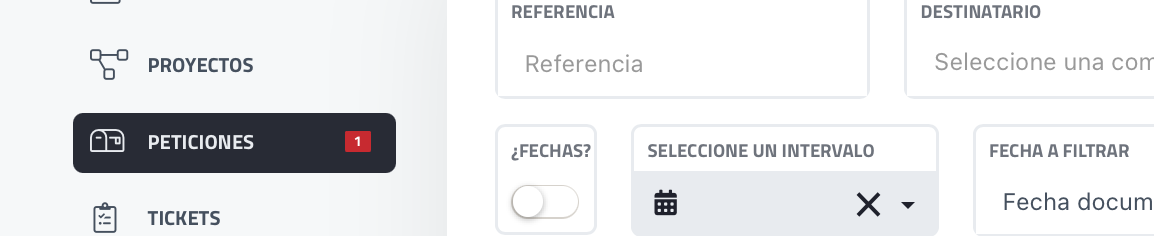
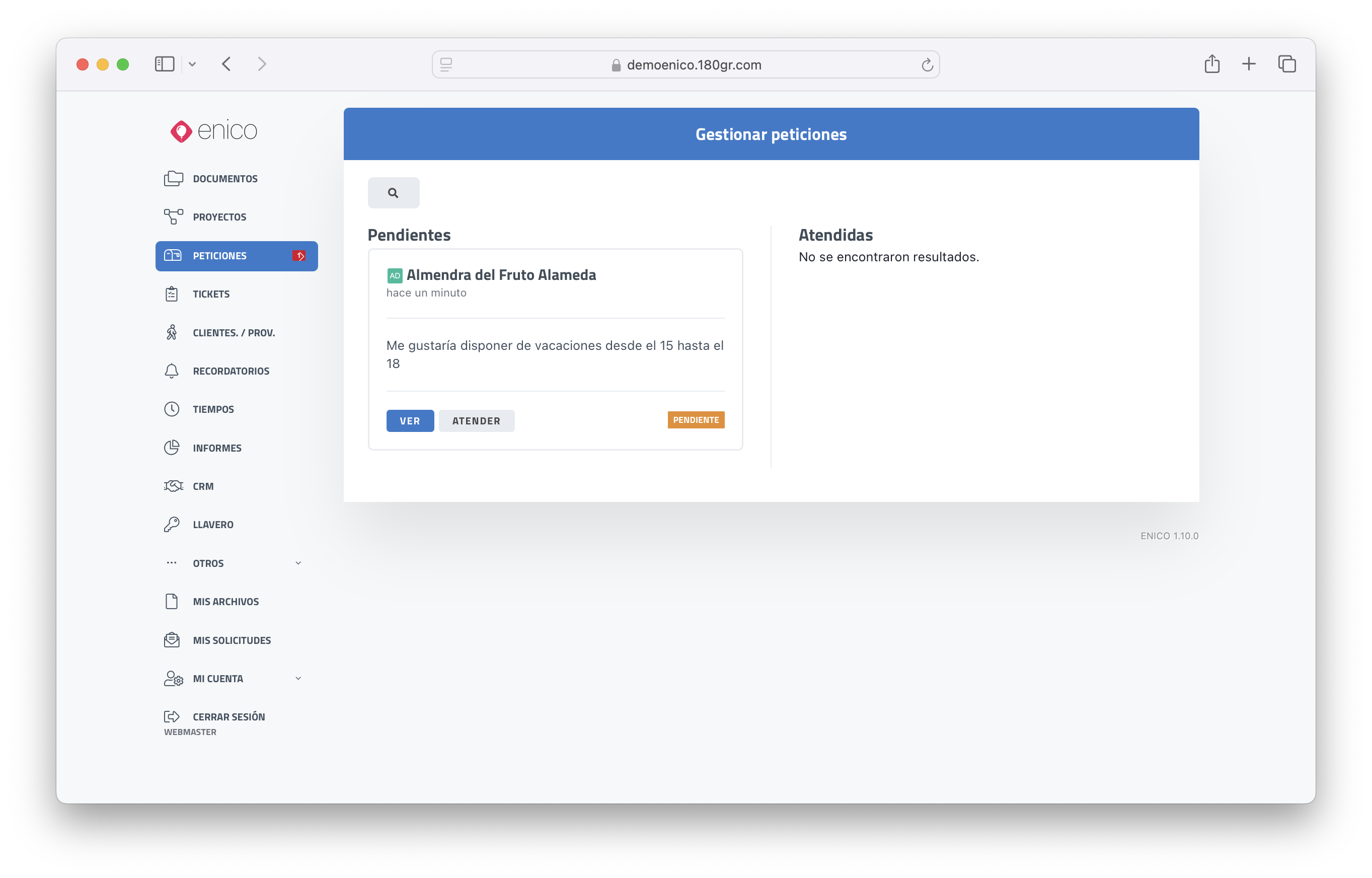
- Desde el elemento del navegador lateral de ENICO llamado "Peticiones". Se accede a la página titulada "Gestión de peticiones"
2. Mis peticiones
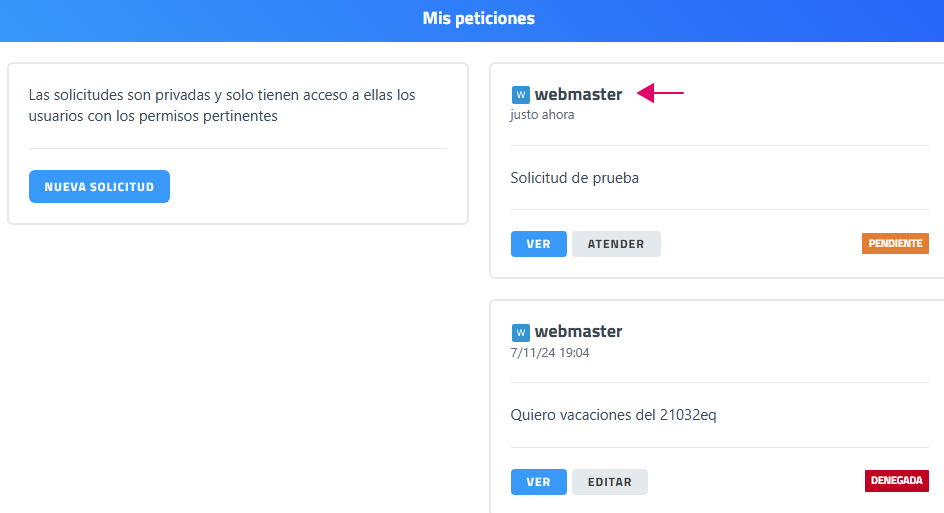
Desde esta sección es posible crear nuevas peticiones, revisar las solicitudes enviadas y consultar su estado.
Cada petición se muestra en una tarjeta que incluye información básica de la solicitud, como el usuario que la creó, la fecha, el contenido del mensaje y el estado actual de la petición.
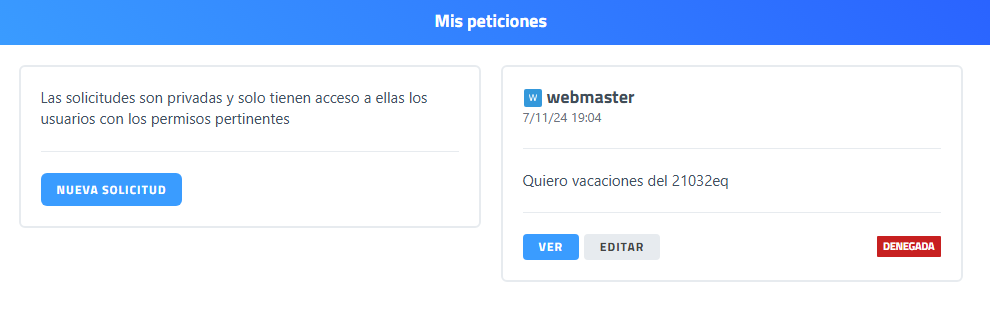
La interfaz “Mis peticiones” permite a los empleados consultar y gestionar las solicitudes realizadas dentro del "Portal del Empleado". Desde esta sección es posible crear nuevas peticiones, revisar su contenido y consultar el estado de las solicitudes enviadas.
Cada petición se muestra en forma de tarjeta con información básica como el usuario que la creó, la fecha, el contenido de la solicitud y su estado, permitiendo acceder rápidamente a su consulta o edición.
| Elemento |
Funcionalidad |
|---|---|
| Mensaje informativo | Indica que las solicitudes son privadas y solo pueden ser consultadas por los usuarios con los permisos correspondientes. |
| Nueva solicitud | Permite crear una nueva petición dentro del sistema. |
| Listado de peticiones | Muestra las solicitudes creadas por el usuario. |
| Usuario | Indica el usuario que ha creado la petición. |
| Fecha | Muestra la fecha y hora en que se registró la solicitud. |
| Contenido de la petición | Muestra el texto o descripción de la solicitud realizada. |
| Ver | Permite acceder al detalle de la petición para consultarla. |
| Editar | Permite modificar la solicitud si aún se encuentra en un estado que permita cambios. |
| Estado de la petición | Indica la situación actual de la solicitud (por ejemplo, denegada, aprobada o pendiente). |
2.1 Creación de una nueva petición
2.1.1 Generación de Solicitud. Desde el menú izquierdo, el usuario selecciona la opción "Mis solicitudes". Al entrar en la página titulada "Mis peticiones" hacer clic en botón "NUEVA SOLICITUD".
Se abre una ventana modal con la interfaz para escribir y guardar la solicitud.
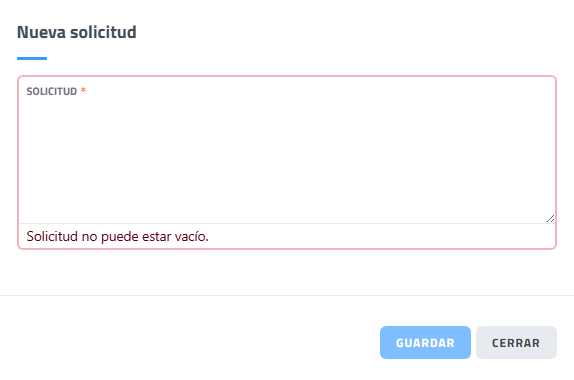
2.1.2 Envío de Solicitud. Una vez completada la información necesaria, el usuario envía la solicitud mediante el botón de "GUARDAR".
La solicitud queda registrada en la página titulada "Mis peticiones".
2.1.3 Registro y Notificación
•Registro en Mis Solicitudes: La nueva solicitud se registra automáticamente en la secciónpágina titulada “Mis solicitudes”peticiones”, permitiendo al usuario realizar un seguimiento de su estado.
2.1.4
•Notificación al Administrador: Se envía un correo electrónico al administrador encargado de gestionar las solicitudes, informándole de la llegada de un nuevo registro.
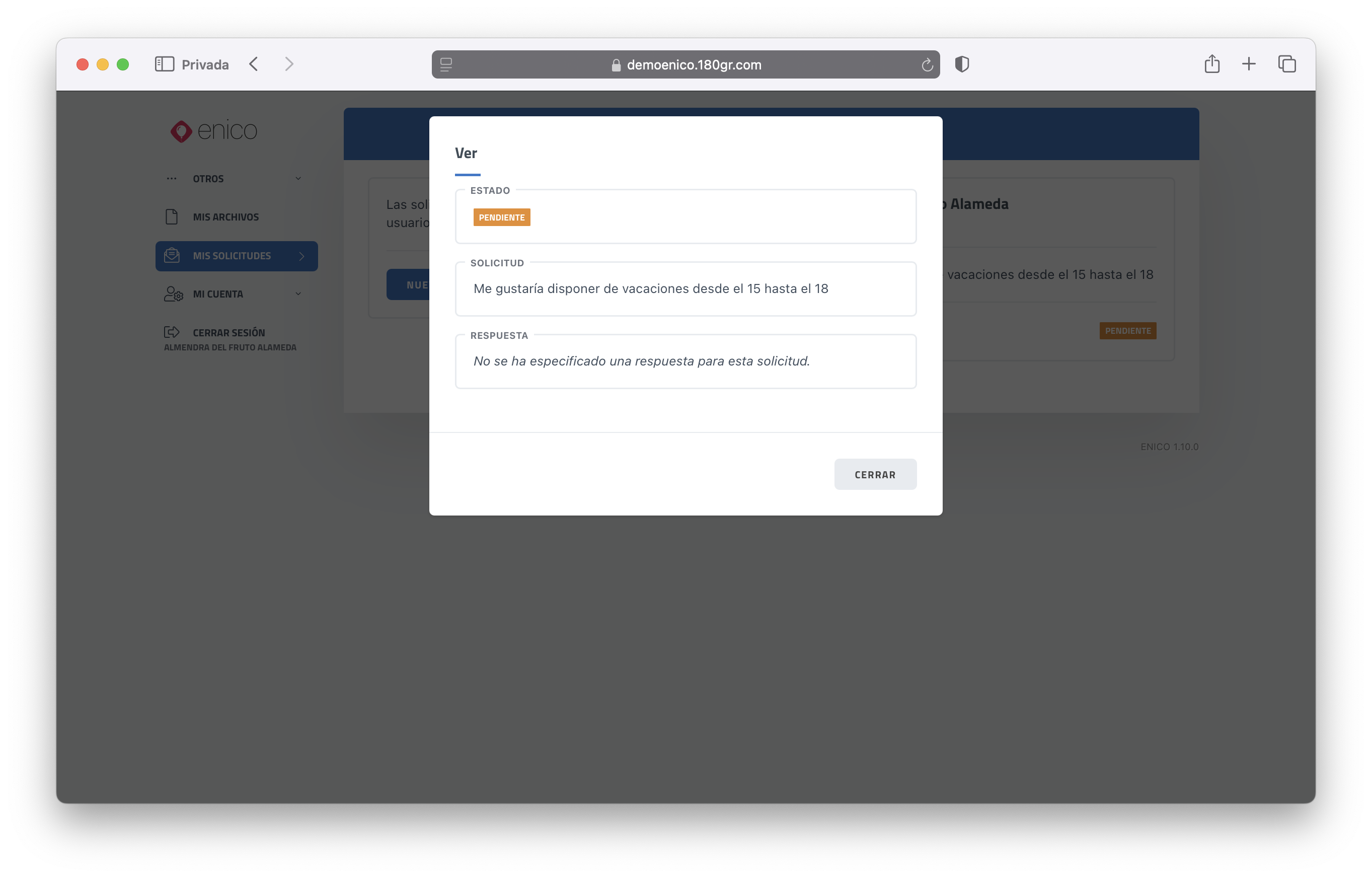
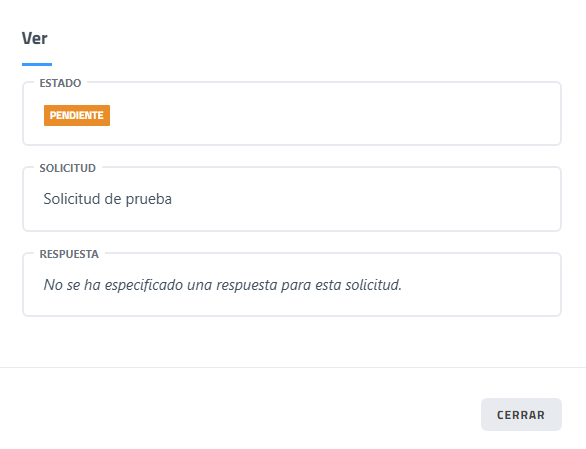
Imagen de ejemplo de la ventana modal que se muestra desde la página titulada "Mis peticiones", al hacer clic en el botón "VER" en una solicitud registrada y pendiente de respuesta.
Gestión de Solicitudes por el Administrador
1. Acceso al Panel de Control: El administrador accede a su panel de control en ENICO.
2. Revisión de Solicitudes: Desde su panel, el administrador puede revisar todas las solicitudes pendientes.
3. Autorizar o Negar: El administrador tiene la opción de autorizar o negar la solicitud. Si es necesario, puede añadir un comentario explicativo para el usuario.
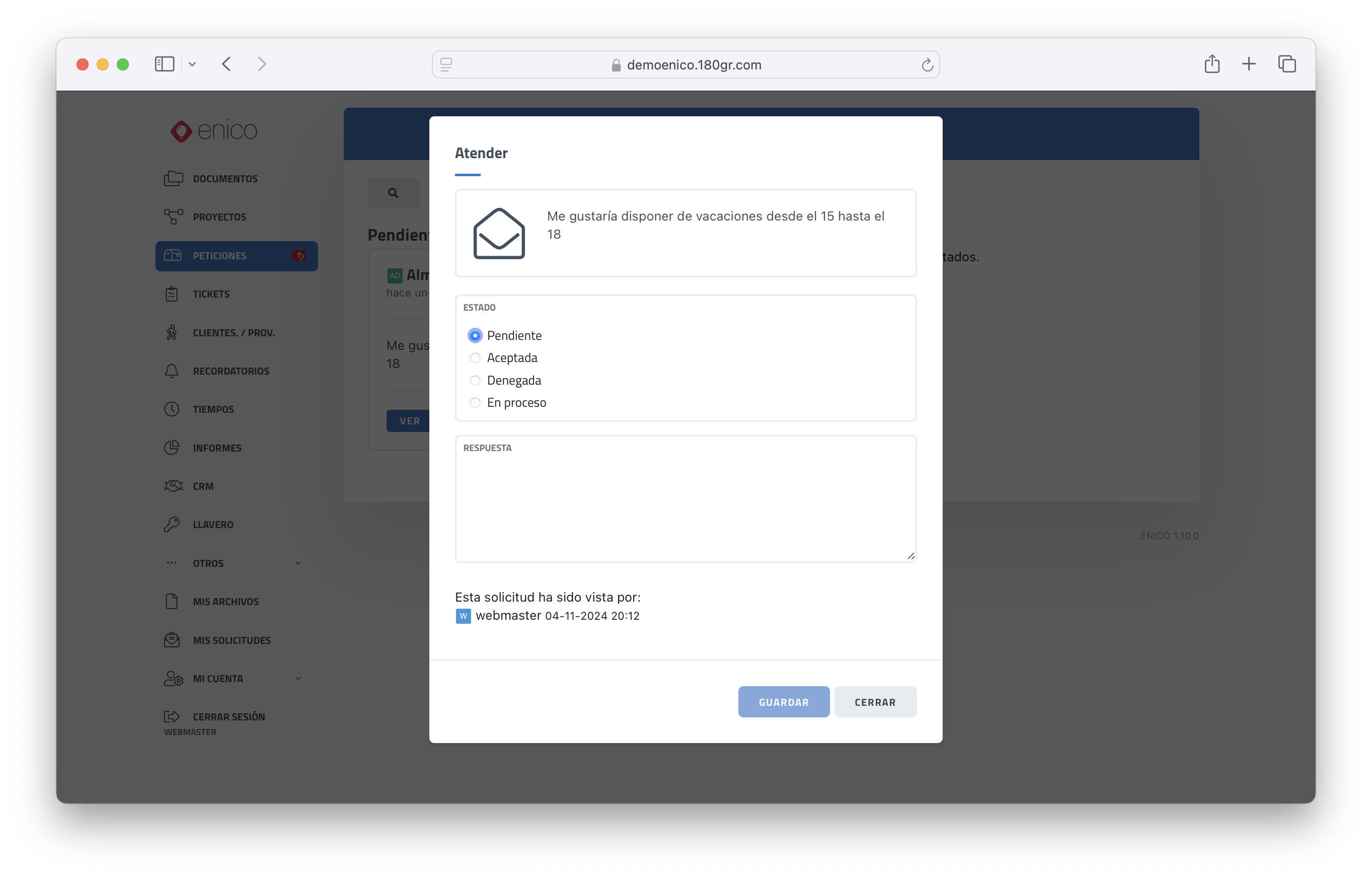
4. Notificación al Usuario: Tras tomar una decisión, se envía un correo electrónico al usuario que emitió la petición, informándole sobre el resultado de su solicitud (aceptada o denegada).