
Índice de tickets
La pantalla de índice del módulo de tickets en ENICO permite una visualización rápida y organizada de los tickets, ofreciendo herramientas de filtrado y acciones en bloque para facilitar la gestión de solicitudes. A continuación, se describe cada una de las secciones de esta pantalla:pantalla.
Interfaz vista página Tickets
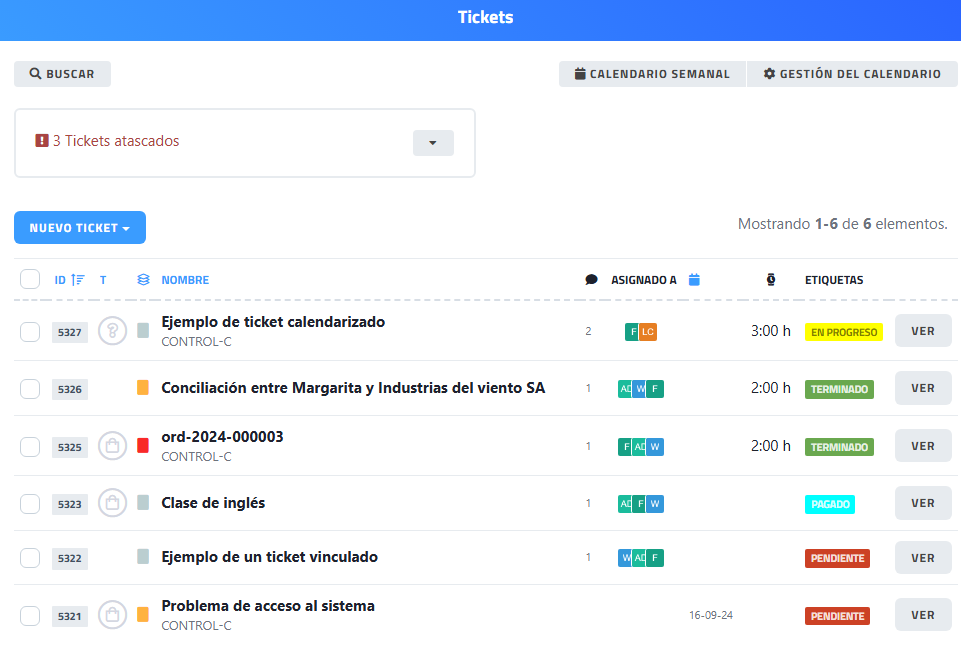
La interfaz “Tickets” permite gestionar las incidencias, tareas o solicitudes registradas en el sistema. Desde esta sección es posible consultar el listado de tickets, crear nuevos registros y realizar seguimiento del estado de cada uno.
La información se presenta en una tabla que muestra los principales datos de cada ticket, como su identificador, nombre, responsables asignados, tiempo registrado y estado actual. Además, la interfaz incluye herramientas de búsqueda y filtrado para facilitar la localización de tickets.
| Elemento de la interfaz |
Funcionalidad
|
|---|---|
| Buscar |
Permite localizar tickets mediante un campo de búsqueda. |
| Tickets atascados |
Muestra el número de tickets que se encuentran bloqueados o pendientes de resolución. |
| Nuevo ticket |
Permite crear un nuevo ticket en el sistema. |
| Calendario semanal |
Abre una vista de calendario donde se muestran los tickets calendarizados organizados por semana. |
| Gestión del calendario |
Permite administrar la planificación de los tickets en el calendario. |
| Listado de tickets |
Tabla que muestra los tickets registrados en el sistema. Columnas de la tabla:
|
Opciones de filtrado
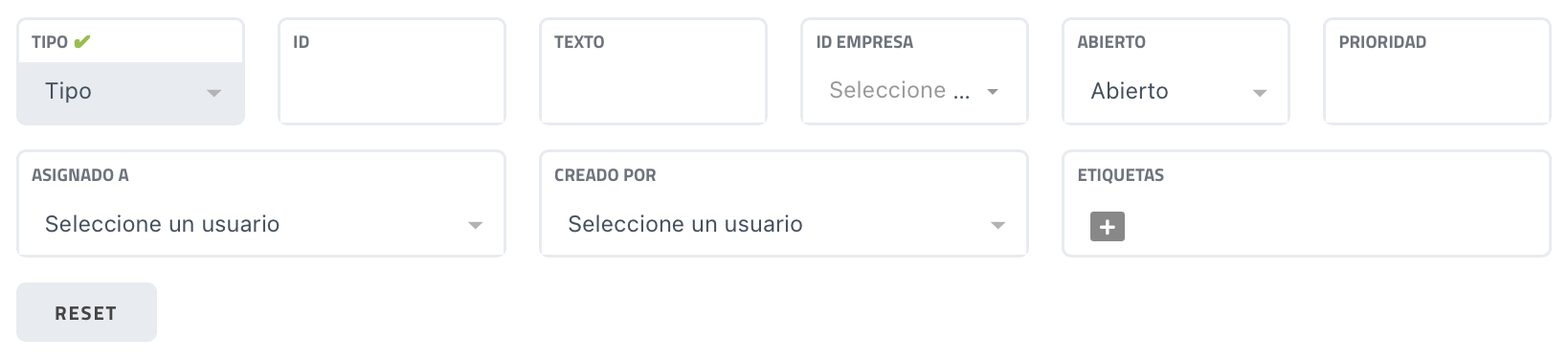
En la parte superior de la pantalla, se encuentran los filtros que permiten organizar y buscar tickets según distintos criterios. Cada filtro cumple una función específica para personalizar la visualización de los registros:
•Tipo: Permite seleccionar el tipo de ticket para ver solo aquellos que correspondan a un propósito específico. Los tipos disponibles incluyen solicitud de soporte, solicitud de mejora, consulta, pedido y sugerencia.
•ID: Filtra por el identificador numérico único de cada ticket, un número corto que facilita la búsqueda de tickets específicos.
•Texto: Permite realizar búsquedas por palabras clave dentro del texto de los tickets, útil para encontrar tickets con detalles específicos.
•ID Empresa: Filtra los tickets según la empresa a la que están asociados, si corresponde.
•Abierto: Permite visualizar solo los tickets abiertos o cerrados, según el estado de resolución en el que se encuentren.
•Prioridad: Filtra los tickets en función de su nivel de prioridad, que puede ser baja, normal, importante o urgente.
•Asignado a: Este filtro permite seleccionar los tickets asignados a un usuario específico dentro de la plataforma. Solo aparecerán en la lista los usuarios que tienen el permiso para acceder al sistema de tickets.
•Creado por: Filtra por el usuario que creó el ticket, permitiendo ver solo los tickets generados por una persona específica.
•Etiquetas: Permite buscar tickets según las etiquetas asignadas, facilitando la organización de tickets por categorías temáticas o de proceso.
Acciones en bloque
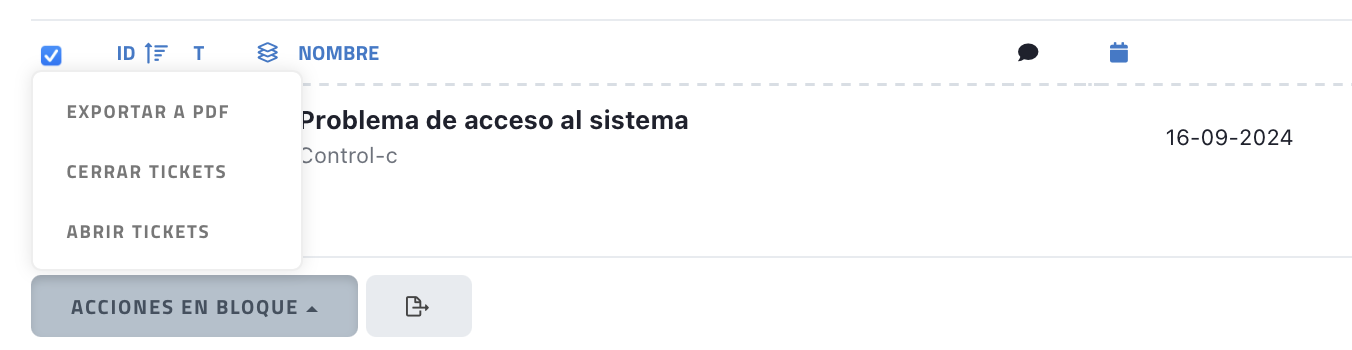
Debajo de la lista de tickets, se encuentra el botón de Acciones en bloque, que permite realizar acciones sobre varios tickets seleccionados simultáneamente. Esta función es útil para aplicar cambios de manera masiva, como cerrar múltiples tickets, reasignarlos o cambiar su prioridad.
Exportar
El botón de Exportar facilita la descarga de los tickets listados en la vista actual, permitiendo generar informes o respaldos de los registros. Esta función es útil para analizar los tickets fuera de la plataforma o para crear reportes personalizados sobre la actividad y resolución de tickets en ENICO.