
5.4 Sección inicial / descripción del ticket - Interfaz de ticket creado - Tickets módulo
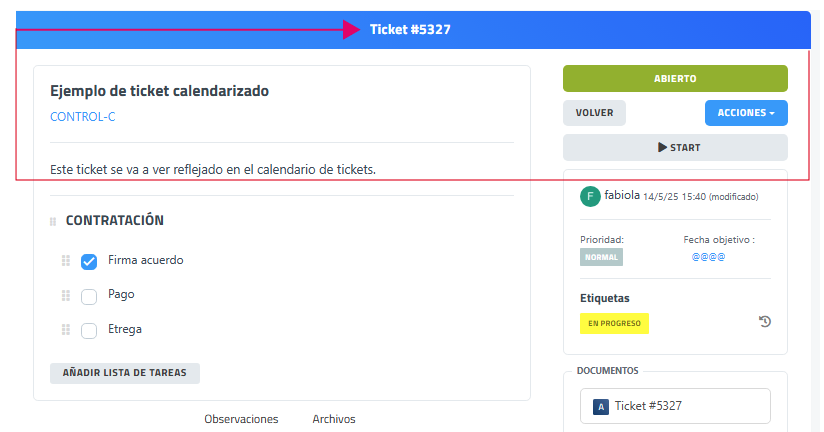
La pantalla de gestión del ticket permite visualizar y administrar toda la información relacionada con una tarea , incidencia, consulta y solicitud entre otros. Desde esta vista se puede consultar la descripción del ticket, gestionar subtareas, añadir comentarios, asignar responsables, adjuntar documentos y registrar el tiempo dedicado. La interfaz está organizada en un panel principal con el contenido del ticket y un panel lateral con la información de gestión y control.
1. Sección inicial / descripción del ticket
|
Elemento |
Funcionalidad |
|---|---|
| Referencia del ticket |
Es asignada automáticamente por el sistema al crear el ticket. No se puede modificar.
|
| Título del ticket |
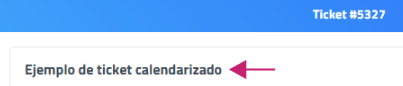
Muestra el nombre o asunto del ticket.*
|
| Empresa o persona física |
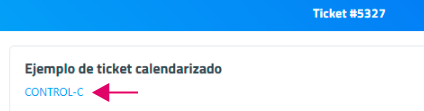
Relacionada con el ticket.
|
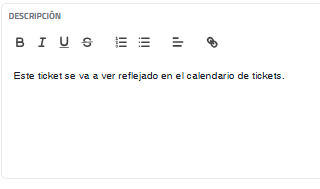
| Descripción |
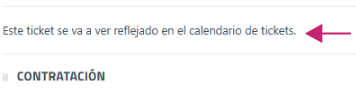
Explica el objetivo o detalles de la tarea o incidencia.
|
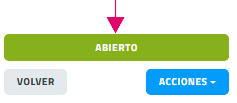
| Estado del ticket botón |
|
|
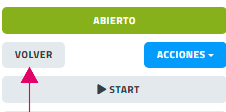
"VOLVER" botón |
Permite volver a la vista de tickets en lista/tabla
|
|
Acciones |
Abre un menú de acciones :
|
|
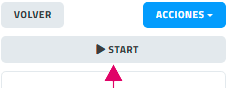
"START" botón |
Permite iniciar el contador de tiempo relacionado con la tarea del ticket.
|


1.1 Calendarizar ticket
El botón “Calendarizar ticket” permite planificar un ticket dentro del calendario de trabajo, asignándole un día, duración y responsable.
La opción de calendarización está disponible en la gestión de tickets, accesible desde la interfaz principal.
Al hacer clic en “Calendarizar ticket”, se accede a la vista de calendario de tickets, donde es posible:
-
Asignar el ticket a un usuario concreto
-
Definir el día en el que se va a realizar
-
Establecer la duración estimada del trabajo
-
Visualizar la carga de trabajo por usuario
Una vez calendarizado, el ticket aparece en el Calendario de Tickets, organizado por:
-
Días (vista semanal)
-
Usuarios asignados
-
Bloques de tiempo
Cada ticket se muestra como una tarjeta que incluye:
-
Nombre del ticket
-
Estado (por ejemplo: en progreso, terminado, etc.)
-
Tiempo asignado
-
Progreso de tareas
Además, el sistema indica:
-
Horas disponibles por usuario (en verde)
-
Exceso de carga de trabajo (en rojo)
Pasos para calendarizar un ticket
1. Acceder a la gestión del calendario
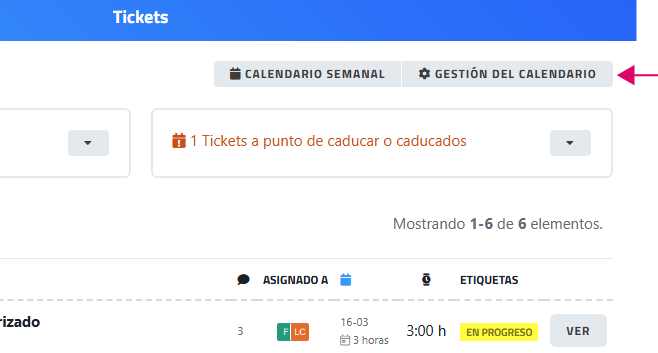
Para comenzar, desde la pantalla principal de Tickets, haz clic en el botón “Gestión del calendario”, situado en la parte superior derecha.
Este botón permite acceder a la vista donde se planifican y organizan los tickets en el calendario.
2. Visualizar el calendario de tickets
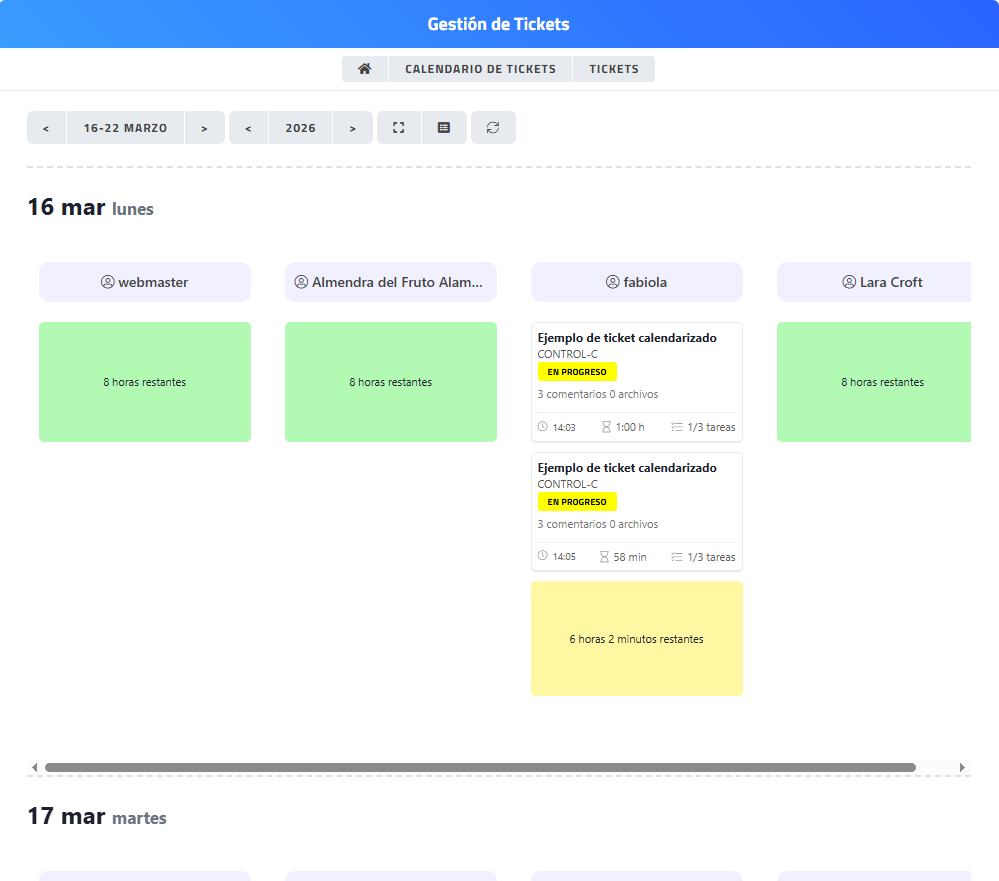
Tras hacer clic en “Gestión del calendario”, se accede a la vista de Calendario de Tickets.
En esta pantalla se muestra la planificación organizada por:
-
Días (vista semanal)
-
Usuarios (columnas por cada miembro del equipo)
Cada columna representa un usuario y muestra:
-
El tiempo disponible (en verde)
-
Los tickets ya asignados, representados como tarjetas
Cada ticket incluye información como:
-
Nombre del ticket
-
Estado (por ejemplo, “En progreso”)
-
Tiempo asignado
-
Progreso de tareas
Esta vista permite tener una visión global de la carga de trabajo y la planificación del equipo.
Esto permite tener una visión clara de la planificación semanal y distribuir el trabajo de forma equilibrada entre los miembros del equipo.