De ticket a documento - "Acción Añadir a documento"
La pantalla de gestión del ticket permite visualizar y administrar toda la información relacionada con una tarea , incidencia, consulta y solicitud entre otros. Desde esta vista se puede consultar la descripción del ticket, gestionar subtareas, añadir comentarios, asignar responsables, adjuntar documentos y registrar el tiempo dedicado. La interfaz está organizada en un panel principal con el contenido del ticket y un panel lateral con la información de gestión y control.
1. Sección inicial / descripción del ticket

Elemento
|
Funcionalidad |
|---|
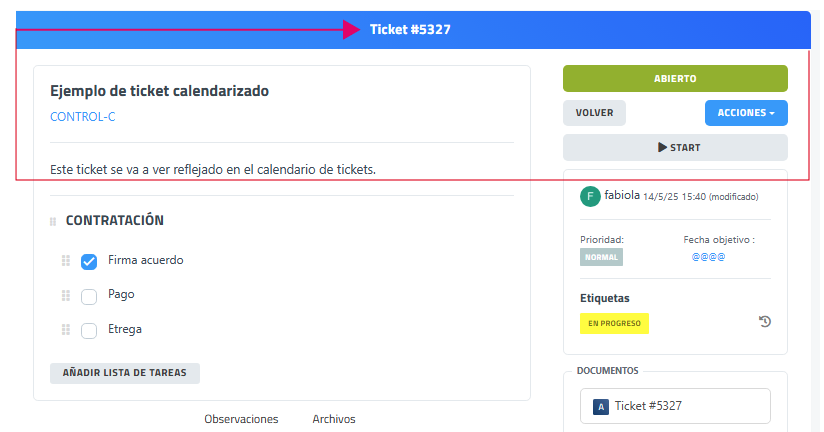
Referencia del ticket
|
Es asignada automáticamente por el sistema al crear el ticket. No se puede modificar.

|
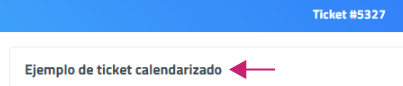
Título del ticket
|
Muestra el nombre o asunto del ticket.*
Se puede actualizar una vez creado el ticket
|
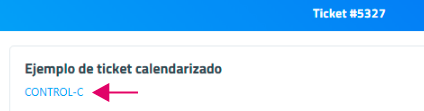
Empresa o persona física |
Relacionada con el ticket.
Si el ticket es interno se selecciona la entidad fiscal del la propia empresa.
Actúa de enlace para ir a consultar el registro de la entidad fiscal .
Se puede actualizar una vez creado el ticket.
|
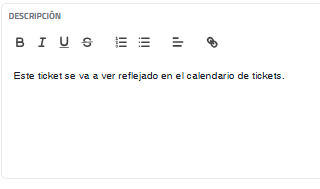
Descripción
|
Explica el objetivo o detalles de la tarea o incidencia.
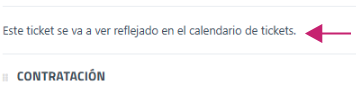
Presenta un campo de editor texto sin límite de caracteres.
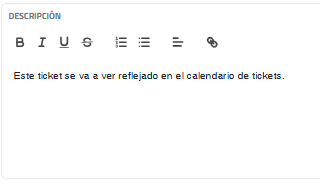
Se puede actualizar una vez creado el ticket.
|
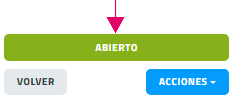
Estado del ticket botón
|
Indica si el ticket está abierto, en progreso o cerrado.
Permite acceder a cambiar el estado del ticket
|
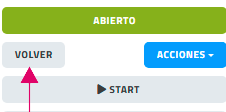
"VOLVER" botón
|
Permite volver a la vista de tickets en lista/tabla
|
Acciones
|
Abre un menú de acciones :
Editar : Permite acceder al formulario de creación de ticket para actualizar los ajustes o textos.
PDF: Permite exportar el ticket en documento PDF.
Calendarizar: Permite añadir el ticket al calendario de tickets. Consultar capítulo "Calendario módulo" para saber más.
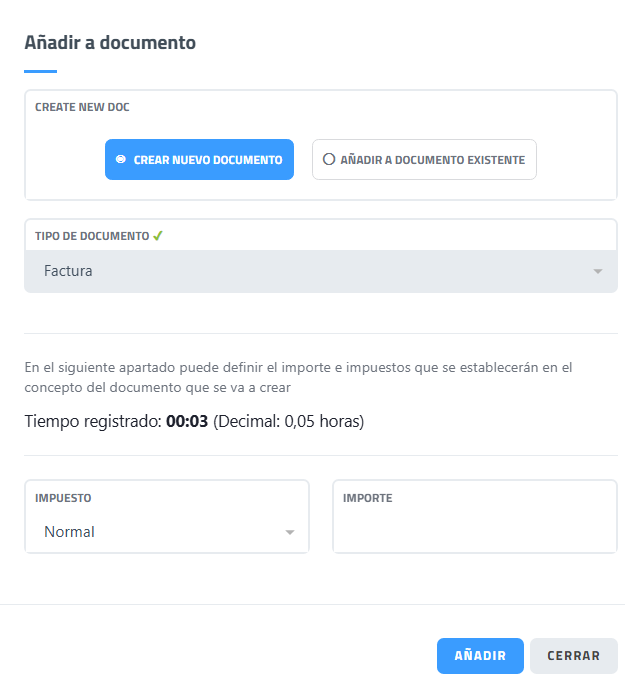
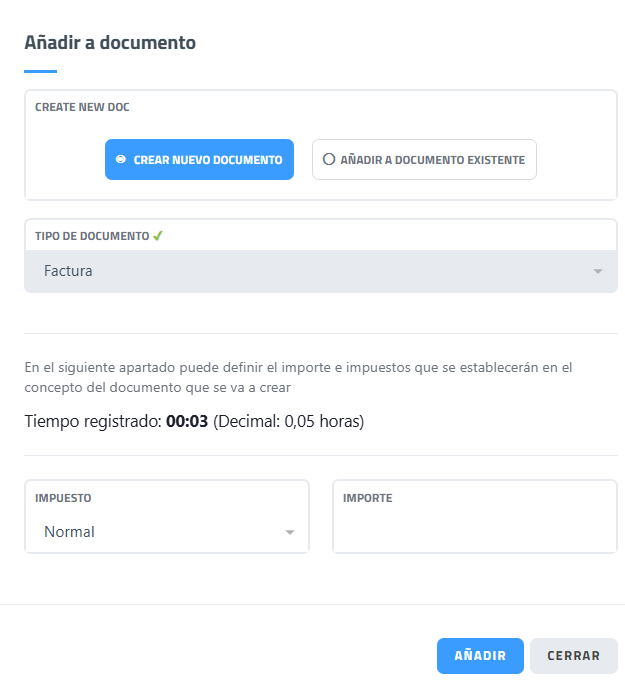
Añadir a documento: Permite convertir el ticket en un documento. Se explica la interfaz en el siguiente punto de esta página.
|
"START" botón
|
Permite iniciar el contador de tiempo relacionado con la tarea del ticket.
|
1.21 Acción "Añadir a documento"
La ventana “Añadir a documento” permite asociar el tiempo registrado en un ticket a un documento, como un documento del módulo de facturación. Desde esta interfaz se puede crear un nuevo documento o vincular el registro a uno existente, además de definir los importes e impuestos correspondientes.