
5.6 Sección lista de tareas - Interfaz de ticket creado - Tickets módulo
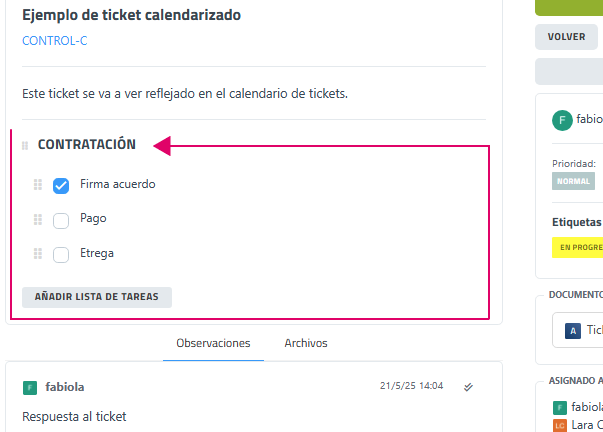
1. Sección lista de tareas
La funcionalidad de listas de tareas permite organizar un ticket en diferentes bloques de trabajo mediante la creación de listas y subtareas. Esto facilita el seguimiento del progreso y la división del trabajo en acciones más concretas.
-
Se pueden crear nuevas listas mediante el botón “Añadir lista de tareas”.
-
Dentro de cada lista, es posible añadir múltiples tareas individuales.
-
Las tareas pueden marcarse como completadas para reflejar el progreso.
-
Para eliminar una tarea, basta con situar el cursor sobre ella; aparecerá un icono de papelera. Al hacer clic en este icono, la tarea se eliminará.
-
Las listas son en todo momento editables, pudiendo añadir, modificar o eliminar tanto listas como tareas en cualquier momento.
|
Elemento |
Funcionalidad |
|---|---|
| Lista de tareas |
Permite dividir el ticket en subtareas y marcar su progreso. Se pueden crear tantas listas y elementos como se necesiten.
|
| Añadir lista de tareas |
Añade nuevas subtareas al ticket.
|
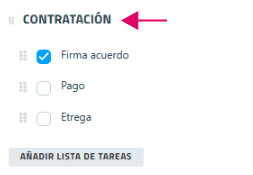
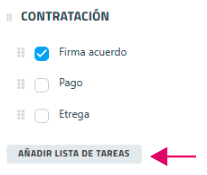
1.1 Pasos para añadir lista de tareas en ticket
1.1.1.1 Hacer clic en botón "AÑADIR LISTA DE TAREAS".
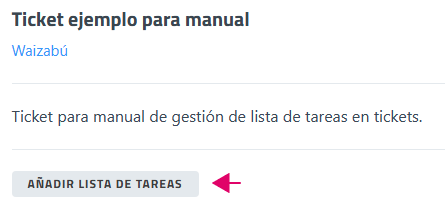
1.1.2.2 Al hacerlo se añadirá un campo con relleno azul y texto "NUEVA LISTA".

1.1.3.3 Escribir el nombre de la lista. en el campo. Clic en un espacio en blanco de la pantalla para completar la creación.
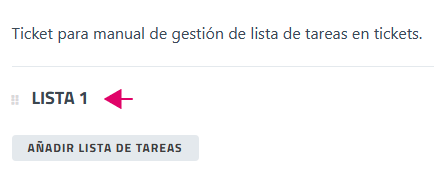
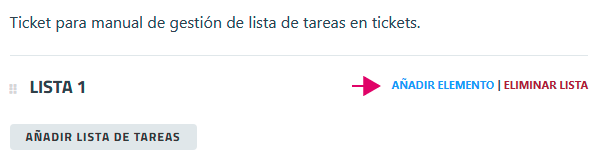
1.1.3.3 Clic en el botón "AÑADIR ELEMENTO"
Los botones "AÑADIR ELEMENTO" y "ELIMINAR LISTA" están ocultos. Para que se muestren poner el cursor en el espacio en blanco junto al nombre de la lista y llevar hasta el botón de "AÑADIR ELEMENTO".
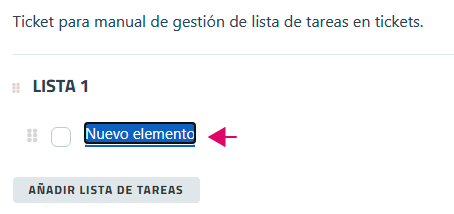
Al hacerlo clic en el botón "AÑADIR ELEMENTO se añadirá un elemento con relleno azul y texto "Nuevo elemento" precedido de un casilla para marcar.
1.1.4.4 Escribir el nombre en el elemento y hacer clic en tecla "Entrar" para completar la creación.
Clic en un espacio en blanco de la pantalla para completar la creación.
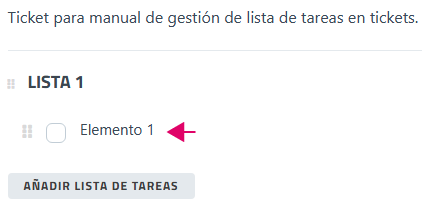
1.1.5.5 Añadir tantos elementos como se consideren necesarios.
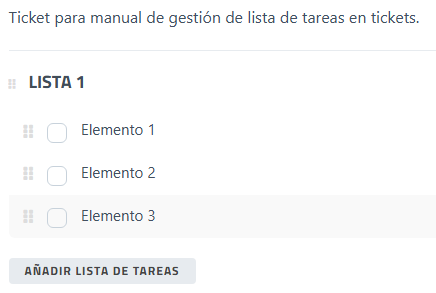
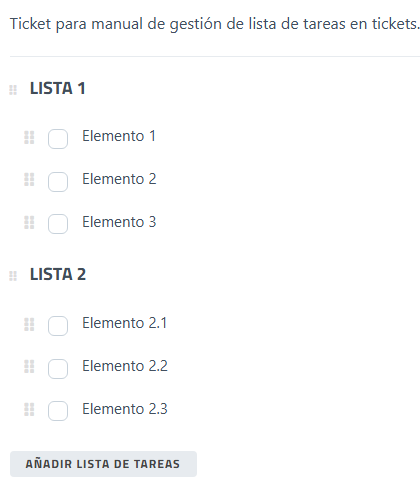
1.1.6.6 Añadir tantas listas de tareas con elementos como sean necesarias.
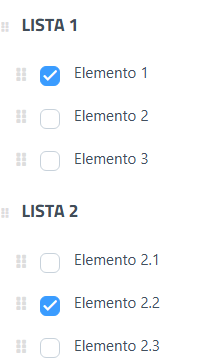
1.1.7 Para especificar que una tarea de la lista se ha completado marcar la casilla que precede al nombre.
1.1.8 Para eliminar una lista de tareas hacer clic en el botón "ELIMINAR LISTA".

1.1.9 Para eliminar un elemento de la lista poner el cursor encima y mostrará un botón de icono papelera. Hacer clic en él para eliminar el elemento.

1.1.10 Para actualizar un nombre de una lista o de un elemento se ha de escribir todo el texto.