5.4.3 Sección columna izquierda - Interfaz de ticket creado - Tickets módulo
1. Sección inicial columna izquierda
|
Elemento |
Función |
|
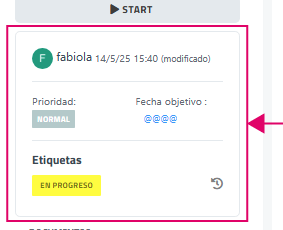
Usuario información |
Indica el usuario que ha creado el ticket
|
|
|
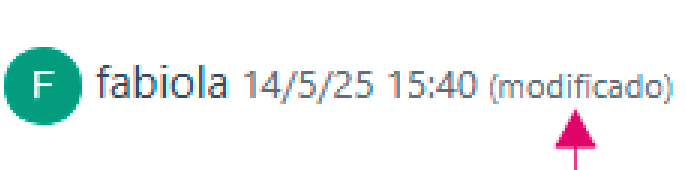
Información de último usuario que ha modificado la descripción o ha añadido comentario o archivo al ticket.
|
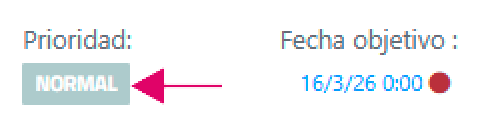
| Prioridad |
Indica y permite actualizar el nivel de importancia del ticket.
|
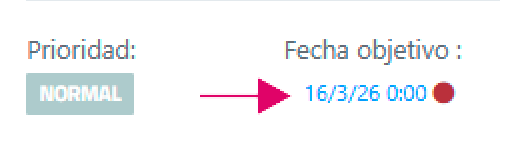
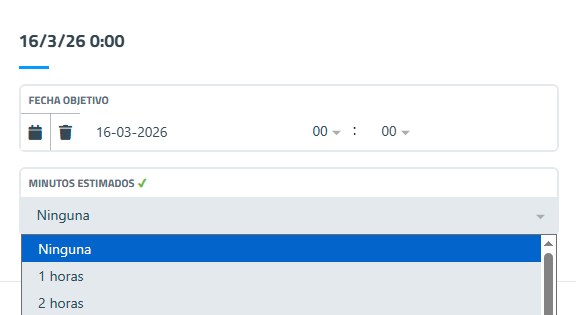
| Fecha objetivo |
Indicador y botón para configurar fecha de objetivo.
Al hacer clic en él se abre la interfaz de establecer el tiempo o fecha prevista de finalización de la tarea relacionada con el ticket.
|
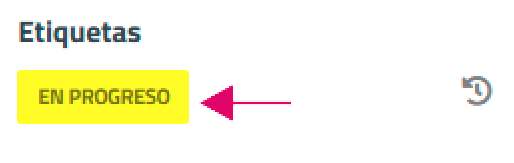
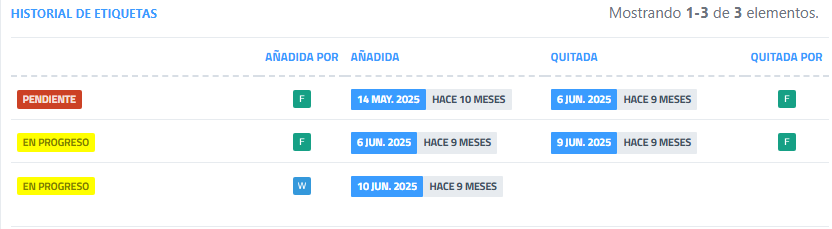
| Etiquetas |
Permiten clasificar y organizar los tickets.
|
|
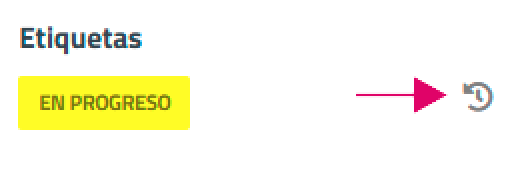
Acceso a ver el historial de etiquetas asignadas al ticket |
|

2. Sección segunda columna izquierda
|
Elemento |
Función |
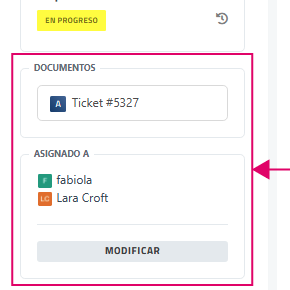
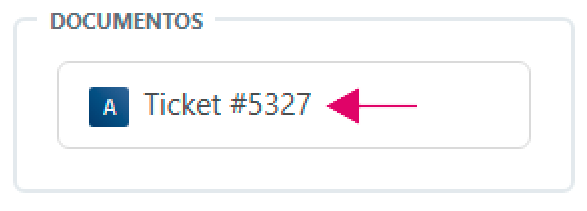
| Documentos |
Permite consultar visualizar y acceder a los documentos relacionados con el ticket. En la siguiente imagen de ejemplo se accede al documento de tipo albarán.
|
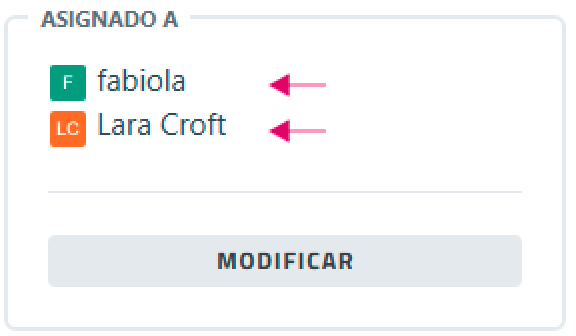
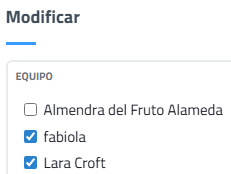
| Asignado a |
Los usuarios que presentan la casilla marcada son los que tendrán asignado el ticket.
Cada vez que un usuario es asignado a un ticket, el sistema envía una notificación por correo electrónico a esa persona, informándole sobre la nueva asignación. Este mensaje incluye detalles del ticket y permite al usuario estar al tanto de las tareas asignadas sin necesidad de estar continuamente revisando el sistema. |
3. Sección tercera columna izquierda
|
Elemento |
Función |
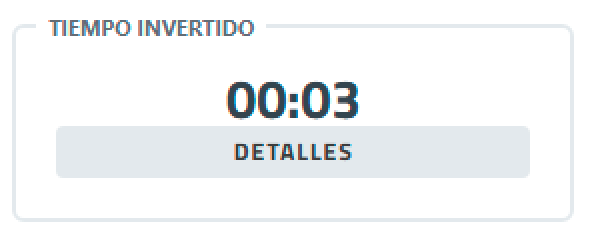
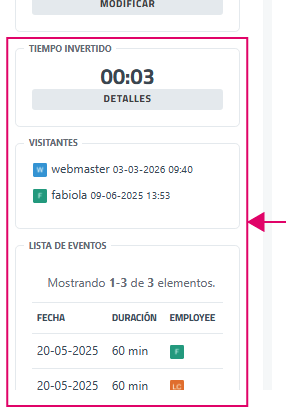
| Tiempo invertido |
Registra el tiempo total dedicado a la tarea.
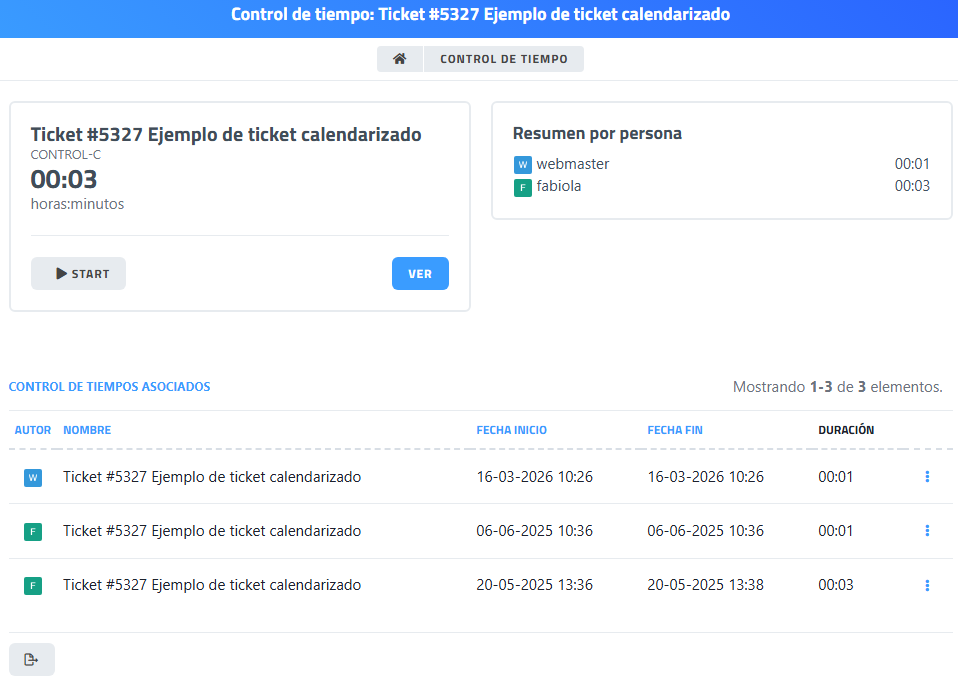
Desde el botón detalles se accede a ver el registro de tiempos relacionados con el ticket.
|
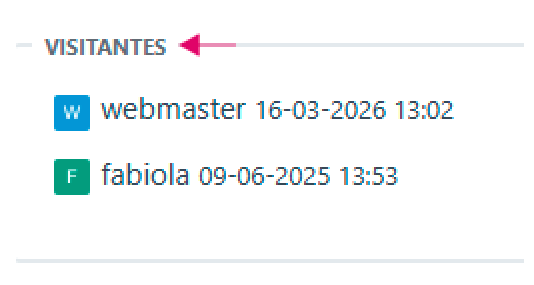
| Visitantes |
Indica los usuarios que han accedido al ticket.
|
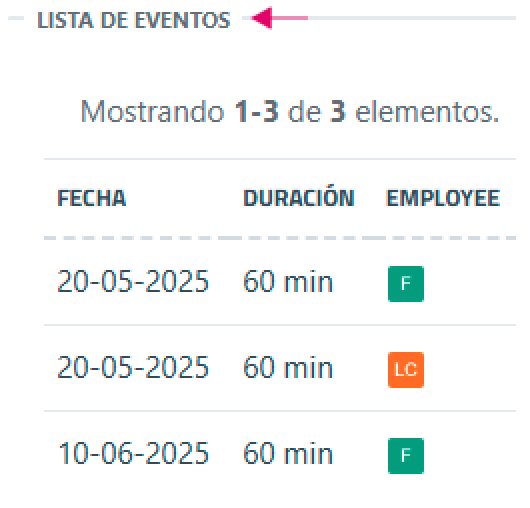
| Lista de eventos |
Muestra el historial de actividades relacionadas con el ticket.
|