5.6 Sección Observaciones - Interfaz de ticket creado - Tickets módulo
1.1 Pasos para añadir observación
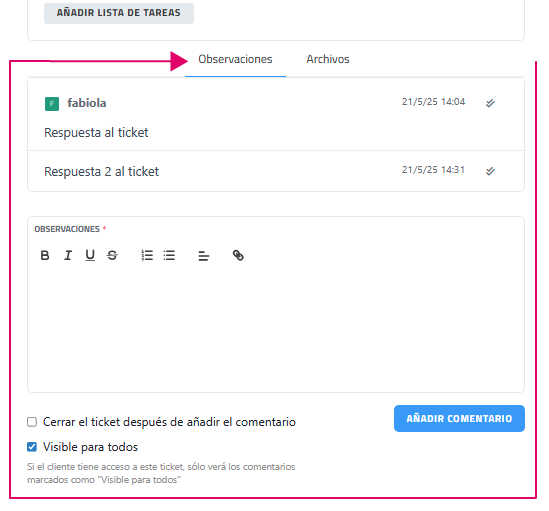
1.1.1 Escribir en el campo observaciones y hacer clic en botón "AÑADIR COMENTARIO"
1.1.2 El comentario se queda registrado y otros usuarios podrán leerlo y responder siempre y cuando tengan permisos para hacerlo.
1.1.3 Las observaciones se registran con día y hora de anotación en orden de hilo de conversación.
1.1.4 La casilla de marcar la acción "Cerrar el ticket después de añadir el comentario permite tener que cerrar el ticket después. Para que se cierre el ticket se marca antes de guardar la observación mediante el botón "AÑADIR COMENTARIO".
1.1.5 La casilla de marcar la acción "Visible para todos" permite al cliente tener acceso a este ticket para ver solo los comentarios marcados como "Visible para todos". Para que se aplique se marca antes de guardar la observación mediante el botón "AÑADIR COMENTARIO".
Cada vez que se añade un comentario a un ticket, el sistema envía automáticamente una notificación por correo electrónico a todos los usuarios asignados al ticket. Esto asegura que todos los miembros relevantes del equipo estén al tanto de las actualizaciones y puedan tomar las acciones necesarias en respuesta a los nuevos comentarios.
Ejemplo de utilidad:Si un usuario está gestionando un ticket de soporte y detecta que el problema está relacionado con un ticket anterior, puede mencionarlo en el comentario de la siguiente manera: “Este problema está vinculado con el ticket #1234”, y el sistema generará un enlace directo al ticket #1234. Esto facilita el acceso y consulta de información histórica o relacionada, optimizando el seguimiento de incidencias recurrentes o vinculadas.
Esta estructura de comentarios, junto con la opción de cerrar el ticket, las notificaciones automáticas y la generación de enlaces, optimiza la colaboración y garantiza una gestión eficiente y fluida de cada ticket.
- Visualización de comentarios
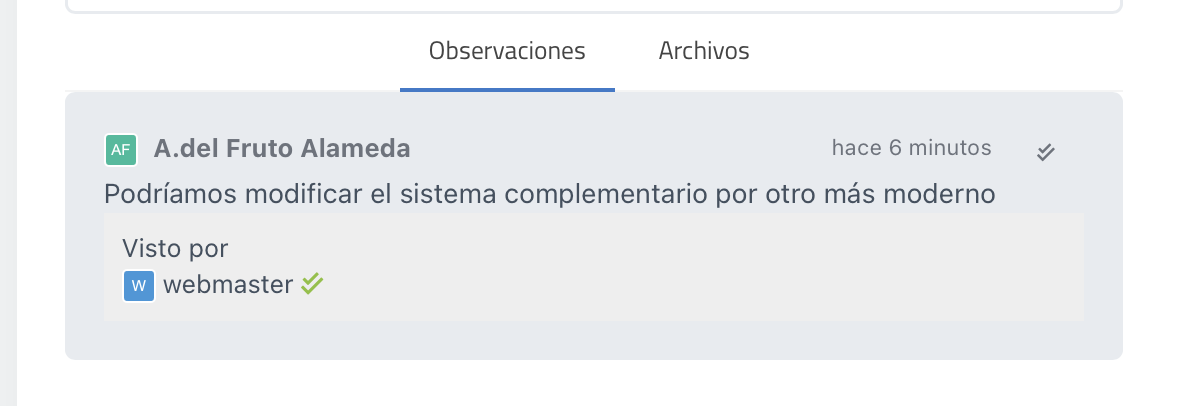
Cada mensaje o comentario añadido en un ticket cuenta con un icono de doble check. Al hacer clic en este icono, se despliega una lista que muestra qué usuarios asignados al ticket han visto ese comentario en particular.
Esta funcionalidad permite verificar la visibilidad de la información compartida y asegura que todos los usuarios asignados al ticket han revisado los mensajes relevantes. Es una herramienta útil para confirmar que los responsables de la gestión del ticket están al tanto de cada actualización o instrucción que se haya añadido mediante los comentarios.