
Sección Archivos - Interfaz de ticket creado - Tickets módulo
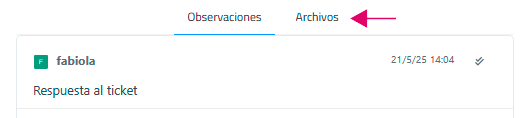
Sección Archivos
|
Elemento |
Funcionalidad |
|---|---|
| Archivos |
Acceso a la interfaz para subir archivos al ticket.
|
Sección columna izquierda
|
|
|
|
| |
| |
| |
|
|
| |
| |
| |
| |
|




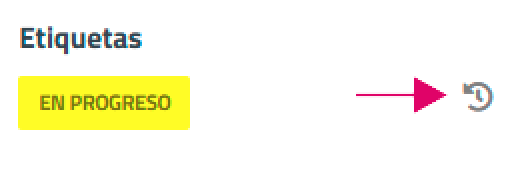
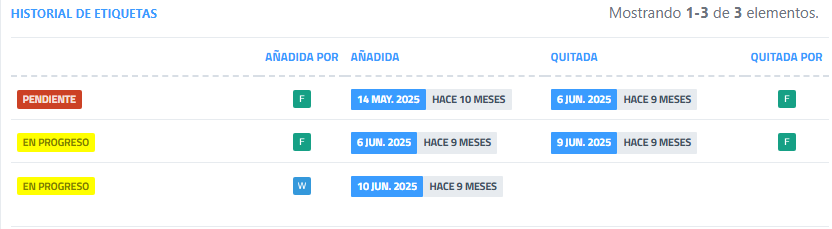
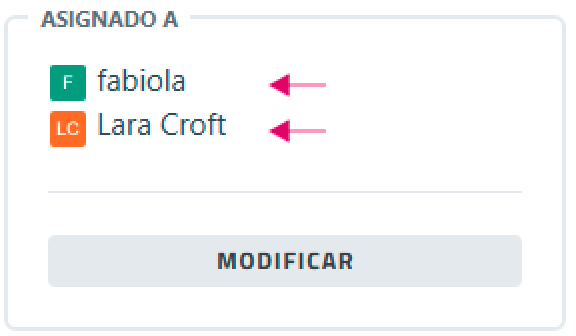
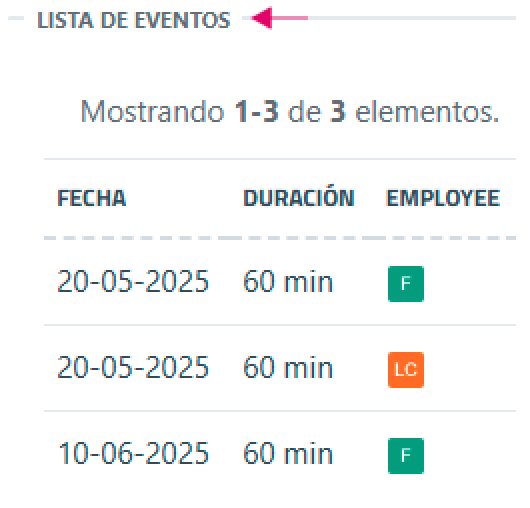
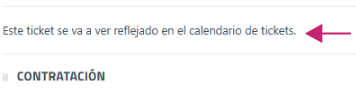
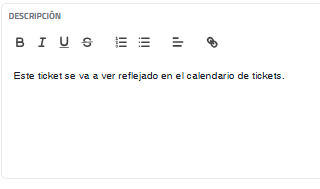
Sección inicial / descripción del ticket
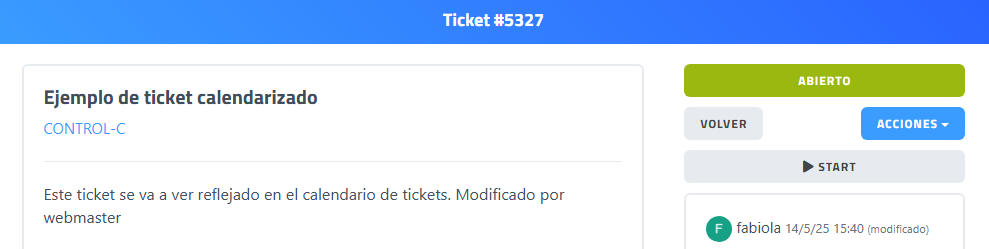
| |
|---|---|
| |
| |
| |
| |
| |
|
|
|
|
|
|


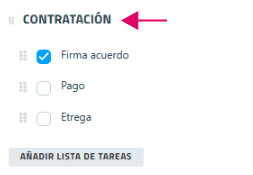
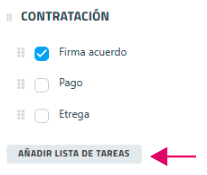
Sección lista de tareas
| |
|---|---|
| |
|
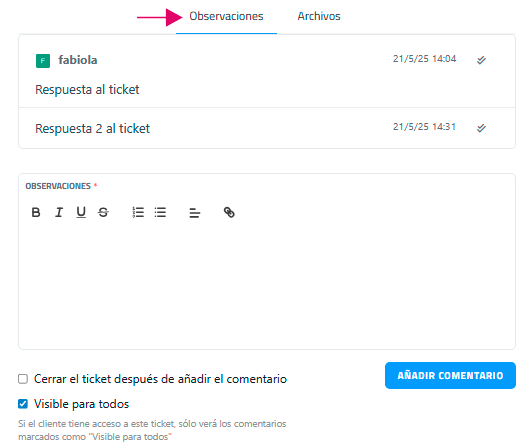
Observaciones / ComentariosSección observaciones interfaz de tickets. Herramienta para escribir y formatear comentarios. Del creador del ticket o de los usuarios con permiso para verlo. Actúa como hilo de la conversación.
Una vez añadido el comentario el registro no puede ser borrado.
| |
|---|---|
Pasos para crear un nuevo ticket
1. Seleccionar el tipo de ticket
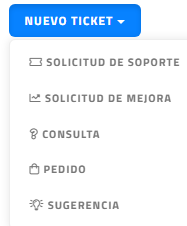
En la pantalla de índice del módulo de tickets, haga clic en el botón "Nuevo ticket".

Esta acción desplegará una lista de opciones donde el usuario debe seleccionar el tipo de ticket que desea crear. Los tipos de tickets pueden incluir solicitudes de soporte, solicitudes de mejora, consultas, pedidos o sugerencias, entre otros.
El tipo de ticket también sirve para aplicar filtro de búsqueda.
2. Formulario de creación de ticket
Una vez seleccionado el tipo de ticket el sistema lleva al formulario de creación de ticket
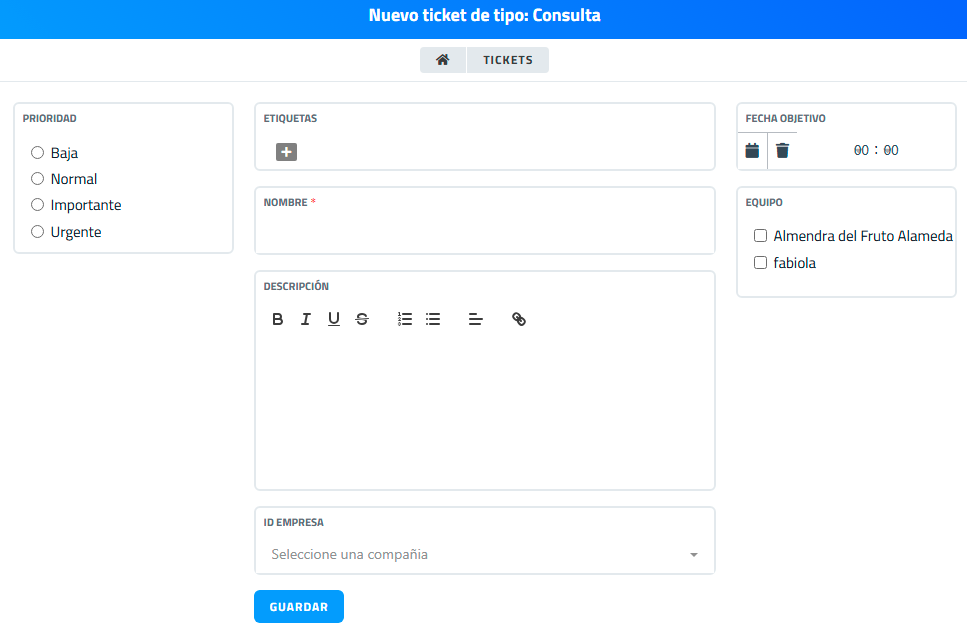
Una vez seleccionado el tipo de ticket, se abrirá una nueva ventana con el formulario de creación de ticket. Este formulario permite definir múltiples atributos del ticket para facilitar su gestión posterior. A continuación, se explican las opciones disponibles en el formulario:
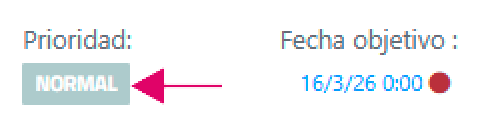
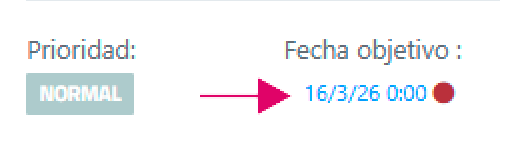
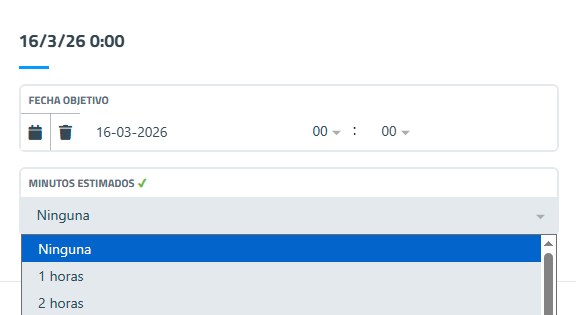
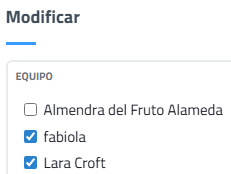
Prioridad: Permite seleccionar el nivel de prioridad del ticket entre las opciones disponibles: baja, normal, importante y urgente. Esto ayuda a identificar la urgencia de la solicitud.Etiquetas: Se pueden asignar etiquetas al ticket, lo cual facilita su categorización y búsqueda en el sistema. Las etiquetas permiten clasificar el ticket según temas o necesidades específicas.Nombre del ticket: Campo para definir un título descriptivo del ticket que permita identificar rápidamente el tema o problema principal.Descripción: Un campo para detallar el contenido del ticket. Aquí se puede especificar la información relevante, el contexto y los detalles necesarios para la resolución del ticket.Empresa: Opción para asociar el ticket a una empresa específica, en caso de que aplique. Esto permite filtrar y organizar los tickets según la entidad correspondiente.Fecha objetivo(opcional): Permite establecer una fecha objetivo para la resolución del ticket. Este campo es opcional y puede ayudar en la planificación y seguimiento del proceso.Equipo: Posibilidad de asignar el ticket a un usuario o equipo específico dentro de la plataforma. Esto facilita que el ticket esté directamente asignado a la persona o grupo responsable de su gestión, aunque también es posible reasignarlo posteriormente en la vista del ticket.
3. Finalización y redirección
Una vez completados los campos requeridos en el formulario, al guardar el ticket, el sistema redirige automáticamente a la pantalla de visualización del ticket. En esta pantalla se podrá ver el ticket en detalle y realizar acciones adicionales, como añadir comentarios, modificar asignaciones o actualizar el estado del ticket según el avance en su resolución entre otros.