
5.7 Sección Archivos - Interfaz de ticket creado - Tickets módulo
1. Sección Archivos
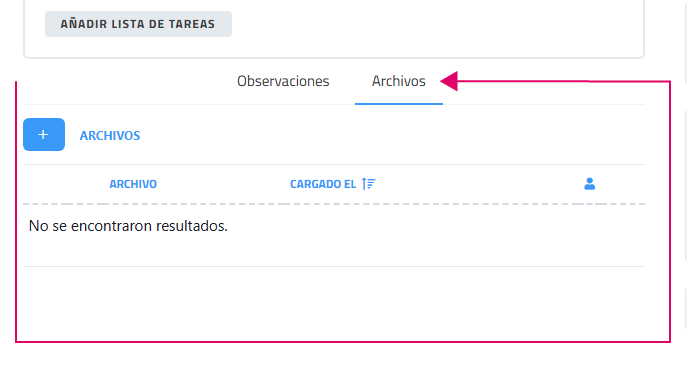
La pestaña “Archivos” dentro de un ticket permite gestionar los documentos adjuntos relacionados con el ticket. Desde esta sección se pueden añadir nuevos archivos y descargar los que se han subido.
La interfaz muestra un listado de archivos con información como el nombre del archivo, la fecha de carga y el usuario que lo ha subido. En caso de no haber archivos adjuntos, se indica mediante un mensaje informativo.
Además, mediante el botón “+ Archivos”, es posible subir nuevos documentos para complementar la información del ticket.
Se pueden subir múltiples archivos en una sola acción.
|
Elemento |
Funcionalidad |
|---|---|
| Archivos |
Acceso a la interfaz para subir archivos al ticket.
|

1.22. SubidaPasos para subir archivos a un ticket
2.1 Acceder a la subida de archivos.. Dentro del ticket, ir a la pestaña “Archivos” y hacer clic en el botón “+ ARCHIVOS”.
2.2 En la interfaz de subida, hacer clic en el botón “Elegir archivos”.. Se pueden seleccionar uno o varios archivos a la vez desde el equipo.
2.3 Añadir información adicional (opcional)
-
Descripción: Permite añadir información o contexto sobre los archivos.
-
Etiquetas: Permite clasificar los archivos para una mejor organización.
2.4 Guardar los archivos
2.5 Hacer clic en el botón “Guardar” para subir los archivos al ticket.
2.6.