
5.7 Sección Archivos - Interfaz de ticket creado - Tickets módulo
1. Sección Archivos
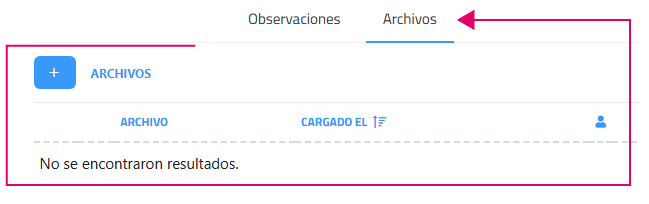
La pestaña “Archivos” dentro de un ticket permite gestionar los documentos adjuntos relacionados con el ticket. Desde esta sección se pueden añadir nuevos archivos y descargar los que se han subido.
La interfaz muestra un listado de archivos con información como el nombre del archivo, la fecha de carga y el usuario que lo ha subido. En caso de no haber archivos adjuntos, se indica mediante un mensaje informativo.
Además, mediante el botón “+ Archivos”, es posible subir nuevos documentos para complementar la información del ticket.
Se pueden subir múltiples archivos en una sola acción.
|
Elemento
|
Funcionalidad |
|---|---|
| Pestaña “Archivos” |
Permite acceder a la sección donde se gestionan los archivos adjuntos del ticket. |
| Botón “+ Archivos” |
Permite subir nuevos archivos al ticket. |
| Columna “Archivo” |
Muestra el nombre de los archivos adjuntos. |
| Columna “Cargado el” |
Indica la fecha en la que se ha subido cada archivo. |
| Icono de usuario |
Indica el usuario que ha subido el archivo. |
| Listado de archivos |
Muestra todos los archivos asociados al ticket. |
| Mensaje “No se encontraron resultados” |
Indica que no hay archivos adjuntos en el ticket. |
|
Elemento |
Funcionalidad |
|---|---|
| Archivos |
Acceso a la interfaz para subir archivos al ticket.
|
2. Pasos para subir archivos a un ticket
2.1 Acceder a la subida de archivos.. Dentro del ticket, ir a la pestaña “Archivos” y hacer clic en el botón “+ ARCHIVOS”.
2.2 En la interfaz de subida, hacer clic en el botón “Elegir archivos”.. Se pueden seleccionar uno o varios archivos a la vez desde el equipo.
2.3 Añadir información adicional (opcional)
-
Descripción: Permite añadir información o contexto sobre los archivos.
-
Etiquetas: Permite clasificar los archivos para una mejor organización.
2.4 Guardar los archivos
2.5 Hacer clic en el botón “Guardar” para subir los archivos al ticket.
2.6. Se muestra una previsualización de los archivos subidos con su nombre, comentario y etiquetas.
2.7 Consultar archivos subidos