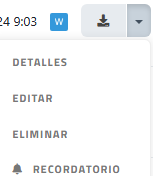
5.7 Sección Archivos - Interfaz de ticket creado - Tickets módulo
1. Sección Archivos
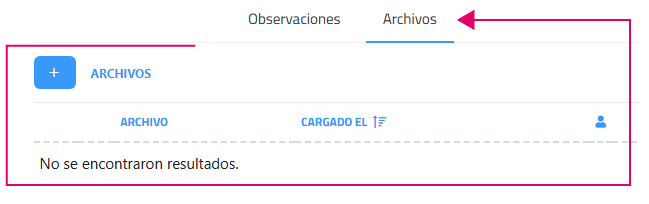
La pestaña “Archivos” dentro de un ticket permite gestionar los documentos adjuntos relacionados con el ticket. Desde esta sección se pueden añadir nuevos archivos y descargar los que se han subido.
La interfaz muestra un listado de archivos con información como el nombre del archivo, la fecha de carga y el usuario que lo ha subido. En caso de no haber archivos adjuntos, se indica mediante un mensaje informativo.
Además, mediante el botón “+ Archivos”, es posible subir nuevos documentos para complementar la información del ticket.
Se pueden subir múltiples archivos en una sola acción.
|
Elemento |
Funcionalidad |
|---|---|
| Pestaña “Archivos” |
Permite acceder a la sección donde se gestionan los archivos adjuntos del ticket. |
| Botón “+ Archivos” |
Permite subir nuevos archivos al ticket. |
| Columna “Archivo” |
Muestra el nombre de los archivos adjuntos. |
| Columna “Cargado el” |
Indica la fecha en la que se ha subido cada archivo. |
| Icono de usuario |
Indica el usuario que ha subido el archivo. |
| Listado de archivos |
Muestra todos los archivos asociados al ticket. |
| Mensaje “No se encontraron resultados” |
Indica que no hay archivos adjuntos en el ticket. |
2. Pasos para subir archivos a un ticket
2.1 Acceder a la subida de archivos.. Dentro del ticket, ir a la pestaña “Archivos” y hacer clic en el botón “+ ARCHIVOS”.

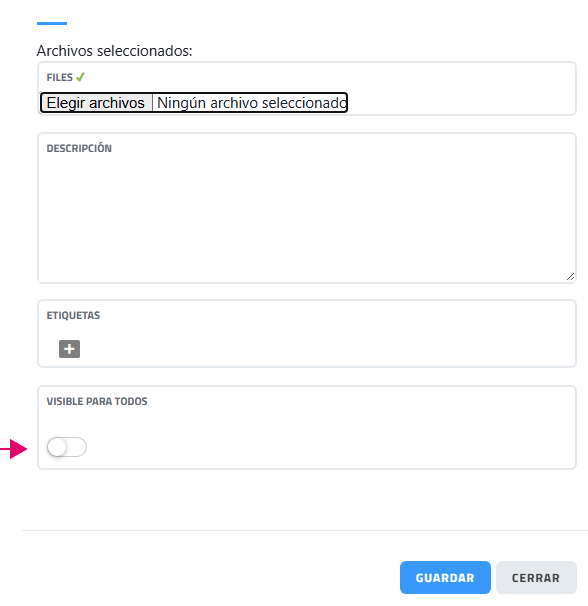
2.2 En la interfaz de subida, hacer clic en el botón “Elegir archivos”.. Se pueden seleccionar uno o varios archivos a la vez desde el equipo.
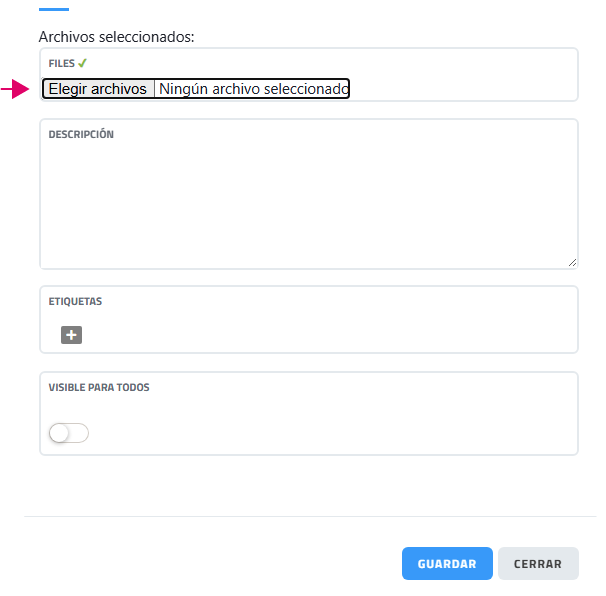
2.3 Añadir información adicional (opcional)
-
Descripción: Permite añadir información o contexto sobre los archivos.
-
Etiquetas: Permite clasificar los archivos para una mejor organización.
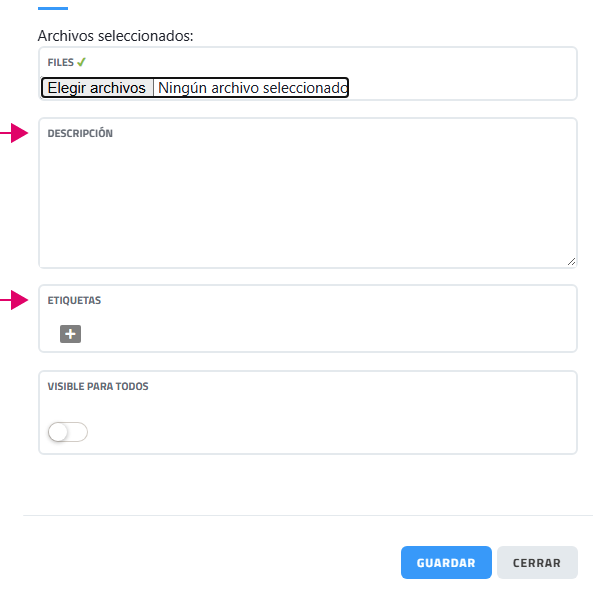
2.4 Botón para activar "Visible para todos". Permite al cliente tener acceso a este ticket para ver solo los archivos marcados como "Visible para todos". Para que se aplique se marca antes de subir el o los archivos y antes de hacer clic en botón "GUARDAR".
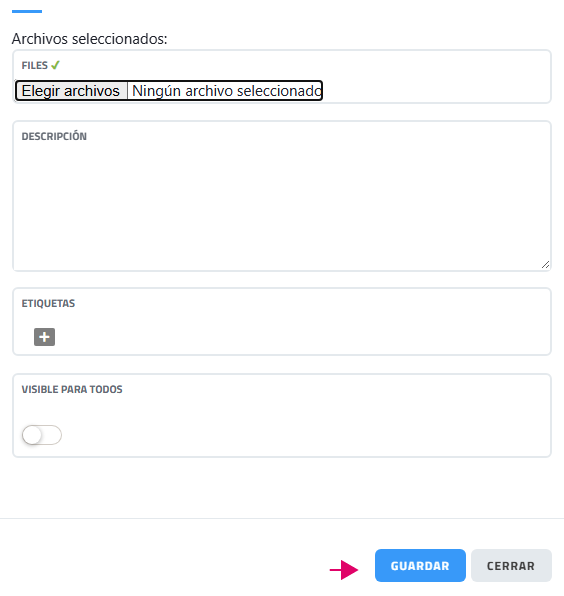
2.5 Hacer clic en el botón “Guardar” para subir los archivos al ticket.
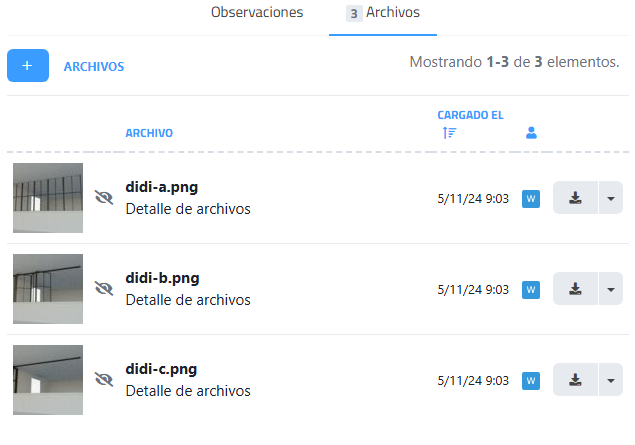
2.6. Una vez subidos se muestra una previsualización de los archivos subidos.
2.7 La pestaña “Archivos” muestra el listado de documentos adjuntos a un ticket. Desde esta vista se pueden consultar, descargar y gestionar los archivos subidos, incluyendo información como la fecha de carga, el usuario y una vista previa del contenido.
Se presentan en tabla pudiéndose aplicar filtros por las columnas de nombre del archivo, cargado el y usuario que lo ha subido.
|
Elemento
|
Funcionalidad |
|---|---|
| Pestaña “Archivos” con contador |
Indica el número total de archivos adjuntos al ticket. |
| Botón “+ Archivos” |
Permite añadir nuevos archivos al ticket. |
| Indicador de resultados |
Muestra el número de archivos visualizados (ej. “Mostrando 1-3 de 3 elementos”). |
| Miniatura del archivo |
Muestra una vista previa del archivo (imagen u otro formato). |
| Nombre del archivo |
Indica el nombre del documento adjunto. |
| Descripción del archivo |
Muestra información adicional asociada al archivo. |
| Icono de visibilidad |
Permite indicar o gestionar la visibilidad del archivo. En esta imagen de ejemplo no son visibles para el usuario que lo está consultando. |
| Columna “Cargado el” |
Indica la fecha y hora de subida del archivo. |
| Usuario |
Muestra quién ha subido el archivo. |
| Botón de descarga |
Permite descargar el archivo adjunto. |
| Menú de acciones |
Permite acceder a opciones adicionales sobre el archivo.
|
| Listado de archivos |
Muestra todos los archivos asociados al ticket. |