Calendarizar ticket
El botón “Calendarizar ticket” permite planificar un ticket dentro del calendario de trabajo, asignándole un día, duración y responsable.
La opción de calendarización está disponible en la gestión de tickets, accesible desde la interfaz principal.
Al hacer clic en “Calendarizar ticket”, se accede a la vista de calendario de tickets, donde es posible:
-
Asignar el ticket a un usuario concreto
-
Definir el día en el que se va a realizar
-
Establecer la duración estimada del trabajo
-
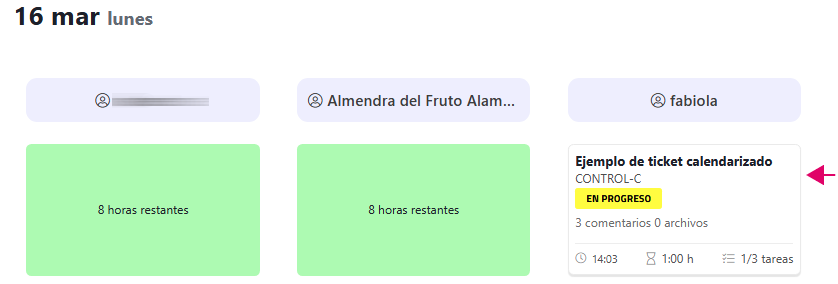
Visualizar la carga de trabajo por usuario
Una vez calendarizado, el ticket aparece en el Calendario de Tickets, organizado por:
-
Días (vista semanal)
-
Usuarios asignados
-
Bloques de tiempo
Cada ticket se muestra como una tarjeta que incluye:
-
Nombre del ticket
-
Estado (por ejemplo: en progreso, terminado, etc.)
-
Tiempo asignado
-
Progreso de tareas
Además, el sistema indica:
-
Horas disponibles por usuario (en verde)
-
Exceso de carga de trabajo (en rojo)
Pasos para calendarizar un ticket
1. Clic en el botón "Acciones" para que se abra el menú correspondiente.
2. Clic en opción del menú "Calendarizar ticket"
2. Acceder a la gestión del calendario
3. Configurar la calendarización del ticket
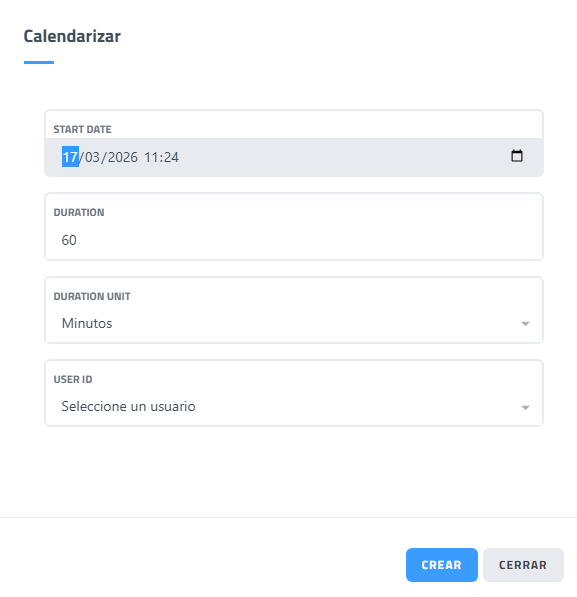
Tras seleccionar la opción “Calendarizar ticket”, se abre una ventana donde se definen los parámetros de planificación.
En esta interfaz se deben completar los siguientes campos:
|
Elemento |
Funcionalidad |
|---|---|
| Start Date | Permite seleccionar la fecha y hora de inicio del ticket. Al hacer clic en el icono de calendario se abre un selector para elegir la fecha. |
| Duration | Permite indicar la cantidad de tiempo que se dedicará al ticket. |
| Duration Unit | Permite seleccionar la unidad de tiempo correspondiente a la duración indicada (minutos, horas o segundos). |
| User ID | Permite seleccionar el usuario al que se asignará el ticket dentro del calendario. |
| Botón “Crear” | Guarda la planificación y añade el ticket al calendario. |
| Botón “Cerrar” | Cierra la ventana sin guardar cambios. |
Al calendarizar el ticket se mostrará en la página de Gestión de tickets, accesible desde el botón "Gestión de Calendario"
Vista de ejemplo desde esta página de tickets calendarizados