
2. Sección selector de periodo interfaz - Control de Tiempos
El módulo de control de tiempos en ENICO es una herramienta diseñada para facilitar la medición y registro del tiempo dedicado a distintas tareas y actividades. Su propósito principal es mejorar la organización y el seguimiento de las horas trabajadas, proporcionando un sistema intuitivo para gestionar el tiempo de manera eficiente. A continuación, se explica cómo funciona y sus principales características.
Funciona mediante un sistema de toggle (iniciar y detener), donde el usuario puede crear registros de tiempo con un nombre definido manualmente o asignarlos a elementos específicos dentro de ENICO. Esta herramienta permite iniciar y pausar la medición de tiempo en cualquier momento, generando un historial completo de todas las sesiones de tiempo registradas para cada tarea.
Cada vez que se inicia una medición, el tiempo queda registrado, permitiendo al usuario reanudarla o pausarla según sea necesario. Esto es especialmente útil para tareas que requieren interrupciones o para realizar un seguimiento detallado de cómo se distribuye el tiempo en distintos proyectos o tareas.
a) Integración con otros módulos
El módulo de control de tiempos no solo permite crear registros manuales de tiempo, sino que se integra con otros módulos de ENICO para mejorar la funcionalidad:
a1) Módulo de tickets: Si el módulo de tickets está activo, en lugar de crear un registro manual, el usuario puede seleccionar un ticket específico para asociar la medición de tiempo directamente a ese ticket. Esto facilita el seguimiento del tiempo invertido en cada solicitud, permitiendo una visibilidad clara sobre el esfuerzo dedicado a la resolución de tickets.
a2) Módulo de facturación: Si se dispone del módulo de facturación, el control de tiempos permite asignar el registro de tiempo a un concepto facturable específico dentro de un proyecto o servicio. Esta integración facilita la vinculación de las horas trabajadas con elementos de facturación, permitiendo calcular y reportar el tiempo invertido en tareas que luego podrán reflejarse en los documentos de facturación.
b) Informes de acceso
El módulo de control de tiempos incluye opciones para generar informes detallados de los registros de tiempo. Estos informes proporcionan una visión completa de todas las mediciones realizadas, permitiendo consultar y analizar la información según cada tarea, ticket o concepto facturable, facilitando así la gestión y facturación de las horas trabajadas. Los detalles sobre los informes y su configuración se cubrirán en secciones posteriores.
Esta herramienta de control de tiempos se convierte en un recurso esencial para la administración de tareas y proyectos en ENICO, permitiendo una gestión transparente y organizada del tiempo dedicado a cada actividad.
Interfaz de Control de tiempos
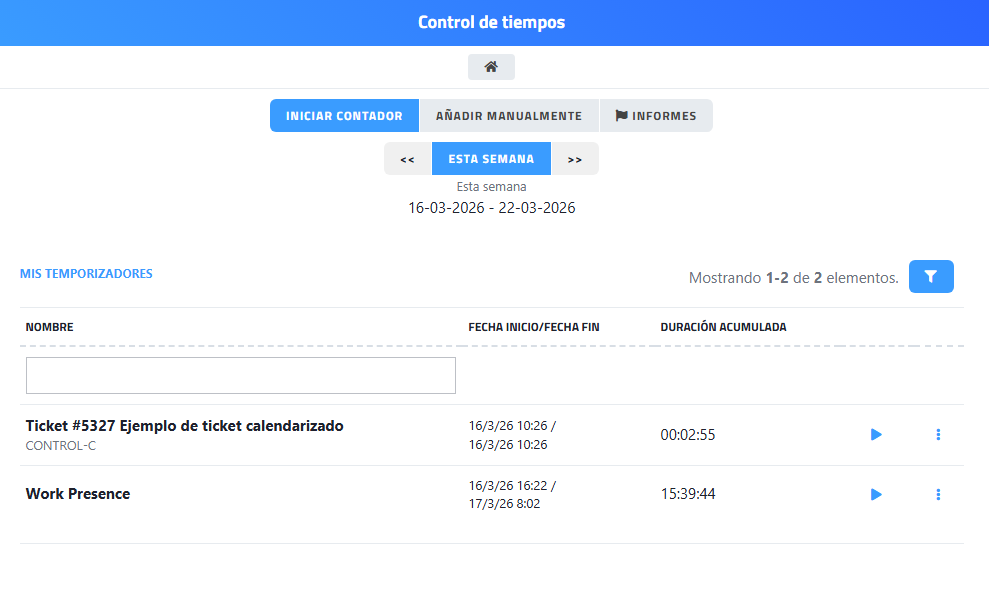
1. Sección inicial de interfaz de control de tiempos
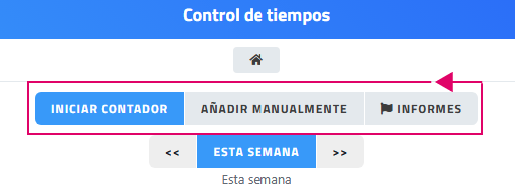
2. Sección selector de periodo interfaz
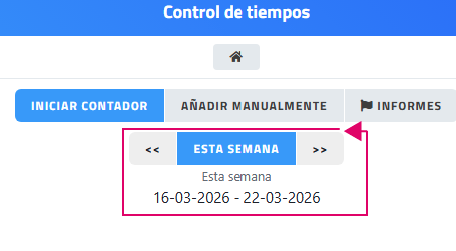
El selector de periodo permite navegar entre diferentes intervalos de tiempo dentro del control de tiempos. Facilita la consulta de registros de la sección "MIS TEMPORIZADORES" correspondientes a semanas anteriores, actuales o futuras, mostrando de forma clara el rango de fechas seleccionado. Esta funcionalidad ayuda a analizar y gestionar el tiempo registrado de manera organizada.
|
Elemento |
Funcionalidad |
|---|---|
|
Indicador de semana |
Muestra el rango de fechas de la semana seleccionada. |
| Botón “<<” |
Permite retroceder al periodo anterior (semana anterior). |
| Botón “Esta semana” |
Permite volver rápidamente al periodo actual. |
| Botón “>>” |
Permite avanzar al siguiente periodo (semana siguiente). |
| Texto “Esta semana” |
Indica que el periodo visualizado corresponde a la semana actual. |
| Rango de fechas |
Muestra las fechas de inicio y fin del periodo seleccionado. |
3. Sección “Mis temporizadores” interfaz
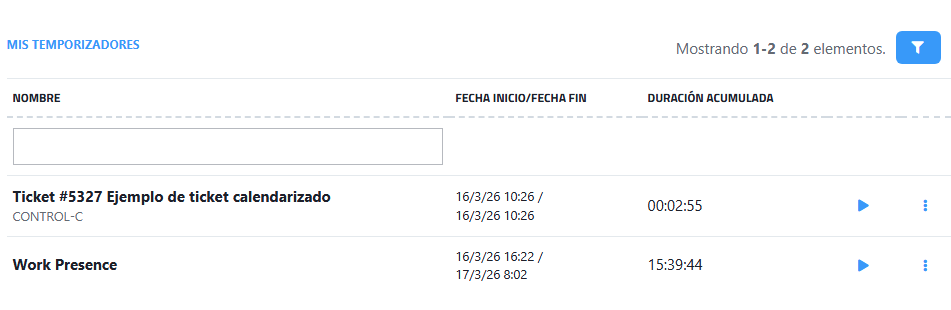
| |
|---|---|
| |
| |
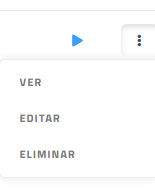
3.1 Menú de acciones. Permite acceder a opciones adicionales del registro
3.1.1 VER interfaz
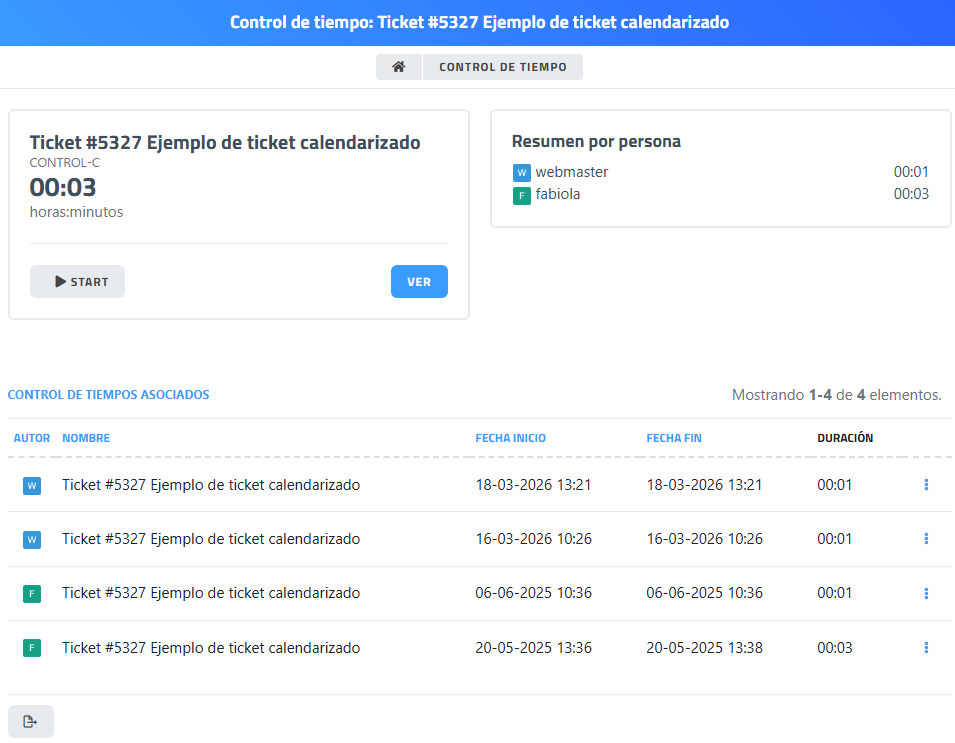
La vista de detalle de registro de temporizador permite consultar toda la información asociada a un ticket o elemento específico dentro del control de tiempos. Muestra el tiempo total acumulado, el desglose por usuario y el listado detallado de todas las imputaciones realizadas, incluyendo fechas, duración y autor.
| |
|---|---|
| |
3.1.2 EDITAR interfaz
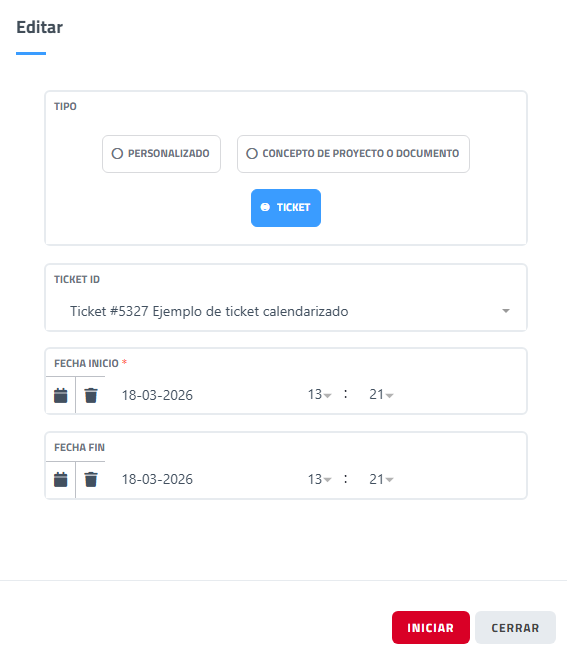
La vista de edición de registro de tiempo se accede desde el botón VER y permite modificar una imputación existente. El usuario puede cambiar el tipo de registro, el elemento asociado y ajustar las fechas y horas de inicio y fin.
3.1.3 ELIMINAR
Elimina el registro del temporizador.