9.4 Cuentas fiscales interfaz - Ajustes legales < Ajustes < Otros
Representa las empresas que emitirán los documentos.
Permite gestionar las entidades o empresas que emitirán los documentos dentro del sistema. Desde esta interfaz, el usuario puede visualizar, crear y editar cuentas fiscales, así como verificar su información asociada y las marcas vinculadas necesarias para la correcta emisión de documentos.
.
ENICO permite trabajar con múltiples entidades fiscales. Cada una de las entidades fiscales lleva su propia línea contable.
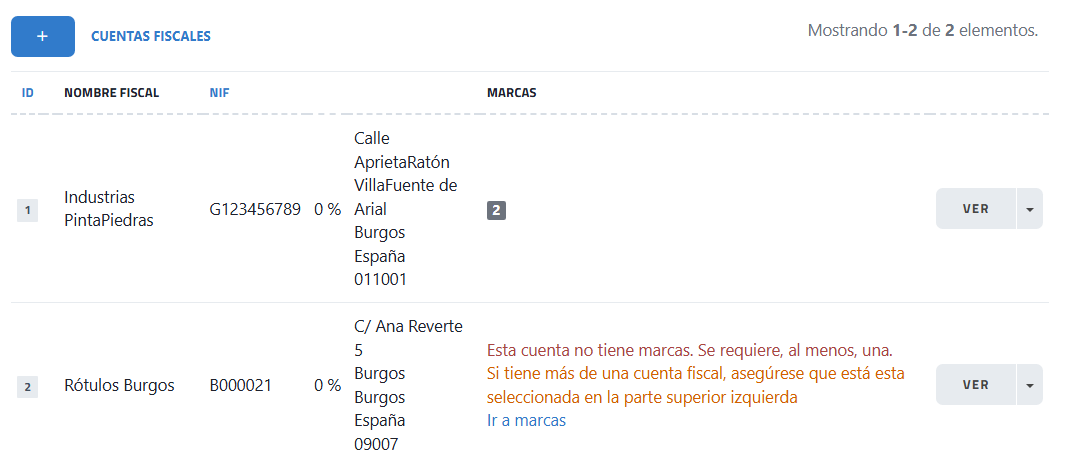
Interfaz cuentas fiscales
|
Elemento
|
Función |
|---|
Botón +
|
Permite crear una nueva cuenta fiscal. |
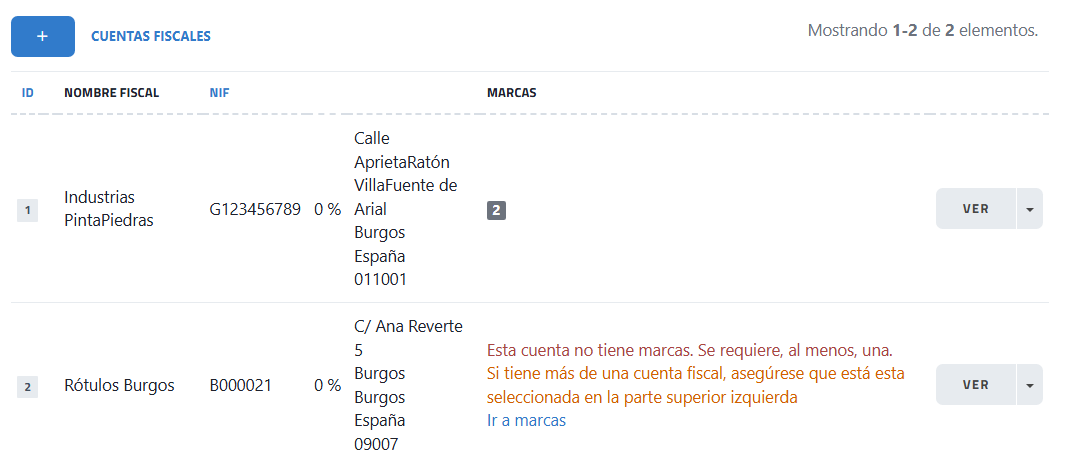
Listado de cuentas fiscales
|
Muestra todas las cuentas fiscales registradas en el sistema. |
- Columna ID. Indica el identificador único de la cuenta fiscal.
- Columna Nombre fiscal. Muestra el nombre de la empresa o entidad.
- Columna NIF. Indica el número de identificación fiscal.
- Columna Marcas. Muestra la información asociada a la cuenta (dirección y marcas).
- Indicador de número de marcas. Indica cuántas marcas están asociadas a la cuenta.
- Mensaje de advertencia. Informa cuando una cuenta no tiene marcas asociadas y requiere al menos una.
- Enlace “Ir a marcas”. Permite acceder directamente a la gestión de marcas.
- Botón "VER". Permite acceder al detalle o edición de la cuenta fiscal.
- Menú desplegable (▼). Muestra acciones adicionales sobre la cuenta fiscal.
- Paginación / contador. Indica el número de elementos mostrados en la lista.
|
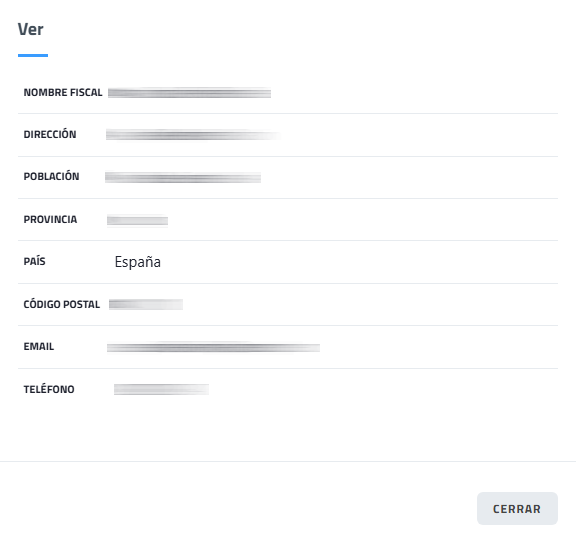
Interfaz botón "VER" entidad fiscal
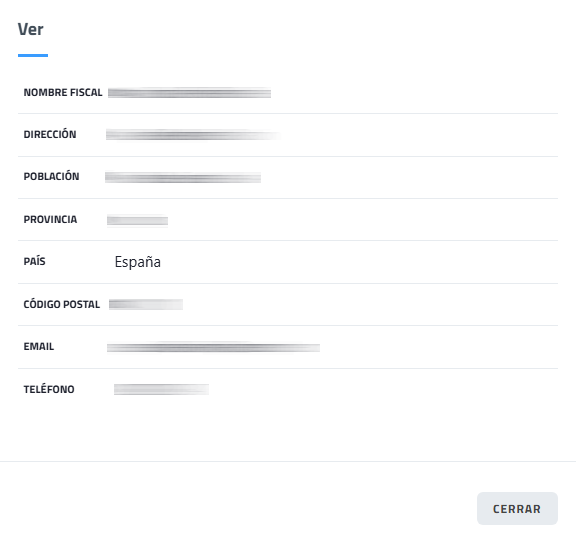
La vista Detalle de cuenta fiscal permite consultar la información completa de una cuenta fiscal registrada en el sistema. Muestra los datos identificativos, fiscales y de contacto de la entidad, facilitando la verificación de la información utilizada en la emisión de documentos.
Elemento |
Función
|
|---|
Nombre fiscal |
Muestra el nombre de la empresa o entidad.
|
Dirección |
Indica la dirección fiscal de la entidad.
|
Población |
Muestra la localidad o municipio.
|
Provincia |
Indica la provincia correspondiente.
|
País |
Muestra el país de la entidad.
|
Código postal |
Indica el código postal asociado a la dirección.
|
Email |
Muestra el correo electrónico de contacto.
|
Teléfono |
Indica el número de teléfono de la entidad.
|
Botón CERRAR |
Cierra la vista de detalle y regresa a la pantalla anterior.
|
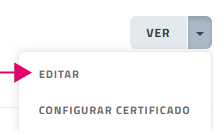
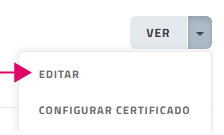
Interfaz menú opción "EDITAR" desplegable (▼) botón "VER" entidad fiscal
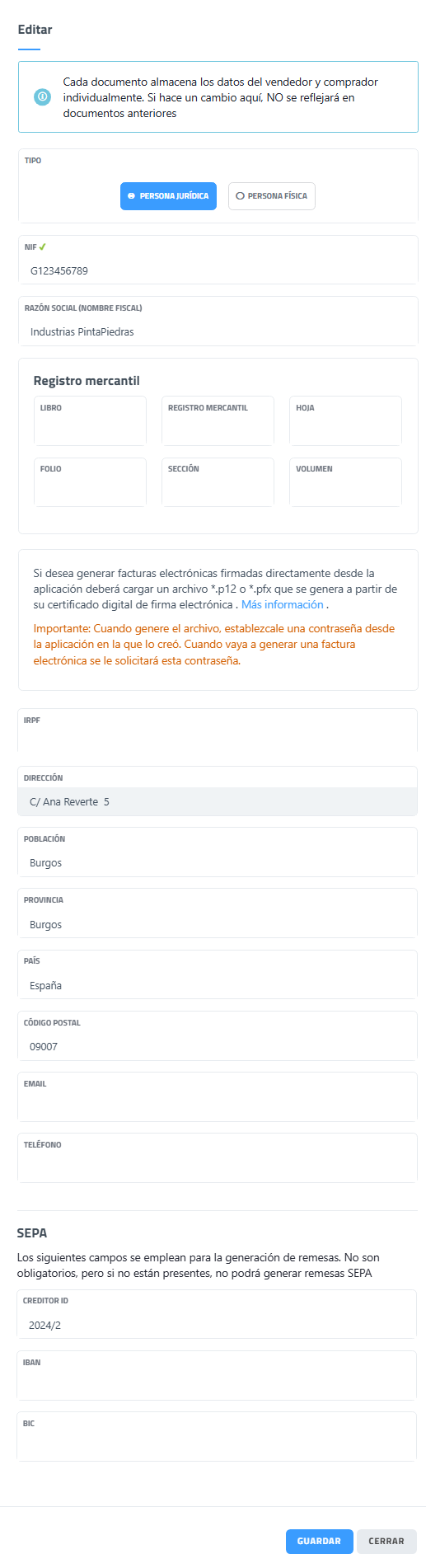
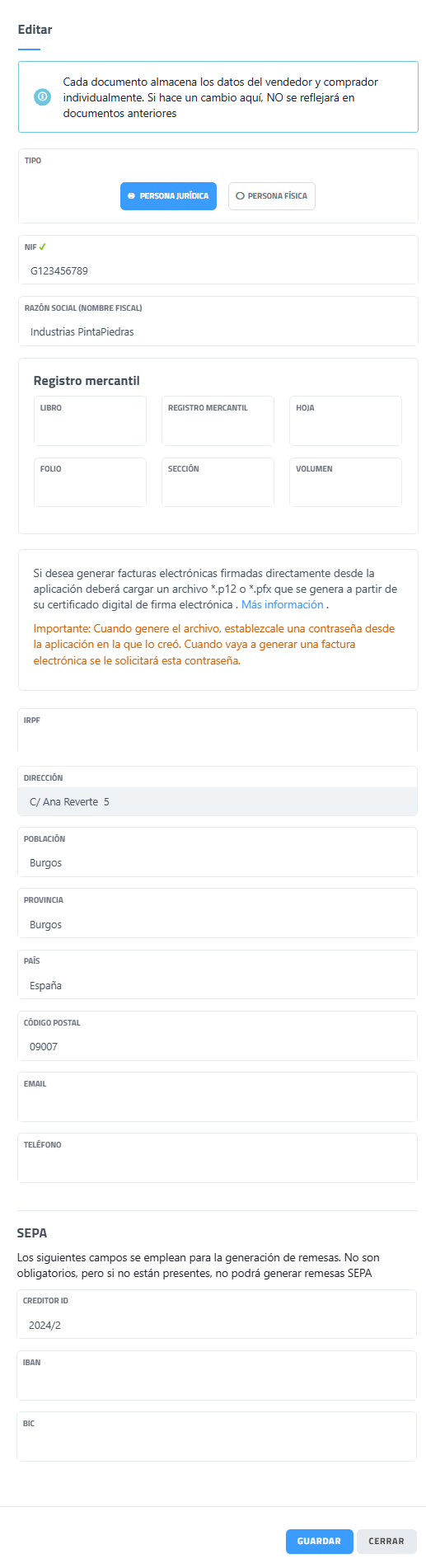
La vista "Edición de cuenta fiscal" permite modificar los datos fiscales, identificativos y bancarios de una entidad. Desde esta interfaz, el usuario puede actualizar información como el tipo de persona, datos de registro mercantil, dirección, contacto y configuración para facturación electrónica y remesas SEPA.
Elemento
|
Función |
|---|
Mensaje informativo superior
|
Indica que los cambios no afectan a documentos ya generados. |
Tipo
|
Permite seleccionar si la entidad es persona jurídica o física. |
Persona jurídica
|
Define la entidad como empresa o sociedad. |
Persona física
|
Define la entidad como persona individual. |
NIF
|
Muestra el número de identificación fiscal. |
Razón social (Nombre fiscal)
|
Permite visualizar o editar el nombre fiscal de la entidad. |
Registro mercantil
|
Agrupa los datos registrales de la empresa. |
Campos para registrar
Libro
Hoja
Folio
Sección
Volumen
|
Información facturación electrónica |
Explica cómo cargar certificados digitales para facturación electrónica.
|
IRPF
|
Permite configurar el porcentaje de retención aplicable (si procede). |
Dirección fiscal |
Permite editar la dirección fiscal.
Campos para:
Dirección
Población
Provincia
País
Código postal
|
Email |
Permite introducir o modificar el correo electrónico.
|
Teléfono |
Permite introducir o modificar el teléfono.
|
Sección SEPA
|
Agrupa los datos necesarios para generar remesas bancarias.
Creditor ID. Identificador del acreedor para remesas SEPA.
IBAN. Permite introducir el número de cuenta bancaria.
BIC. Permite introducir el código bancario internacional.
|
Botón GUARDAR |
Guarda los cambios realizados.
|
Botón CERRAR |
Cancela la edición sin guardar cambios.
|