
9 Interfaz "VER" entidad fiscal < Cuentas fiscales < Ajustes legales < Ajustes < Otros
Representa las empresas que emitirán los documentos.
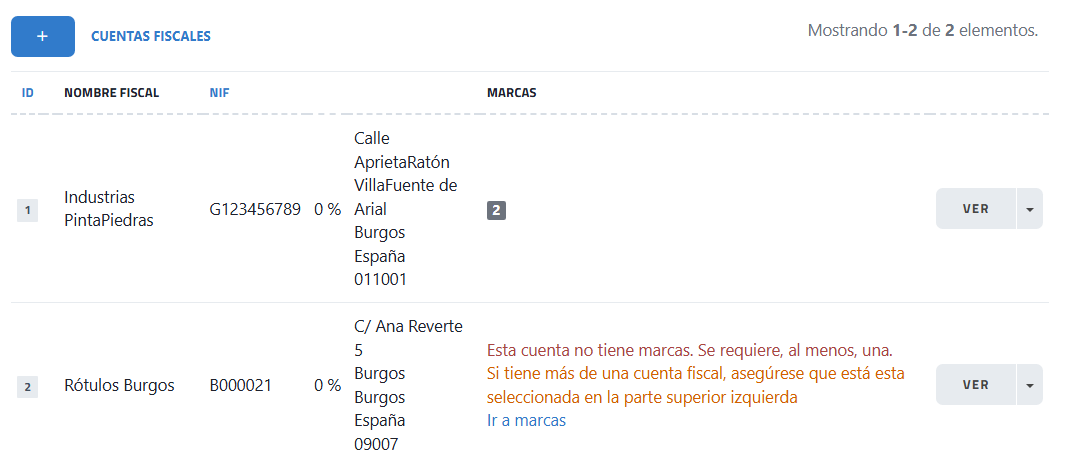
Permite gestionar las entidades o empresas que emitirán los documentos dentro del sistema. Desde esta interfaz, el usuario puede visualizar, crear y editar cuentas fiscales, así como verificar su información asociada y las marcas vinculadas necesarias para la correcta emisión de documentos.
.
ENICO permite trabajar con múltiples entidades fiscales. Cada una de las entidades fiscales lleva su propia línea contable.
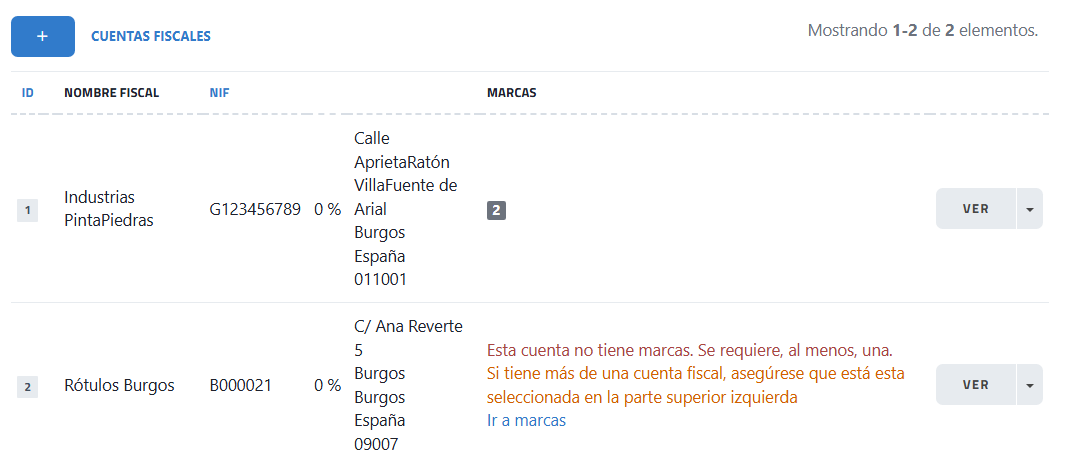
Interfaz cuentas fiscales
|
Elemento |
Función |
|---|---|
| Botón + |
Permite crear una nueva cuenta fiscal. |
| Listado de cuentas fiscales |
Muestra todas las cuentas fiscales registradas en el sistema. |
|
Interfaz botón "VER" entidad fiscal
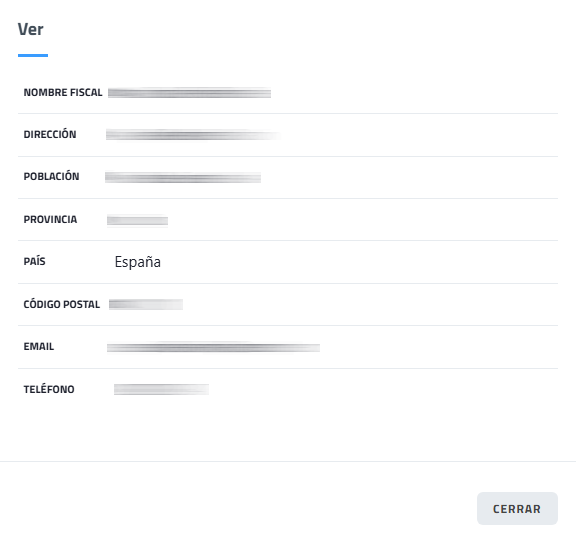
La vista Detalle de cuenta fiscal permite consultar la información completa de una cuenta fiscal registrada en el sistema. Muestra los datos identificativos, fiscales y de contacto de la entidad, facilitando la verificación de la información utilizada en la emisión de documentos.
| Elemento |
Función |
|---|---|
| Nombre fiscal | Muestra el nombre de la empresa o entidad. |
| Dirección | Indica la dirección fiscal de la entidad. |
| Población | Muestra la localidad o municipio. |
| Provincia | Indica la provincia correspondiente. |
| País | Muestra el país de la entidad. |
| Código postal | Indica el código postal asociado a la dirección. |
| Muestra el correo electrónico de contacto. |
|
| Teléfono | Indica el número de teléfono de la entidad. |
| Botón CERRAR | Cierra la vista de detalle y regresa a la pantalla anterior. |
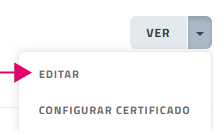
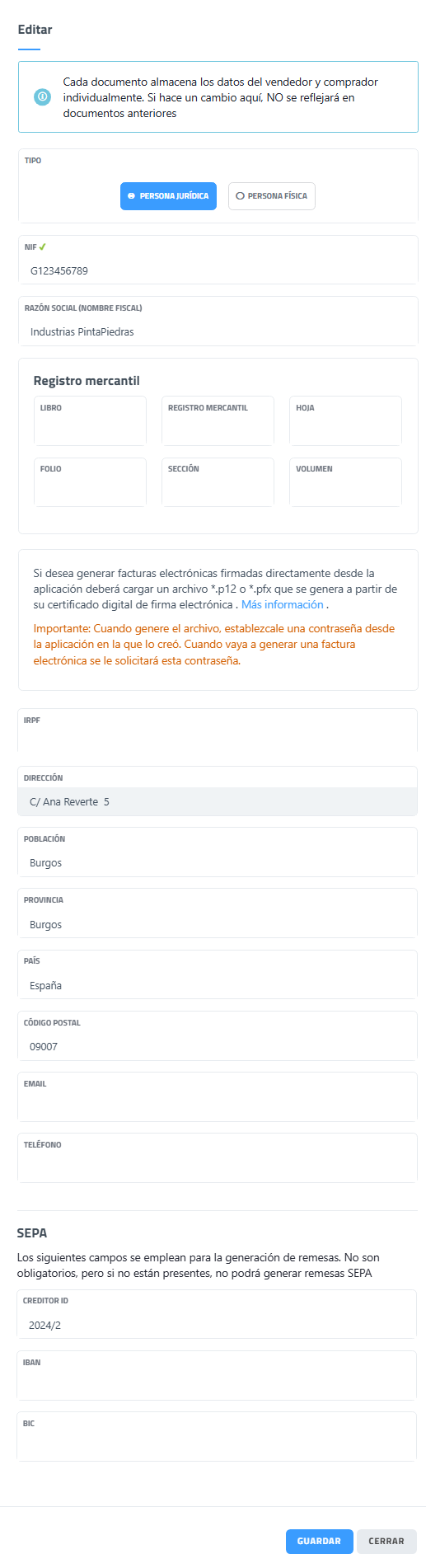
Interfaz menú opción "EDITAR" desplegable (▼) botón "VER" entidad fiscal
La vista "Edición de cuenta fiscal" permite modificar los datos fiscales, identificativos y bancarios de una entidad. Desde esta interfaz, el usuario puede actualizar información como el tipo de persona, datos de registro mercantil, dirección, contacto y configuración para facturación electrónica y remesas SEPA.
|
Elemento |
Función |
|---|---|
| Mensaje informativo superior |
Indica que los cambios no afectan a documentos ya generados. |
| Tipo |
Permite seleccionar si la entidad es persona jurídica o física. |
| Persona jurídica |
Define la entidad como empresa o sociedad. |
| Persona física |
Define la entidad como persona individual. |
| NIF |
Muestra el número de identificación fiscal. |
| Razón social (Nombre fiscal) |
Permite visualizar o editar el nombre fiscal de la entidad. |
| Registro mercantil |
Agrupa los datos registrales de la empresa. |
|
Campos para registrar
|
|
| Información facturación electrónica | Explica cómo cargar certificados digitales para facturación electrónica. |
| IRPF |
Permite configurar el porcentaje de retención aplicable (si procede). |
| Dirección fiscal |
Permite editar la dirección fiscal.
|
| Permite introducir o modificar el correo electrónico. |
|
| Teléfono | Permite introducir o modificar el teléfono. |
| Sección SEPA |
Agrupa los datos necesarios para generar remesas bancarias.
|
| Botón GUARDAR | Guarda los cambios realizados. |
| Botón CERRAR | Cancela la edición sin guardar cambios. |