
9.3.7 Crear marca > Marcas página < Ajustes legales < Ajustes < Otros
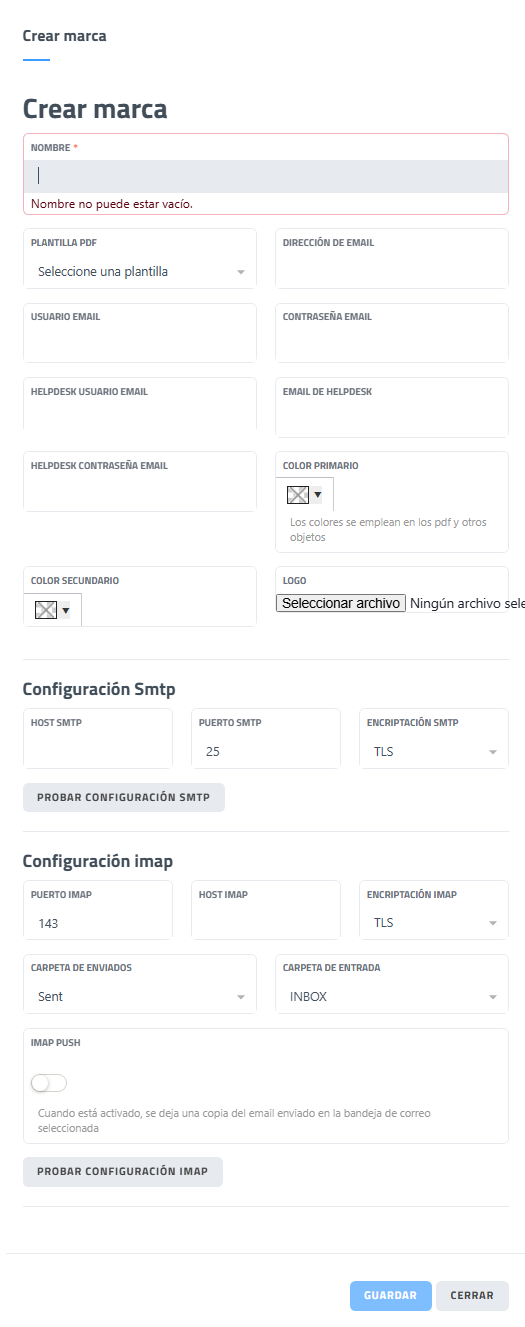
La página "Crear marca" permite registrar una nueva marca dentro del sistema, definiendo su identidad visual, configuración de correo electrónico y parámetros técnicos asociados. Esta información se utiliza en la generación de documentos, envío de emails y personalización de la marca en la plataforma.
1. Interfaz de crear marca
|
Elemento |
Función |
|---|---|
| Nombre |
Permite introducir el nombre de la marca (campo obligatorio). Este nombre se utiliza para identificar la marca dentro del sistema. |
| Mensaje de validación |
Indica cuando el campo nombre está vacío o contiene errores. |
| Plantilla PDF |
No ajustable. Ajustado por defecto. |
| Dirección de email |
Define el correo electrónico asociado a la marca. |
| Usuario email |
Nombre de usuario de la cuenta de correo principal utilizada para la autenticación SMTP e IMAP. |
| Contraseña email |
Contraseña de la cuenta de correo principal. Se utiliza para autenticar el acceso al servidor de correo. |
| Helpdesk usuario email |
Nombre de usuario de la cuenta de correo destinada al sistema de Helpdesk o soporte. |
| Email de Helpdesk |
Dirección de correo electrónico utilizada exclusivamente para la gestión de tickets de soporte |
| Helpdesk contraseña email |
Contraseña de la cuenta de correo de Helpdesk. Permite la autenticación para la recepción y envío de correos de soporte. |
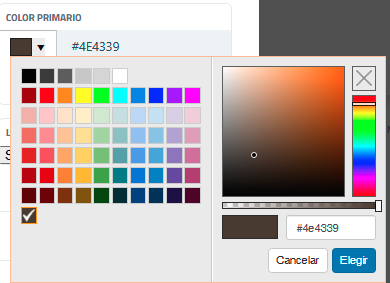
| Color primario |
Permite seleccionar el color principal de la marca. Se utiliza en documentos PDF y otros elementos visuales generados por el sistema.
|
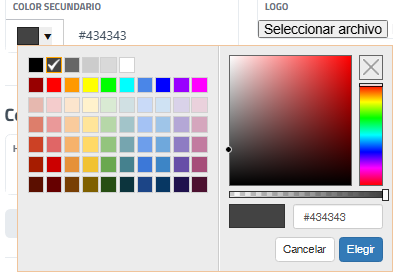
| Color secundario |
Permite seleccionar el color secundario de la marca. Complementa el color primario en documentos y elementos visuales.
|
| Logo |
Permite cargar el logotipo de la marca, que se utilizará en documentos, PDFs y otras representaciones visuales. |
| Configuración SMTP |
Sección para definir los parámetros de envío de correo saliente. |
| Host SMTP |
Dirección del servidor SMTP utilizado para el envío de correos electrónicos. |
| Puerto SMTP |
Puerto del servidor SMTP |
| Encriptación SMTP |
Tipo de encriptación utilizada para la conexión SMTP (TLS o SSL). |
| Botón "Probar configuración SMTP" |
Permite verificar que la configuración SMTP introducida es correcta y que el sistema puede enviar correos. |
| Configuración IMAP |
Sección para definir los parámetros de correo entrante. |
| Puerto IMAP |
Puerto de conexión IMAP. |
| Host IMAP |
Dirección del servidor IMAP utilizado para la recepción de correos electrónicos. |
| Encriptación IMAP |
Tipo de encriptación utilizada para la conexión SMTP (TLS o SSL). |
| Carpeta de enviados |
No ajustable. Ajustado por defecto. |
| Carpeta de entrada |
No ajustable. Ajustado por defecto. |
| IMAP Push |
Opción que permite guardar automáticamente una copia de los correos enviados en la carpeta de enviados configurada. |
| Botón Probar configuración IMAP |
Permite comprobar que la configuración IMAP es correcta y mostrar las carpetas disponibles en el servidor. |
| Botón "GUARDAR" |
Guarda los cambios realizados en la configuración de la marca. |
| Botón "CERRAR" |
Cancela la creación sin guardar cambios y cierra el formulario de configuración. |
2. Pasos para crear una marca
1. Acceder al módulo "Ajustes".
2. Entrar en la sección "Marcas".
3. Hacer clic en el botón "+" para crear una nueva marca.
4. En el campo "Nombre", introducir el nombre de la marca (obligatorio).
5. Introducir los datos de correo electrónico asociados a la marca:
- "Dirección de email"
- "Usuario email"
- "Contraseña email"
6. Configurar los datos de "Helpdesk":
- "Usuario email"
- "Dirección de email"
- "Contraseña"
7. Definir la identidad visual:
- Seleccionar el "Color primario"
- Seleccionar el "Color secundario"
- Cargar el "Logo"
8. Configurar el envío de correos (SMTP):
- Introducir "Host SMTP"
- Definir "Puerto SMTP"
- Hacer clic en "Probar configuración SMTP" para validar
9. Configurar la recepción de correos (IMAP):
- Introducir "Host IMAP"
- Definir "Puerto IMAP"
- Activar "IMAP Push" si se desea sincronización automática
- Hacer clic en "Probar configuración IMAP" para validar
10. Revisar que todos los datos sean correctos.
11. Hacer clic en "GUARDAR" para crear la marca.
12. (Opcional) Hacer clic en "CERRAR" para cancelar la operación sin guardar