
Cuentas de Usuario - Ajustes < Otros
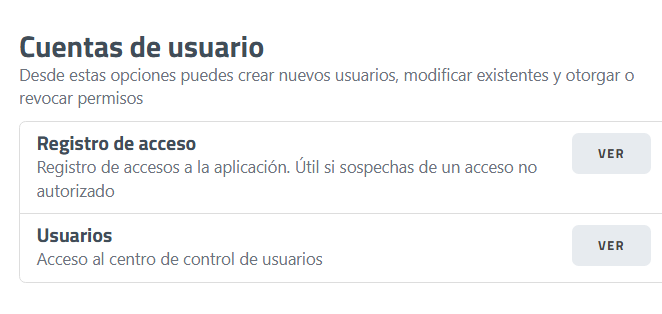
La sección "Cuentas de usuario" permite gestionar los accesos y usuarios del sistema. Desde este apartado, se pueden consultar los registros de acceso a la aplicación y administrar los usuarios, incluyendo la creación, modificación y gestión de permisos.
|
Elemento |
Función |
|---|---|
| Registro de acceso |
Permite consultar el historial de accesos a la aplicación. |
| Descripción (Registro de acceso) |
Indica que es útil para detectar accesos no autorizados. |
| Botón "VER" (Registro de acceso) |
Accede al listado detallado de accesos. |
| Usuarios |
Permite acceder a la gestión de usuarios del sistema. |
| Descripción (Usuarios) |
Indica que es el centro de control de usuarios. |
| Botón "VER" (Usuarios) |
Accede a la administración de usuarios (crear, editar, permisos). |
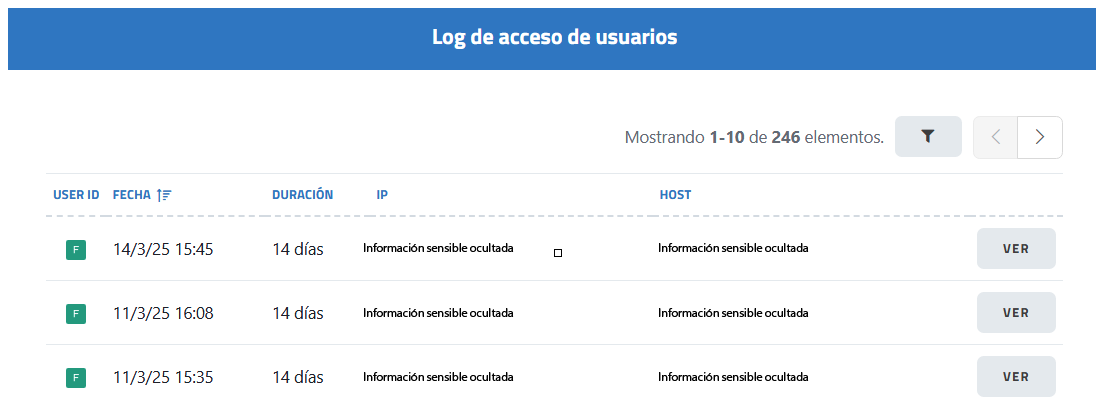
Registro de acceso
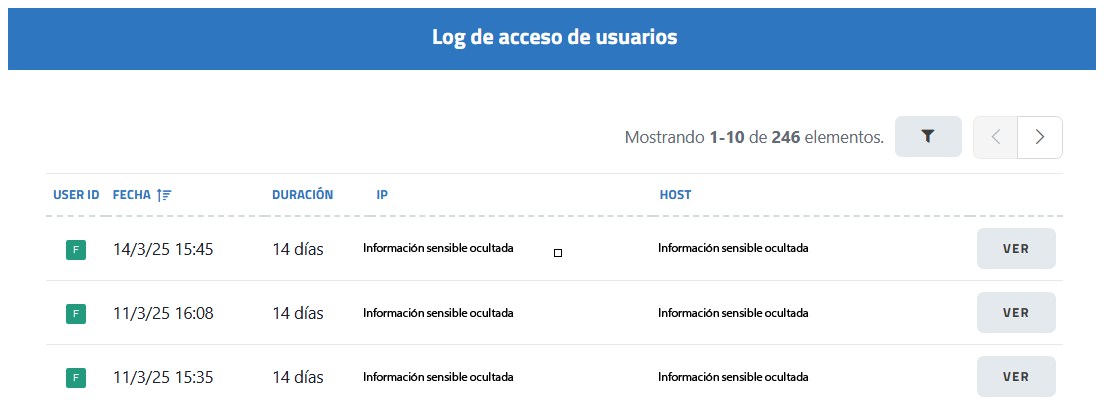
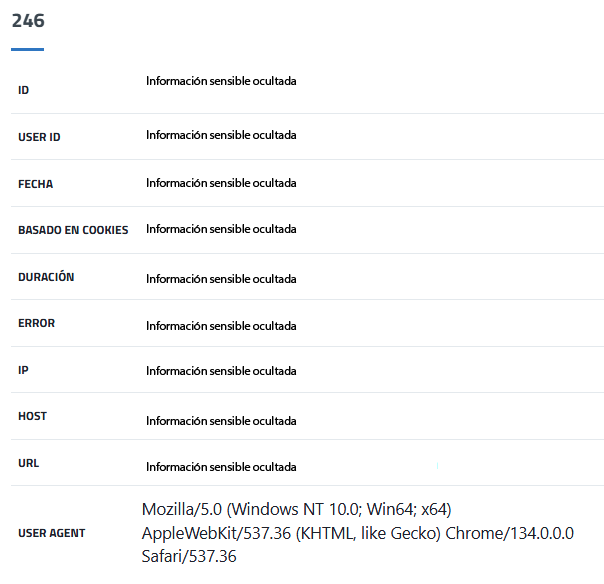
Con el botón "VER" se pueden consultar más detalles
Usuarios
Desde aquí se crean y gestionan los usuarios de tipo Master o de tipo Cliente.
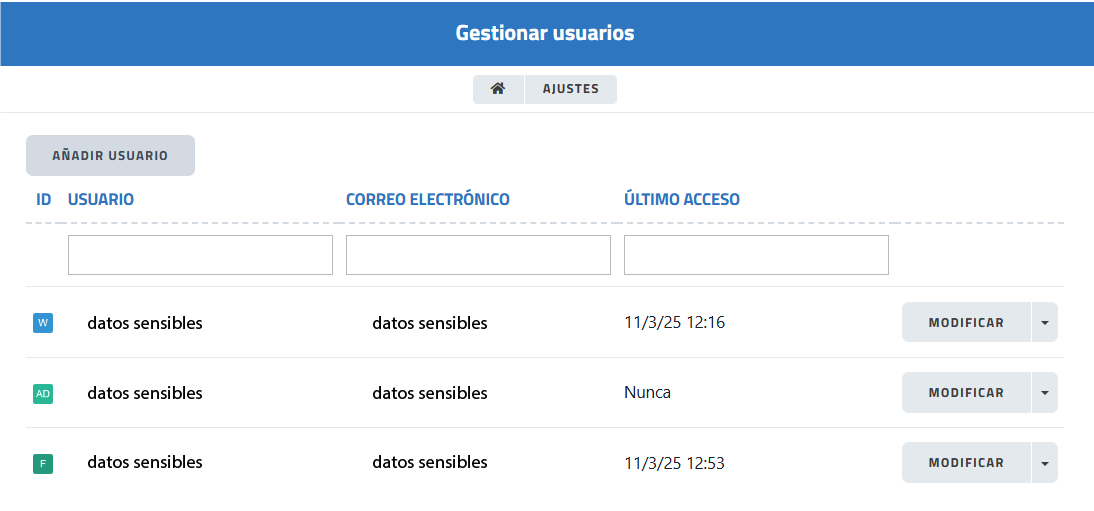
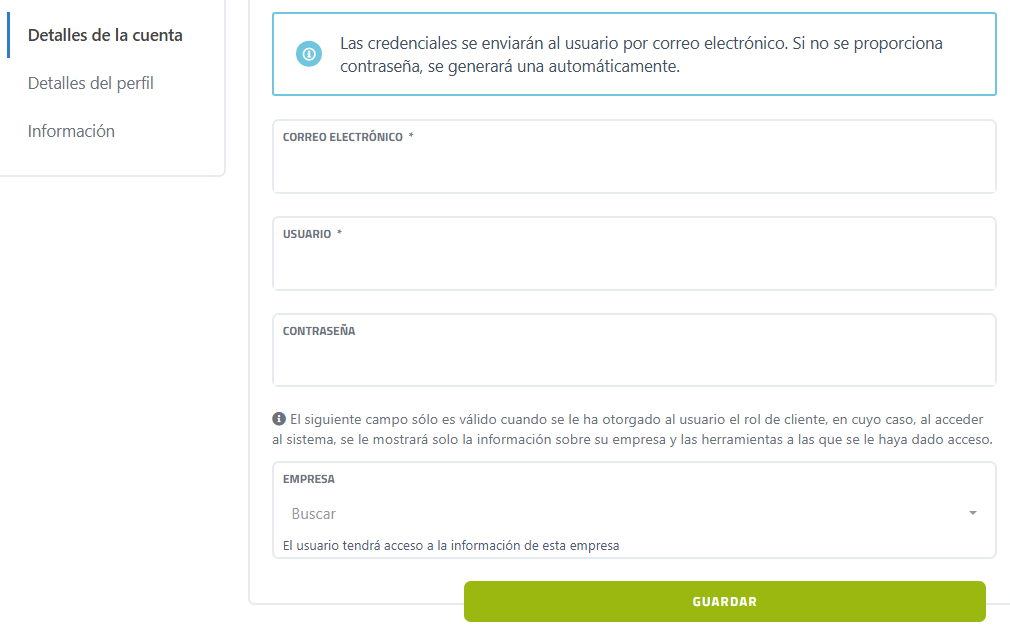
Para crear un nuevo usuario hacer clic en el botó añadir usuario y rellenar los campos correo electrónico del nuevo usuario, nombre de usuario, y contraseña.
El campo empresa sólo es para cuando a un usuario se le ha otorgado el rol de cliente, en cuyo caso, al acceder al sistema, se le mostrará solo la información sobre su empresa y las herramientas a las que se le haya dado acceso. Requiere guardado.
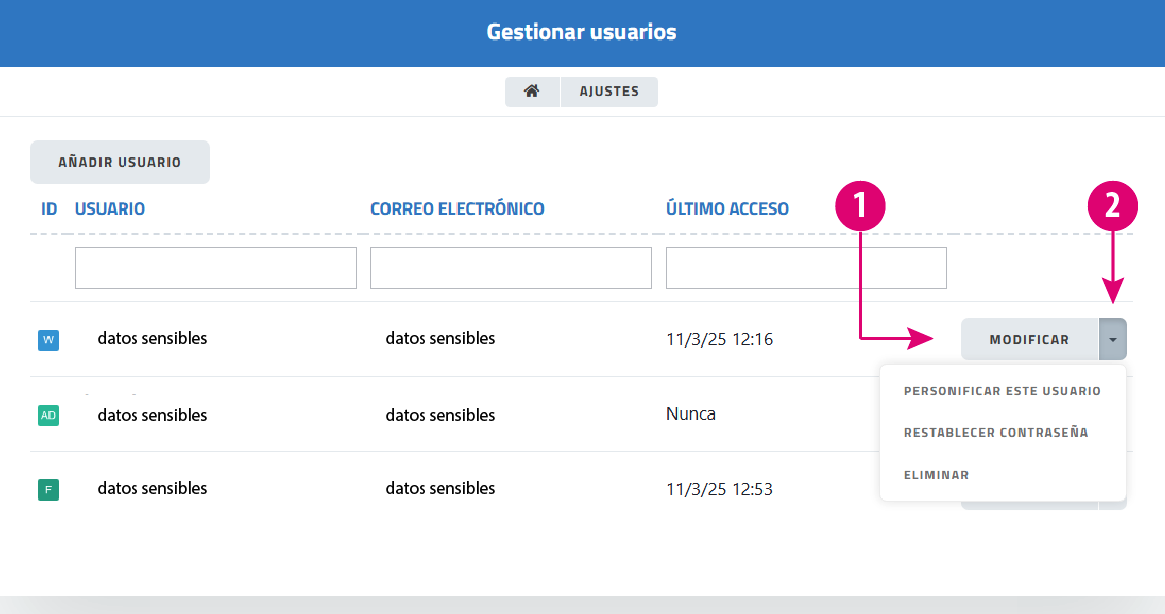
Actualizando ajustes de usuario
Acceso 1 lleva a detalles de la cuenta del usuario.
Acceso 2 presenta 3 opciones de acciones a realizar con el usuario.
Detalles del perfil
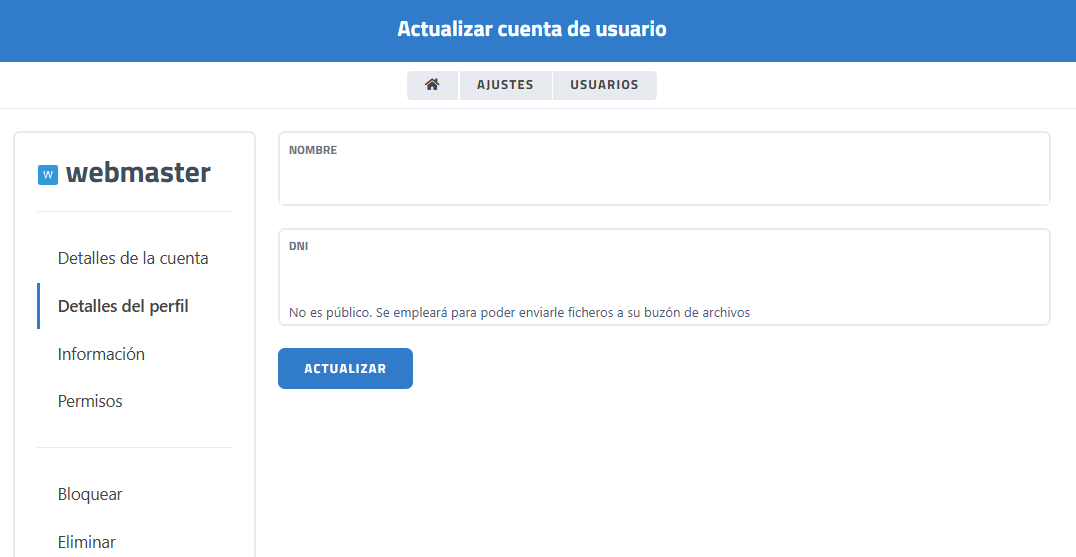
Aquí se le asigna un nombre al perfil del usuario. Se puede asignar un DNI para poderle enviar ficheros a su buzón de archivos. No es público. Requiere hacer clic en botón actualizar par guardar cambios.
Información en relación con el usuario
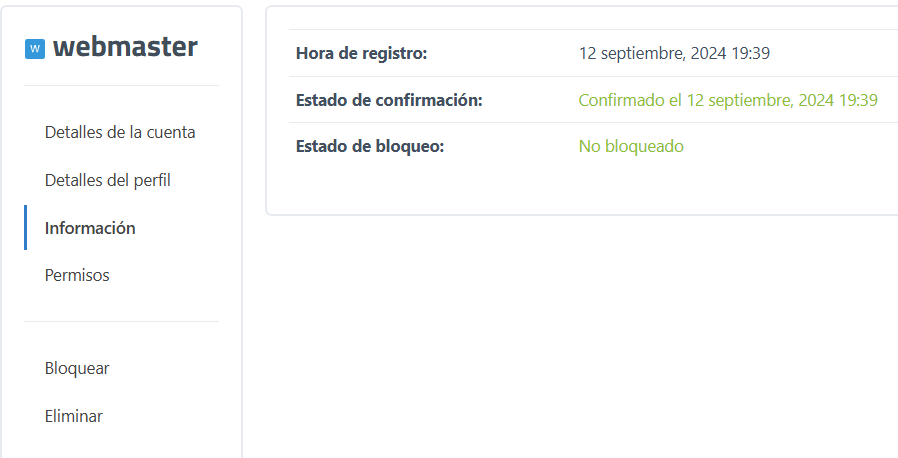
Bloquear o eliminar usuario
Acción 1. Bloquear impide que el usuario pueda acceder a su cuenta pero se conserva la cuenta.
Acción 2. Eliminar suprime la cuenta de usuario lo que impide que el usuario pueda acceder.
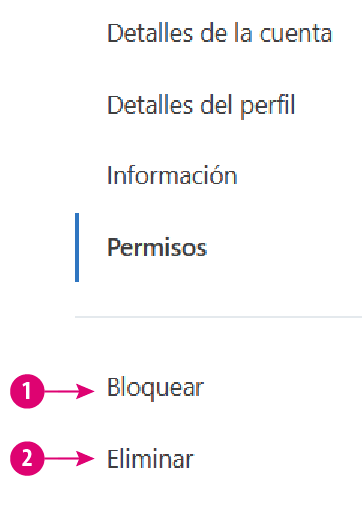
Para permisos se ha creado en este manual una página específica llamada Ajustes - Permisos de usuarios