
9.7.2 Usuarios < Cuentas de Usuario < Ajustes < Otros
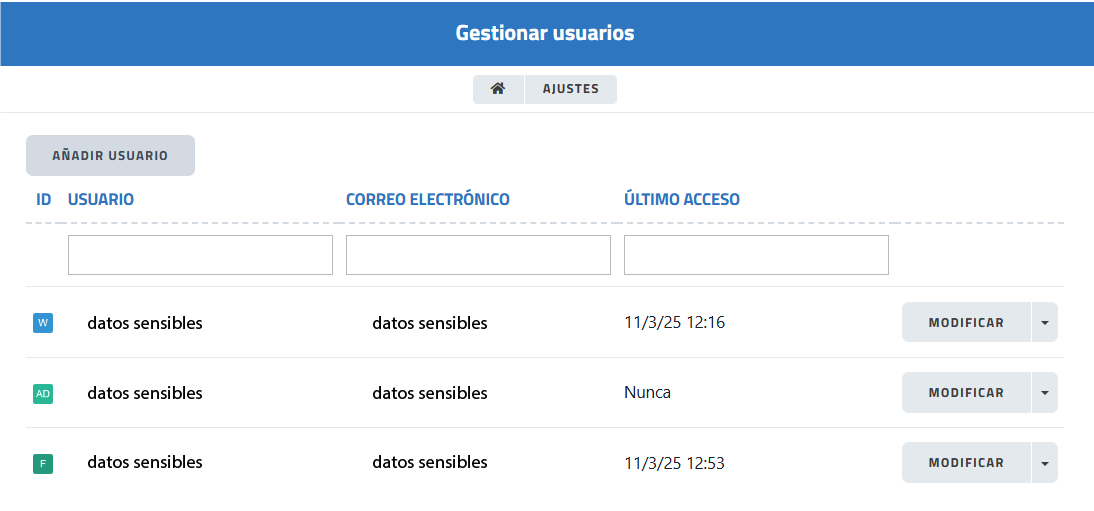
La página "Gestionar usuarios" permite administrar los usuarios del sistema. Desde esta interfaz, el administrador puede visualizar los usuarios registrados, consultar su información básica, conocer su último acceso y acceder a opciones de modificación o configuración de permisos.
|
Elemento |
Función |
|---|---|
| Botón "AÑADIR USUARIO" |
Permite crear un nuevo usuario en el sistema. Se explica en la siguiente sección de esta misma página. |
| Listado de usuarios |
Muestra todos los usuarios registrados. |
| Columna "ID" |
Indica el identificador del usuario. |
| Columna "Usuario" |
Muestra el nombre o alias del usuario. |
| Columna "Correo electrónico" |
Indica el email asociado al usuario. |
| Columna "Último acceso" |
Muestra la fecha y hora del último acceso o si no ha accedido nunca. |
| Campos de filtro |
Permiten buscar usuarios por ID, nombre o correo electrónico. |
| Indicador de usuario (iniciales) |
Identifica visualmente a cada usuario. |
| Botón "MODIFICAR" |
Permite editar la información o configuración del usuario. |
| Menú desplegable (▼) |
Muestra acciones adicionales sobre el usuario. |
Interfaz de "Detalles de la cuenta" < Usuarios
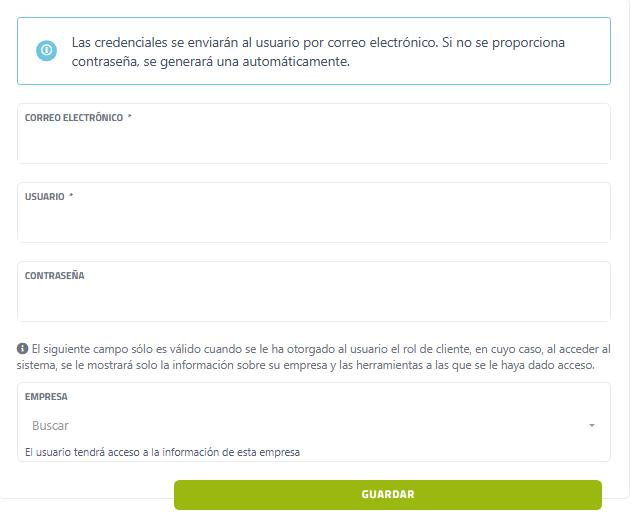
Mediante el botón "AÑADIR USUARIO" se accede a la interfaz de "Detalles de la cuenta".
Permite configurar las credenciales de acceso del usuario, como el correo electrónico, nombre de usuario y contraseña.
|
Elemento |
Función |
|---|---|
| Menú lateral |
Permite navegar entre las secciones del usuario (detalles, perfil, información). |
| Detalles de la cuenta |
Sección activa donde se configuran las credenciales de acceso. |
| Mensaje informativo | Indica que las credenciales se enviarán por email y que la contraseña puede generarse automáticamente. |
| Correo electrónico |
Permite introducir el email del usuario (campo obligatorio). |
| Usuario |
Permite definir el nombre de usuario (campo obligatorio). |
| Contraseña |
Permite establecer una contraseña manual (opcional). |
| Empresa |
Permite seleccionar la empresa a la que estará vinculado el usuario. |
| Buscador de empresa |
Facilita la selección de la empresa correspondiente. ⚠️ Sólo es válido cuando se le ha otorgado al usuario el rol de cliente, en cuyo caso, al acceder al sistema, se le mostrará solo la información sobre su empresa y las herramientas a las que se le haya dado acceso. |
| Botón GUARDAR |
Guarda los datos del usuario. |
Para crear un nuevo usuario hacer clic en el botó añadir usuario y rellenar los campos correo electrónico del nuevo usuario, nombre de usuario, y contraseña.
El campo empresa sólo es para cuando a un usuario se le ha otorgado el rol de cliente, en cuyo caso, al acceder al sistema, se le mostrará solo la información sobre su empresa y las herramientas a las que se le haya dado acceso. Requiere guardado.