
9.7.2 Usuarios < Cuentas de Usuario < Ajustes < Otros
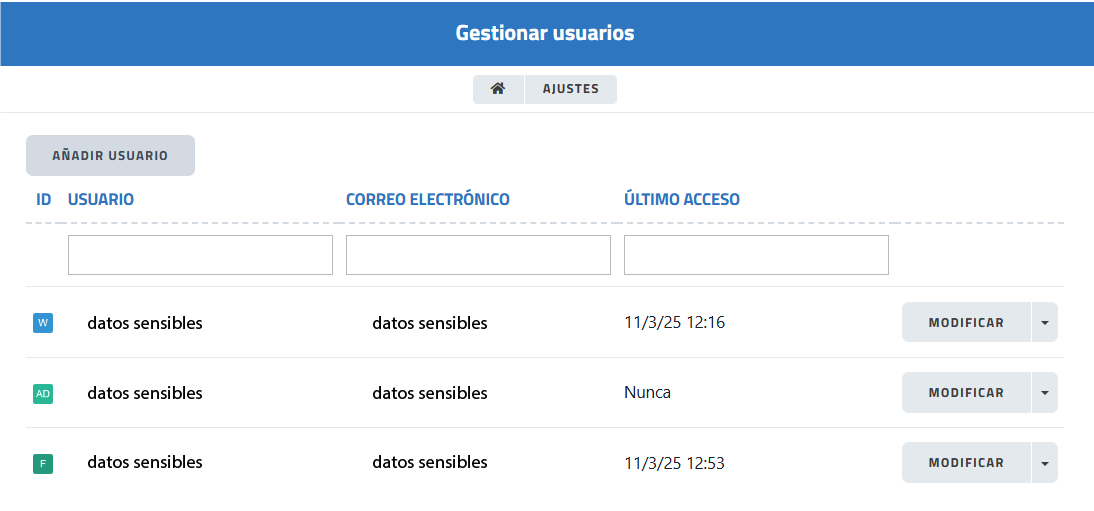
La página "Gestionar usuarios" permite administrar los usuarios del sistema. Desde esta interfaz, el administrador puede visualizar los usuarios registrados, consultar su información básica, conocer su último acceso y acceder a opciones de modificación o configuración de permisos.
|
Elemento |
Función |
|---|---|
| Botón "AÑADIR USUARIO" |
Permite crear un nuevo usuario en el sistema. Se explica en la siguiente sección de esta misma página. |
| Listado de usuarios |
Muestra todos los usuarios registrados. |
| Columna "ID" |
Indica el identificador del usuario. |
| Columna "Usuario" |
Muestra el nombre o alias del usuario. |
| Columna "Correo electrónico" |
Indica el email asociado al usuario. |
| Columna "Último acceso" |
Muestra la fecha y hora del último acceso o si no ha accedido nunca. |
| Campos de filtro |
Permiten buscar usuarios por ID, nombre o correo electrónico. |
| Indicador de usuario (iniciales) |
Identifica visualmente a cada usuario. |
| Botón "MODIFICAR" |
Permite editar la información o configuración del usuario. |
| Menú desplegable (▼) |
Muestra acciones adicionales sobre el usuario.
En ambas acciones pide confirmación antes de ejecutar la acción. |
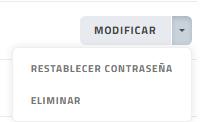
1. Interfaz del Menú desplegable (▼) de registro en página "Gestionar usuarios". Muestra acciones adicionales sobre el usuario.
2. Interfaz de "Detalles de la cuenta" < Usuarios
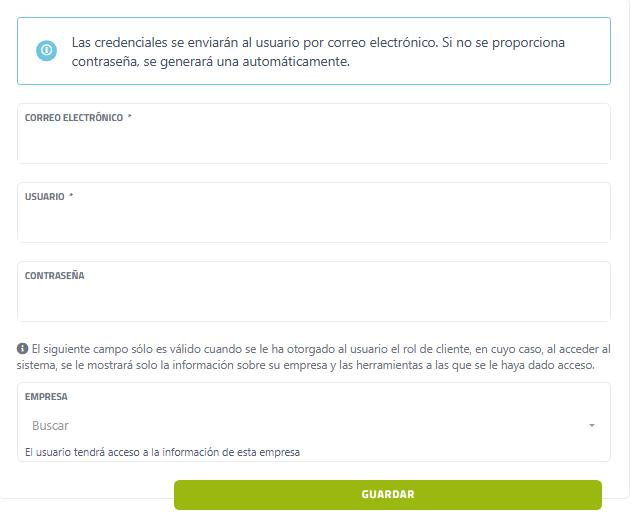
Mediante el botón "AÑADIR USUARIO" se accede a la interfaz de "Detalles de la cuenta".
Permite configurar las credenciales de acceso del usuario, como el correo electrónico, nombre de usuario y contraseña.
|
Elemento |
Función |
|---|---|
| Menú lateral |
Permite navegar entre las secciones del usuario (detalles, perfil, información). |
| Detalles de la cuenta |
Sección activa donde se configuran las credenciales de acceso. |
| Mensaje informativo | Indica que las credenciales se enviarán por email y que la contraseña puede generarse automáticamente. |
| Correo electrónico |
Permite introducir el email del usuario (campo obligatorio). |
| Usuario |
Permite definir el nombre de usuario (campo obligatorio). |
| Contraseña |
Permite establecer una contraseña manual (opcional). |
| Empresa |
Permite seleccionar la empresa a la que estará vinculado el usuario. |
| Buscador de empresa |
Facilita la selección de la empresa correspondiente. ⚠️ Sólo es válido cuando se le ha otorgado al usuario el rol de cliente, en cuyo caso, al acceder al sistema, se le mostrará solo la información sobre su empresa y las herramientas a las que se le haya dado acceso. |
| Botón GUARDAR |
Guarda los datos del usuario. |
2. Pasos para crear un nuevo usuario
1. Acceder al módulo "Ajustes".
2. Entrar en la sección "Cuentas de usuario".
3. Hacer clic en "Usuarios".
4. Pulsar el botón "AÑADIR USUARIO".
5. En la pestaña "Detalles de la cuenta", completar los siguientes campos:
-
-
Introducir el "Correo electrónico" (obligatorio).
-
Introducir el "Usuario" (obligatorio).
-
(Opcional) Introducir una "Contraseña". Si no se indica, el sistema la generará automáticamente.
-
6. (Opcional) "Empresa"
Este campo se utiliza cuando al usuario se le ha asignado el rol de cliente. En este caso, al acceder al sistema, el usuario solo podrá visualizar la información de su empresa y las herramientas a las que tenga acceso.
Para ello, en el campo "Empresa", se debe localizar y seleccionar la empresa registrada en el sistema a la que se asociará el usuario.
7. Revisar que los datos introducidos sean correctos.
8. Hacer clic en "GUARDAR" para crear el usuario y el sistema lleva a la página de "Actualizar cuenta de usuario".
Además el usuario añadido se muestra en el último registro de usuarios en la tabla de la página de "Gestión de Usuarios".