
Usuario menú
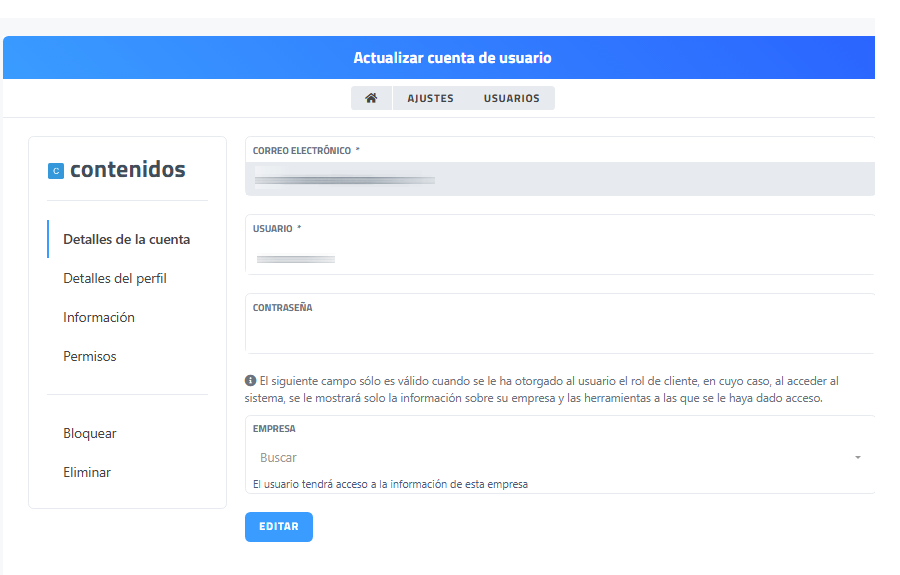
Desde la página "Actualizar cuenta de usuario”, se pueden visualizar y modificar los datos de un usuario dentro del sistema. Incluye información básica como correo electrónico, nombre de usuario y contraseña, así como la asignación de empresa.
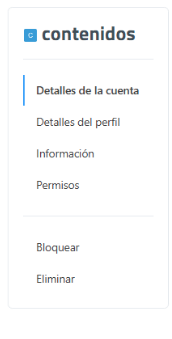
En el menú lateral izquierdo titulado "Contenidos" se encuentran los accesos a las diferentes páginas de configuración y acciones disponibles sobre la cuenta de usuario.
|
Elemento |
Función |
|---|---|
| Detalles de la cuenta |
Permite ver y editar la información principal del usuario. Se explica en la página anterior en este capítulo del manual. |
| Detalles del perfil |
Acceso a información adicional del perfil del usuario. Se explica a continuación en esta misma página del manual. |
| Información |
Muestra datos generales relacionados con el usuario. Se explica a continuación en esta misma página del manual. |
| Permisos |
Permite gestionar los accesos y privilegios del usuario en el sistema. |
| Bloquear |
Opción para deshabilitar temporalmente la cuenta del usuario. Acción con confirmación previa a ejecutarse. |
| Eliminar |
Permite eliminar definitivamente la cuenta del usuario. Acción con confirmación previa a ejecutarse. |
1. Interfaz "Detalles de la cuenta"
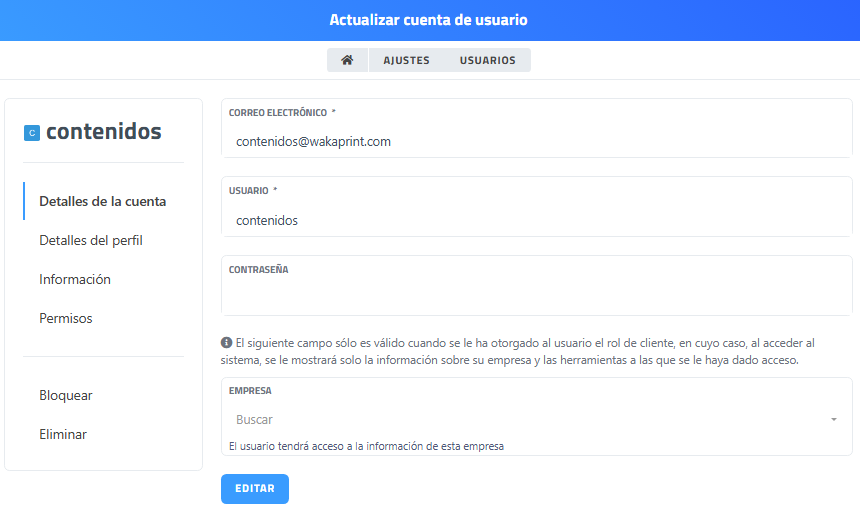
Permite gestionar la información básica de acceso del usuario, incluyendo el correo electrónico, nombre de usuario y contraseña. Además, permite asociar el usuario a una empresa, lo que determina el acceso a información específica dentro del sistema, especialmente en el caso de usuarios con rol de cliente.
|
Elemento
|
Función |
|---|---|
| Correo electrónico |
Campo para visualizar o modificar el email asociado al usuario. |
| Usuario |
Nombre identificador del usuario dentro del sistema. |
| Contraseña |
Permite establecer o actualizar la contraseña de acceso. |
| Mensaje informativo > Empresa |
Indica que la asignación de empresa es relevante para usuarios con rol cliente. "El siguiente ajuste sólo es válido cuando se le ha otorgado al usuario el rol de cliente, en cuyo caso, al acceder al sistema, se le mostrará solo la información sobre su empresa y las herramientas a las que se le haya dado acceso. |
| Botón “Editar” |
Guarda los cambios realizados en los datos de la cuenta. |
2. Interfaz de página "Detalles del perfil"
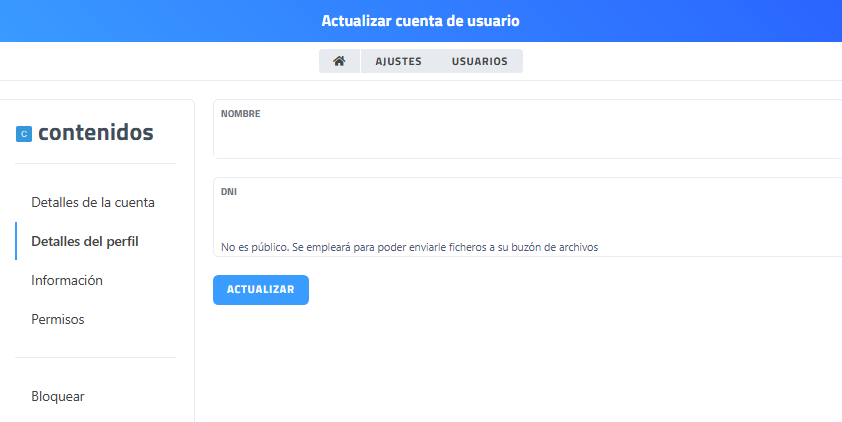
Desde esta página se pueden completar o modificar datos personales adicionales del usuario, como el nombre y el DNI. Esta información complementa los datos básicos de la cuenta y puede ser utilizada para identificación o gestión interna dentro del sistema.
|
Elemento |
Función |
|---|---|
| Nombre | Campo para introducir o editar el nombre del usuario. |
| DNI | Campo para registrar el documento de identidad del usuario. |
| Nota informativa (DNI) | Indica que el DNI no es público y su uso dentro del sistema. |
| Botón “Actualizar” | Guarda los cambios realizados en los datos del perfil. |
3. Interfaz de página "Información" de la cuenta de usuario
En está página se muestran datos informativos del registro y estado de la cuenta. Esta vista es de carácter consultivo y permite verificar detalles como la fecha de registro, la dirección IP utilizada, el estado de confirmación y si la cuenta se encuentra bloqueada o activa.
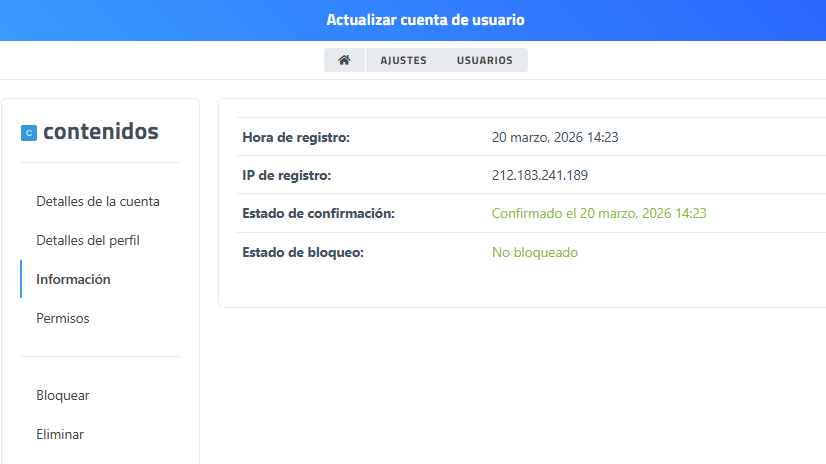
| Elemento |
Función |
|---|---|
|
Hora de registro |
Indica la fecha y hora en que el usuario fue creado en el sistema. |
|
IP de registro |
Muestra la dirección IP desde la cual se realizó el registro. |
|
Estado de confirmación |
Indica si la cuenta ha sido confirmada y cuándo ocurrió. |
|
Estado de bloqueo |
Señala si la cuenta está activa o bloqueada. |
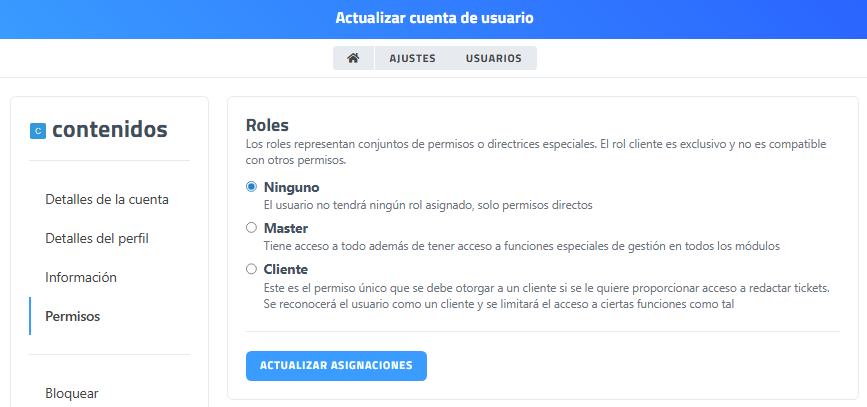
4. Interfaz de "Permisos" de usuario "Roles"
En página lo primero que muestra es la sección de Roles en dónde se pueden asignar roles predefinidos que determinan el nivel de acceso y las capacidades del usuario dentro del sistema. Cada rol define un conjunto de permisos, desde acceso básico hasta funciones avanzadas de administración.
|
Elemento |
Función |
|---|---|
| Ninguno |
No asigna un rol específico; el usuario solo tendrá permisos directos. |
| Master | Tiene acceso a todo además de tener acceso a funciones especiales de gestión en todos los módulos. |
| Cliente | Asigna un rol limitado, orientado a usuarios con acceso restringido. Este es el permiso único que se debe otorgar a un cliente si se le quiere proporcionar acceso a redactar tickets. Se reconocerá el usuario como un cliente y se limitará el acceso a ciertas funciones como tal |
| Descripción de roles | Explica el alcance y comportamiento de cada rol disponible. |
| Botón “Actualizar asignaciones” | Guarda los cambios realizados en la asignación de roles. |
Permisos
Los permisos determinan qué acciones puede realizar un usuario en el sistema. Cada usuario puede tener un rol, como "Master" o "Cliente", que incluye un conjunto predefinido de permisos, o bien no tener un rol específico, en cuyo caso los permisos se otorgan uno a uno.
- Rol “Ninguno” (sin rol asignado):
No tiene acceso a funciones de gestión ni módulos especiales. Cualquier permiso específico debe asignarse manualmente. - Rol “Master”:
No tiene restricciones. Puede acceder a todos los permisos y módulos, incluidas funciones de gestión avanzada. - Rol “Cliente”:
No puede acceder a funciones de gestión interna ni a módulos administrativos avanzados. Esto incluye: gestión de usuarios, control de tiempo, configuración del sistema, gestión de proyectos, acceso a documentos de otros, entre otros.
Para otorgar permisos, se accede a la sección de “Permisos” en la configuración de la cuenta del usuario. Allí, se seleccionan los módulos o acciones a los que tendrá acceso. Una vez elegidos, se guardan los cambios para que el usuario pueda utilizarlos según lo asignado. Es un proceso flexible, permitiendo adaptar el acceso según las necesidades específicas de cada rol o usuario.