9.4.1 Campos personalizados < Documentos < Ajustes < Otros
En la página correspondiente a la sección “Campos personalizados”, se pueden crear y gestionar campos adicionales asociados a distintos tipos de documentos u objetos del sistema. Estos campos permiten adaptar la información a necesidades específicas de la organización.
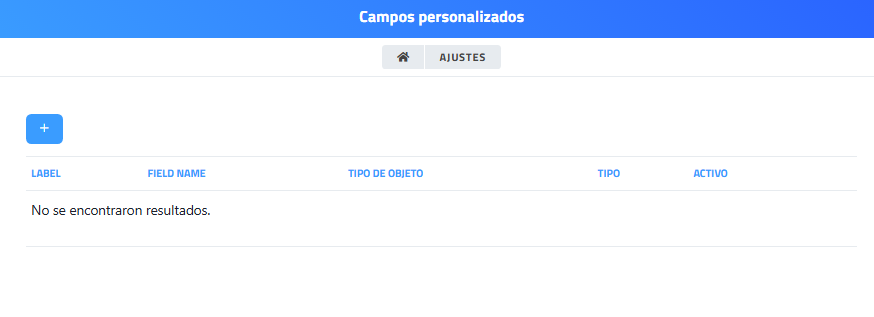
La interfaz muestra un listado de campos existentes y permite añadir nuevos mediante el botón correspondiente.
|
Elemento |
Función |
|---|---|
| Botón icono casa |
Lleva a la página de inicio de ENICO. |
| Botón "AJUSTES" | Lleva a la página de Ajustes. |
| Botón “+” |
Permite crear un nuevo campo personalizado. Se explica con más detalle en el punto 1 de esta página del manual. |
| Label |
Muestra el nombre visible del campo personalizado. |
| Field Name |
Identificador interno del campo en el sistema. |
| Tipo de objeto |
Indica a qué tipo de entidad o documento se asocia el campo. |
| Tipo |
Define el tipo de dato del campo (texto, número, fecha, etc.). |
| Activo |
Indica si el campo está habilitado para su uso. |
| Mensaje “No se encontraron resultados” |
Indica que no existen campos personalizados creados actualmente. |
1. Botón “+” Interfaz
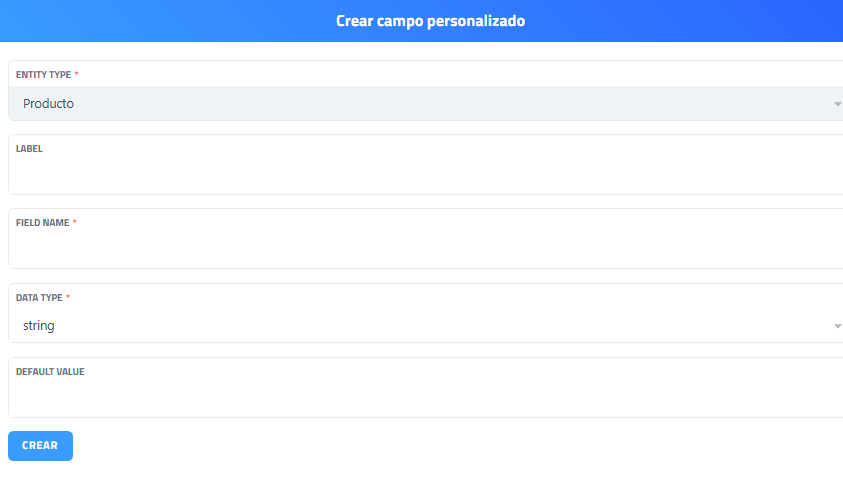
Lleva a la página corresponde a la sección “Crear campo personalizado”, donde se definen nuevos campos adicionales para distintos tipos de entidades del sistema. Permite configurar las características del campo, como el objeto al que pertenece, su nombre visible, identificador interno, tipo de dato y un valor por defecto.
Esta funcionalidad permite adaptar el sistema a necesidades específicas de gestión.
| Elemento |
Función |
|---|---|
| Entity Type |
Permite seleccionar el tipo de entidad u objeto al que se asociará el campo (por ejemplo, producto).
Opciones de selección de tipo:
|
| Label | Define el nombre visible del campo para los usuarios. |
| Field Name | Identificador interno del campo en el sistema (uso técnico). El nombre del campo debe comenzar con una letra o un guion bajo y solo puede contener caracteres alfanuméricos y guiones bajos. |
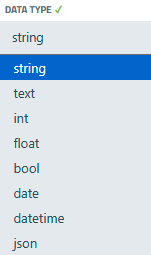
| Data Type |
Permite seleccionar el tipo de dato del campo (texto, número, etc.).
Opciones de selección del tipo de datos:
|
| Default Value |
Permite establecer un valor por defecto para el campo. |
| Botón “Crear” | Guarda y crea el nuevo campo personalizado en el sistema. |

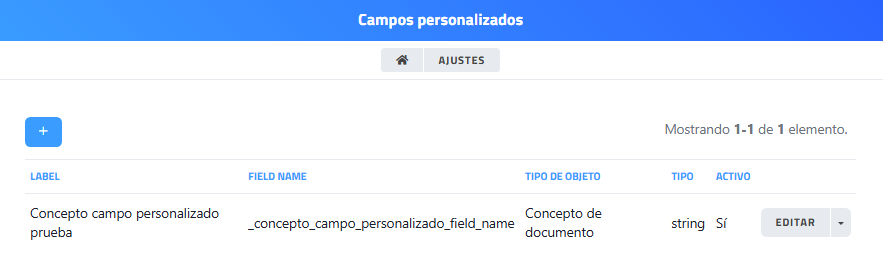
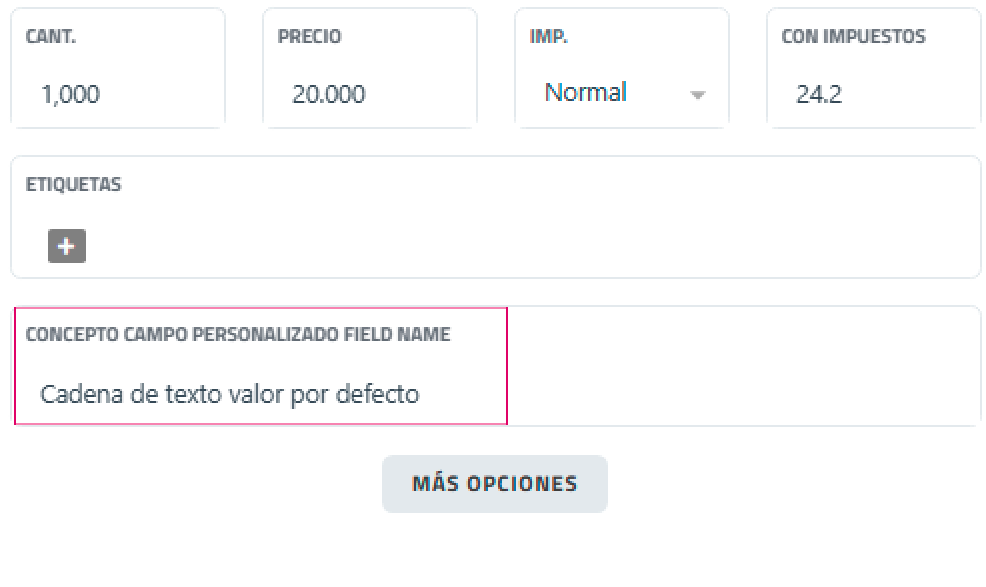
Ejemplo de campo personalizados en concepto, de tipo string (cadena de texto).
- Vista desde página campos personalizados:
- Vista desde ajustes de concepto en documento.