9.9 Mantenimiento < Ajustes < Otros
La sección correspondiente al módulo de “Mantenimiento”, es donde se gestionan distintos elementos configurables del sistema que pueden ser utilizados en formularios y procesos de la aplicación. Desde esta sección se pueden crear, modificar o eliminar categorías, cláusulas, descuentos, impuestos y otros parámetros auxiliares que facilitan la gestión operativa.
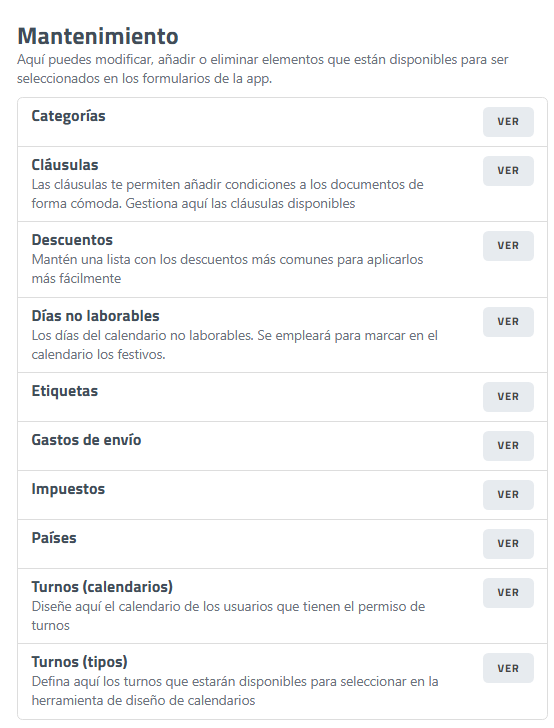
Está dividido en 10 subsecciones:
1. Categorías
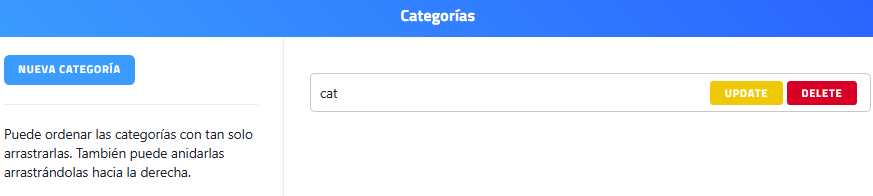
Al hacer clic lleva a la página "Categorías". Esta subsección correspondiente al módulo de “Mantenimiento” permite gestionar las categorías de productos del catálogo. Estas categorías se utilizan para organizar y clasificar los productos dentro del sistema. Desde esta pantalla se pueden crear nuevas categorías, modificar las existentes o eliminarlas. Además, es posible reorganizarlas mediante arrastrar y soltar, e incluso establecer jerarquías anidadas para una mejor organización.
| Elemento |
Función |
|---|---|
| Botón “Nueva categoría” |
Permite crear una nueva categoría en el sistema. |
| Campo de categoría | Permite editar el nombre de la categoría existente. |
| Botón “Update” (Actualizar) | Guarda los cambios realizados en la categoría. |
| Botón “Delete” (Borrar) | Elimina la categoría seleccionada. |
| Mensaje informativo | Indica que las categorías pueden ordenarse y anidarse mediante arrastre. |
2. Cláusulas
Al hacer clic lleva a la página “Cláusulas”. Esta subsección correspondiente al módulo de “Mantenimiento” permite gestionar las cláusulas utilizadas en los documentos del sistema. Desde esta pantalla se pueden crear nuevas cláusulas, visualizar las existentes y gestionarlas. Estas cláusulas pueden ser incorporadas en documentos como condiciones o textos estándar para facilitar su redacción.
La interfaz de cláusulas se explica en páginas anteriores de este manual.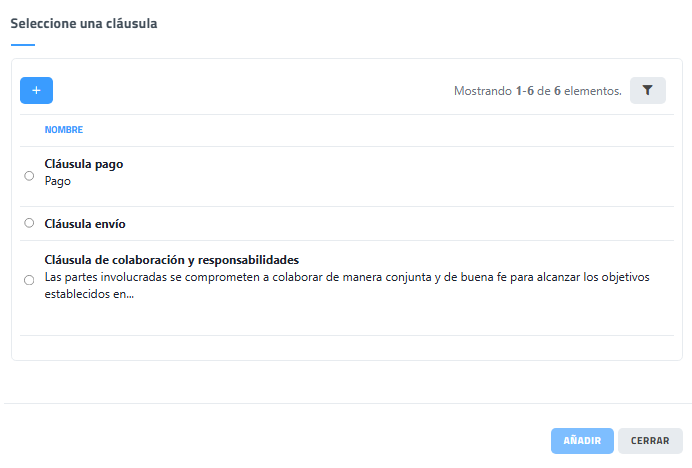
3. Descuentos
Al hacer clic lleva a la página “Descuentos”. Esta subsección correspondiente al módulo de “Mantenimiento” permite gestionar los descuentos predefinidos del sistema, que pueden aplicarse fácilmente en documentos. Desde esta pantalla se pueden crear, visualizar y gestionar descuentos, definiendo su tipo (cantidad o porcentaje), valor y autor.
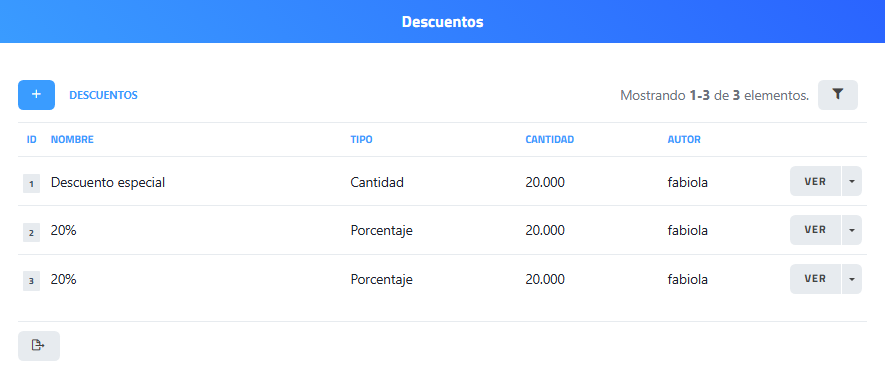
|
Elemento |
Función |
|---|---|
| Botón “+” |
Permite crear un nuevo descuento. |
| Columna ID |
Identificador del descuento. |
| Columna "Nombre" |
Nombre o descripción del descuento. |
| Columna "Tipo" |
Indica si el descuento es por cantidad o porcentaje. |
| Columna "Cantidad" |
Valor del descuento aplicado. |
| Columna "Autor" |
Usuario que ha creado el descuento. |
| Botón “Ver” |
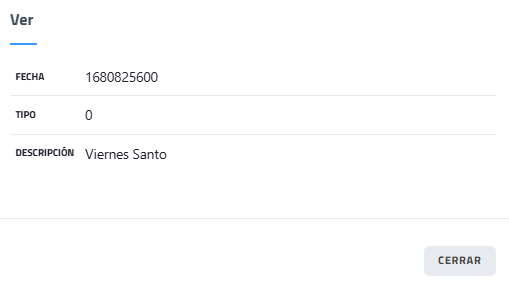
Permite acceder al detalle o edición del descuento. |
| Menú desplegable ▼ |
Muestra opciones adicionales sobre el descuento. |
| Indicador de resultados |
Muestra el número total de elementos listados. |
4. Días no laborables
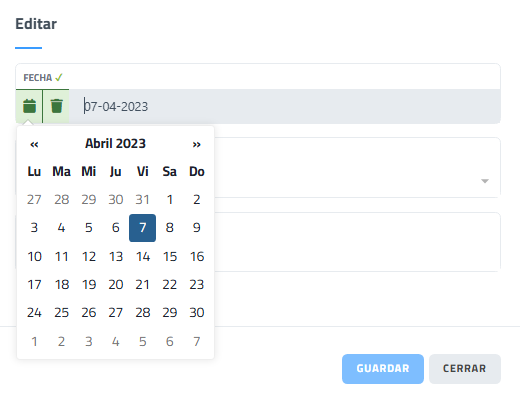
Al hacer clic lleva a la página “Días no laborables”. Esta subsección correspondiente al módulo de “Mantenimiento” permite gestionar los días festivos o no laborables del calendario. Desde esta pantalla se pueden visualizar, crear y gestionar los días no laborables, indicando su fecha y tipo (por ejemplo, estatal o local), lo que permite su uso en la planificación y calendarios del sistema.
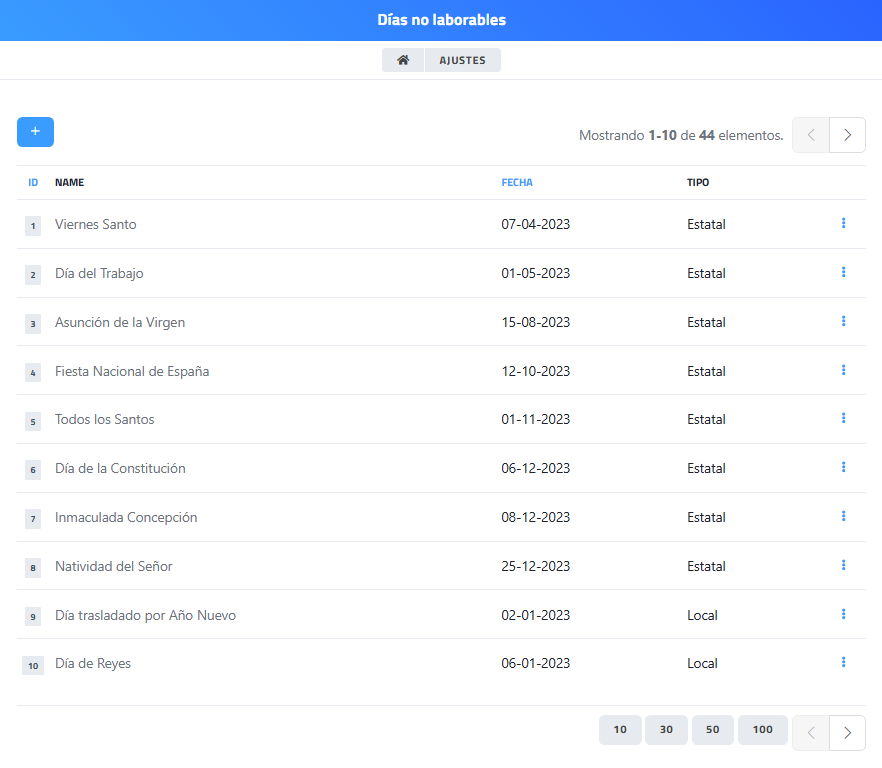
|
Elemento |
Función |
|---|---|
| Botón “+” |
Permite añadir un nuevo día no laborable. |
| Columna ID |
Identificador del día no laborable. |
| Columna Name (Nombre) |
Nombre del día festivo. |
| Columna Fecha |
Fecha en la que se aplica el día no laborable. |
| Columna Tipo |
Indica el tipo de festivo (estatal, local, etc.). |
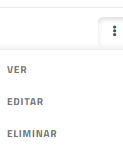
Menú de opciones |
Permite acceder a acciones adicionales sobre cada registro.
Acción "Eliminar". Permite eliminar el registro del día no laboral. Pide confirmación antes de ejecutar. |
| Indicador de resultados |
Muestra el número total de elementos listados. |
| Controles de paginación |
Permiten navegar entre páginas del listado. |
| Selector de registros |
Permite elegir cuántos elementos mostrar por página. |
5. Etiquetas
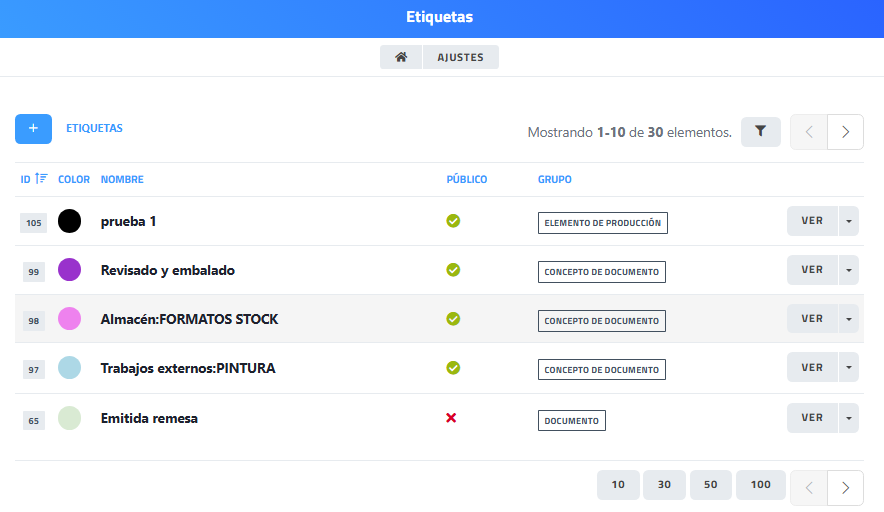
Las etiquetas son elementos que permiten clasificar y organizar la información dentro del sistema, facilitando su identificación y gestión.
En esta subsección de la sección "Mantenimiento < Ajustes, " se visualiza y administra el conjunto de etiquetas disponibles, así como su configuración y visibilidad.
|
Elemento |
Interfaz |
|---|---|
| Botón "Ajustes" | Acceso a la página Ajustes". |
| Botón + |
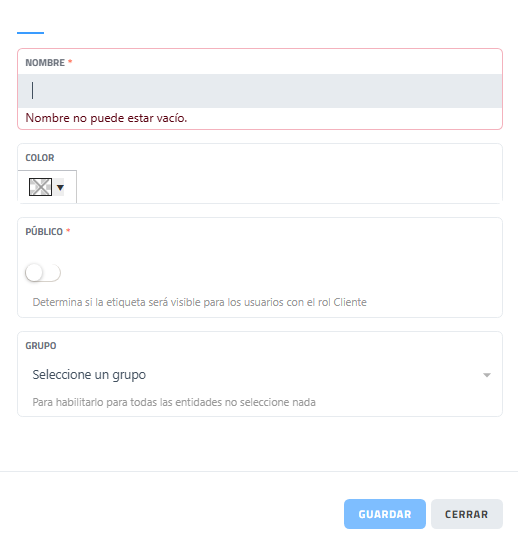
Crear etiqueta En esta pantalla se configura una etiqueta, permitiendo definir su nombre, color, visibilidad y grupo. Estos parámetros determinan cómo se mostrará y utilizará la etiqueta dentro del sistema.
|
|
|
| Listado de etiquetas |
Tabla central con todas las etiquetas disponibles. |
|