9.9 Mantenimiento < Ajustes < Otros
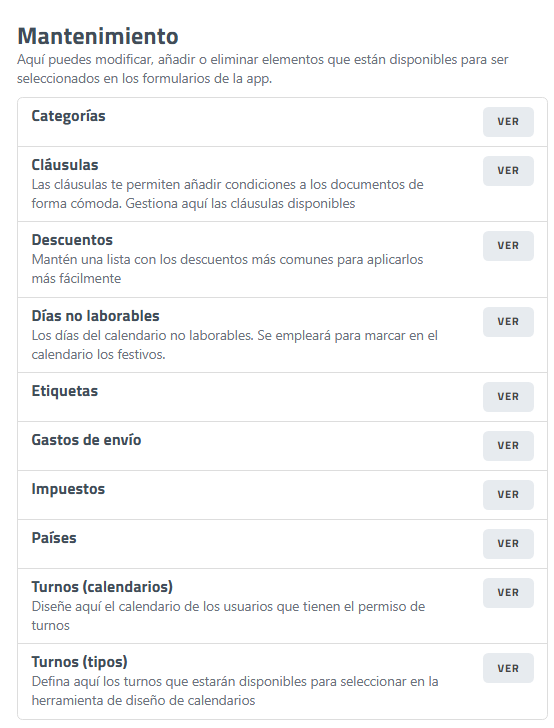
La sección correspondiente al módulo de “Mantenimiento”, es donde se gestionan distintos elementos configurables del sistema que pueden ser utilizados en formularios y procesos de la aplicación. Desde esta sección se pueden crear, modificar o eliminar categorías, cláusulas, descuentos, impuestos y otros parámetros auxiliares que facilitan la gestión operativa.
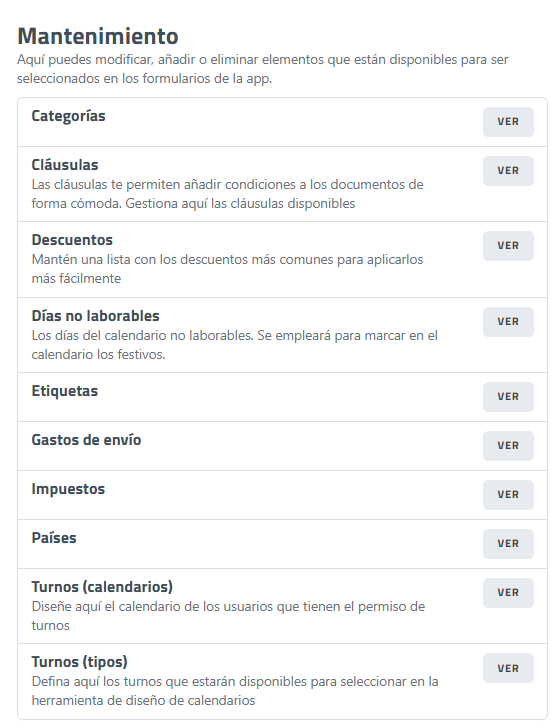
Está dividido en 10 subsecciones:
subsecciones
1.a Categorías
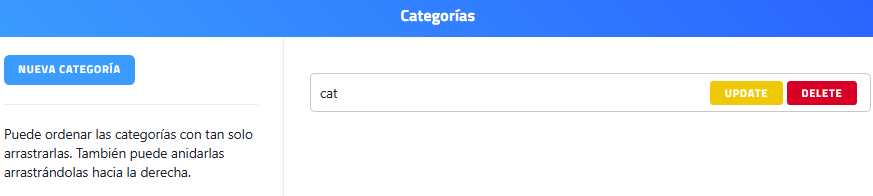
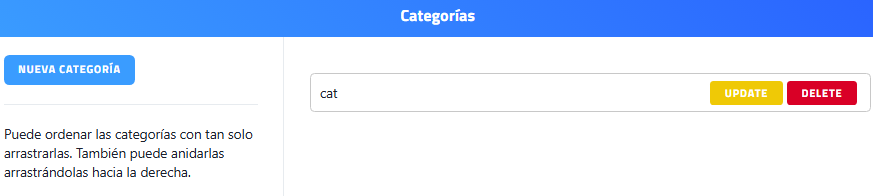
las Alque se accede al hacer clic llevaen ael la páginabotón "Categorías".VER Esta subsección correspondiente al módulo de “Mantenimiento” permite gestionar las categorías de productos del catálogo. Estas categorías se utilizan para organizar y clasificar los productos dentro del sistema. Desde esta pantalla se pueden crear nuevas categorías, modificar las existentes o eliminarlas. Además, es posible reorganizarlas mediante arrastrar y soltar, e incluso establecer jerarquías anidadas para una mejor organización.correspondiente:
1. Categorías
3. Descuentos
4. Días no laborables
5. Etiquetas
6. Gastos de envío
7. Impuestos
8. Países
9. Turnos (calendarios)
10. Turnos (tipos)
Elemento
|
Función |
|---|
Botón “Nueva categoría”
|
Permite crear una nueva categoría en el sistema. |
Campo de categoría |
Permite editar el nombre de la categoría existente.
|
Botón “Update” (Actualizar) |
Guarda los cambios realizados en la categoría.
|
Botón “Delete” (Borrar) |
Elimina la categoría seleccionada.
|
Mensaje informativo |
Indica queEn las categorías pueden ordenarse y anidarse mediante arrastre.
|
2. Cláusulas
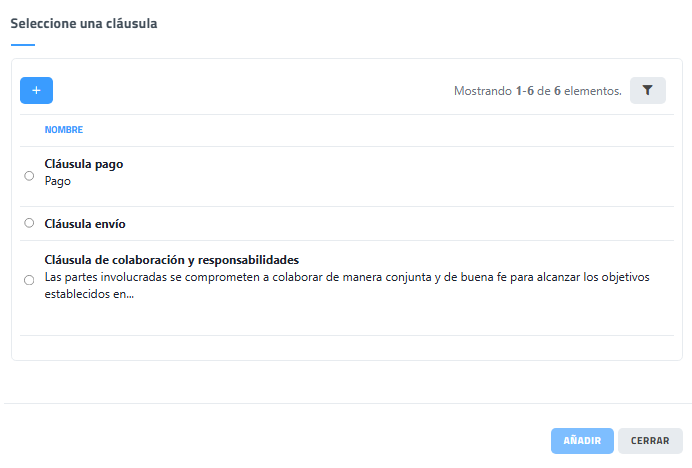
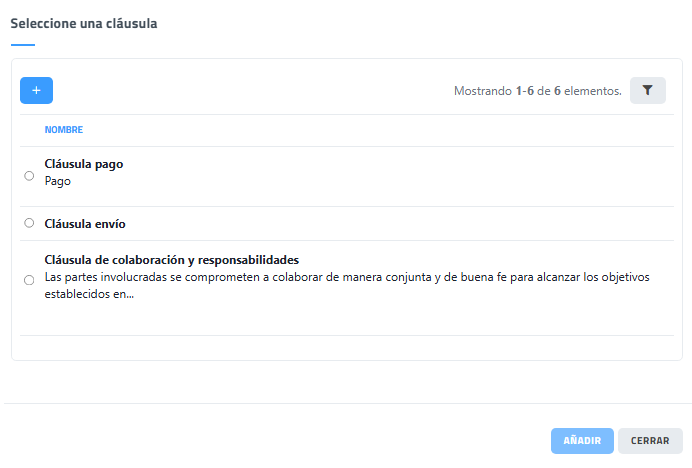
Al hacer clic lleva a la página “Cláusulas”. Esta subsección correspondiente al módulo de “Mantenimiento” permite gestionar las cláusulas utilizadas en los documentos del sistema. Desde esta pantalla se pueden crear nuevas cláusulas, visualizar las existentes y gestionarlas. Estas cláusulas pueden ser incorporadas en documentos como condiciones o textos estándar para facilitar su redacción.
La interfaz de cláusulas se explica ensiguientes páginas anteriores de este manual.
3. Descuentos
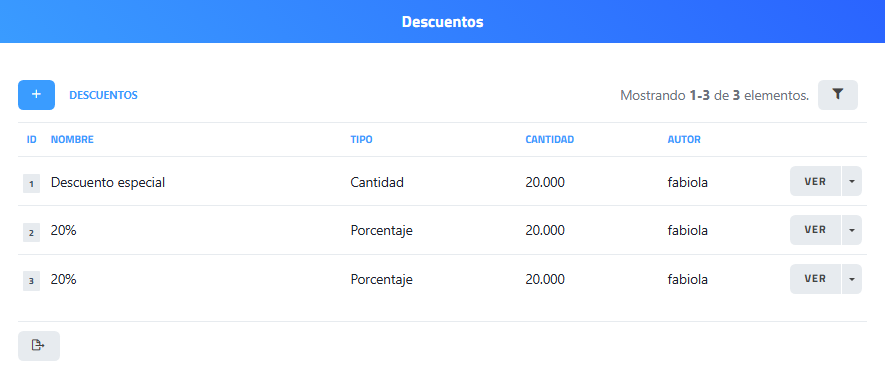
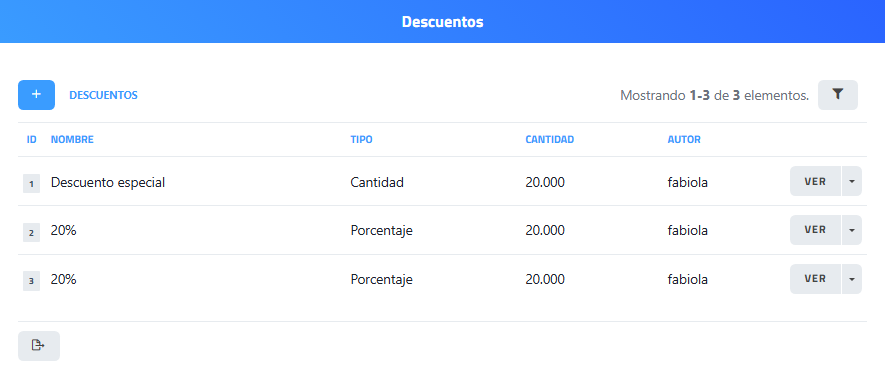
Al hacer clic lleva a la página “Descuentos”. Esta subsección correspondiente al módulo de “Mantenimiento” permite gestionar los descuentos predefinidos del sistema, que pueden aplicarse fácilmente en documentos. Desde esta pantalla se pueden crear, visualizar y gestionar descuentos, definiendo su tipo (cantidad o porcentaje), valor y autor.
Elemento
|
Función |
|---|
Botón “+”
|
Permite crear un nuevo descuento. |
Columna ID
|
Identificador del descuento. |
Columna "Nombre"
|
Nombre o descripción del descuento. |
Columna "Tipo"
|
Indica si el descuento es por cantidad o porcentaje. |
Columna "Cantidad"
|
Valor del descuento aplicado. |
Columna "Autor"
|
Usuario que ha creado el descuento. |
Botón “Ver”
|
Permite acceder al detalle o edición del descuento. |
Menú desplegable ▼
|
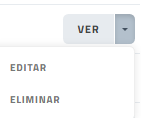
Muestra opciones adicionales sobre el descuento.
Acceso a interfaz de editar registro de descuento.
Acción de eliminar registro de descuento. Pide confirmación antes de ejecutarse.
|
Indicador de resultados
|
Muestra el número total de elementos listados. |
4. Días no laborables
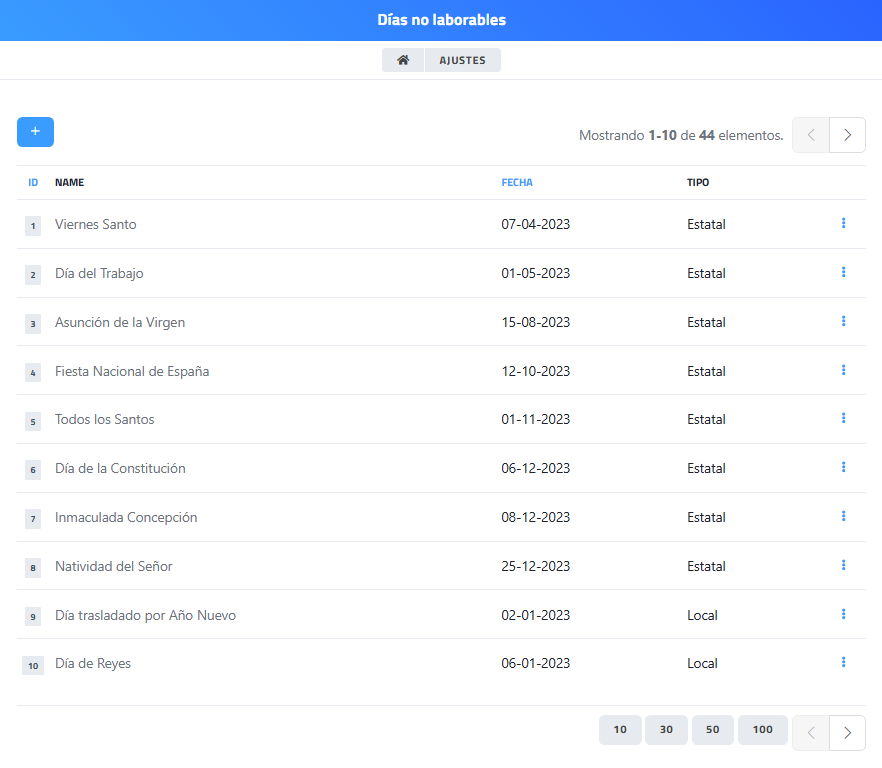
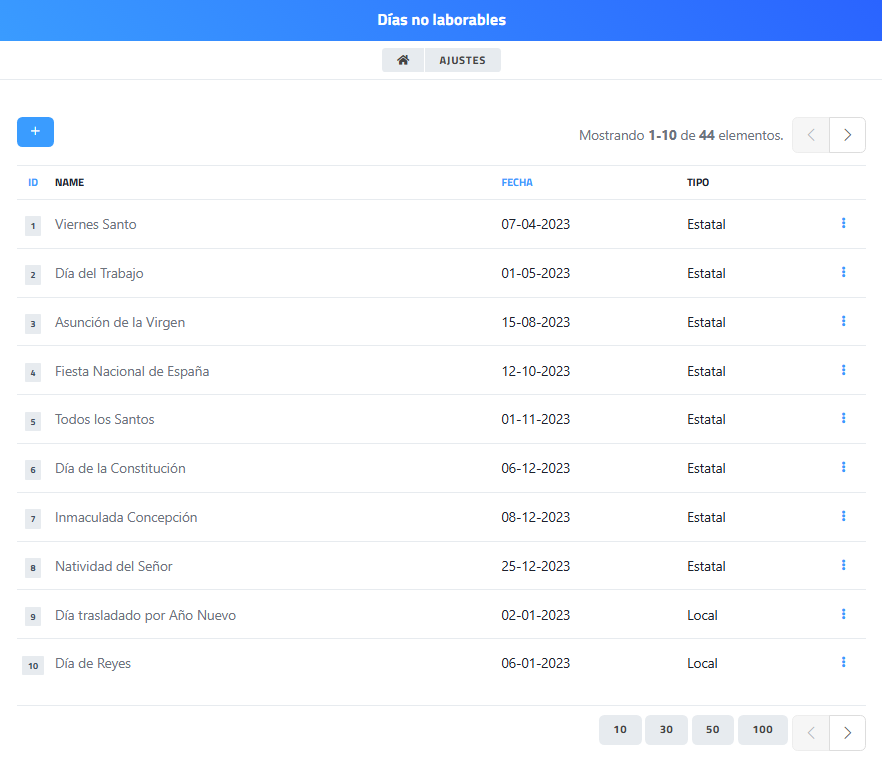
Al hacer clic lleva a la página “Días no laborables”. Esta subsección correspondiente al módulo de “Mantenimiento” permite gestionar los días festivos o no laborables del calendario. Desde esta pantalla se pueden visualizar, crear y gestionar los días no laborables, indicando su fecha y tipo (por ejemplo, estatal o local), lo que permite su uso en la planificación y calendarios del sistema.
Elemento
|
Función |
|---|
Botón “+”
|
Permite añadir un nuevo día no laborable.
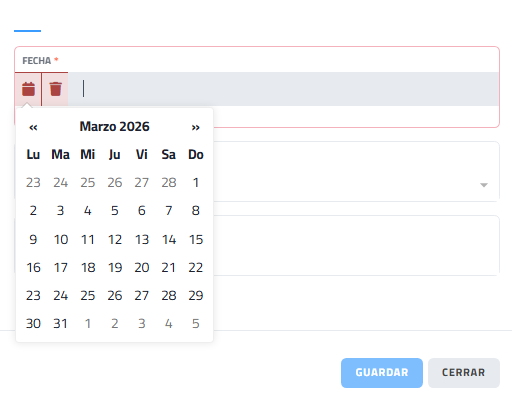
|
|
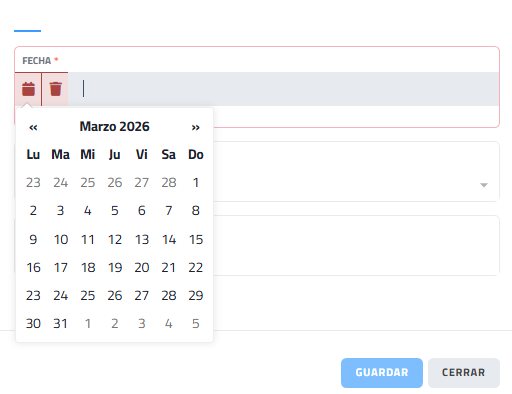
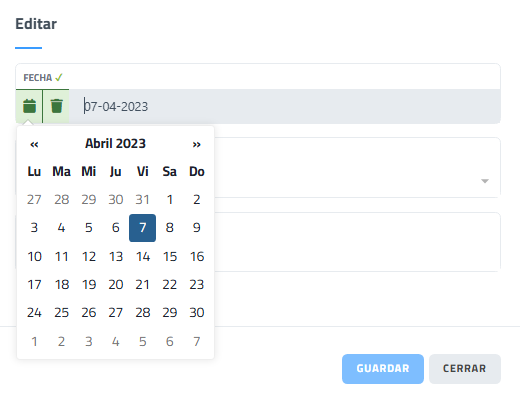
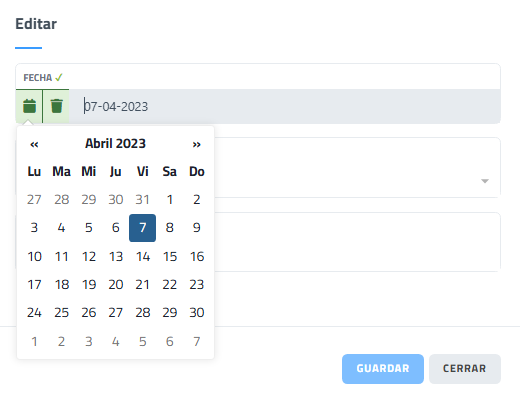
Fecha. Campo obligatorio donde se introduce o selecciona la fecha.
Validación fecha. Indicador visual (borde rojo) que señala que el campo es obligatorio o contiene un error.
Icono calendario. Botón que despliega el selector de fechas.
Icono borrar. Botón que permite eliminar la fecha seleccionada.
Calendario. Panel desplegable que permite seleccionar una fecha de forma visual.
Navegación mensual. Controles (flechas) para avanzar o retroceder entre meses.
Selección de día. Elección de un día concreto dentro del calendario.
Guardar. Botón para confirmar y guardar la información introducida.
Cerrar. Botón para cerrar la ventana sin guardar cambios.
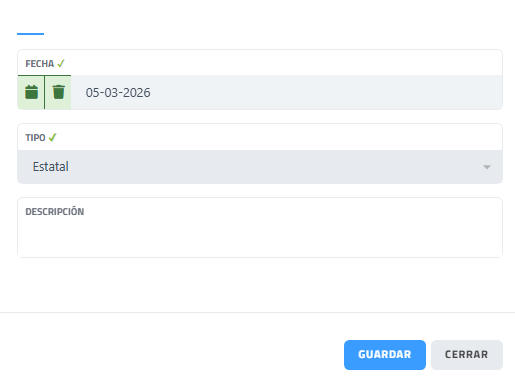
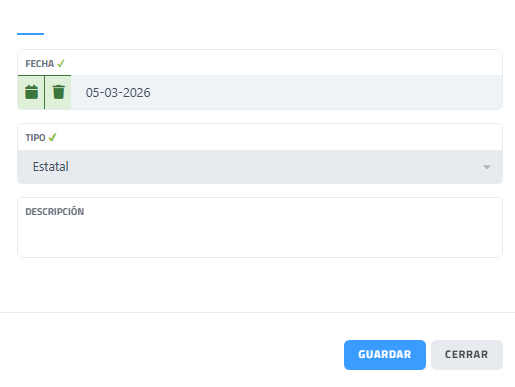
Al seleccionar una fecha muestra los siguientes dos nuevos ajustes en la interfaz:
Selector de tipo de día no laboral.
Estatal
Local
Regional
Empresa
Campo para descripción.
|
Columna ID
|
Identificador del día no laborable.
|
Columna Name (Nombre)
|
Nombre del día festivo. |
Columna Fecha
|
Fecha en la que se aplica el día no laborable. |
Columna Tipo
|
Indica el tipo de festivo (estatal, local, etc.). |
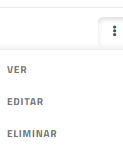
Menú de opciones

|
Permite acceder a acciones adicionales sobre cada registro.
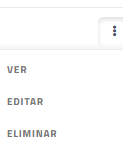
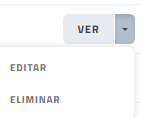
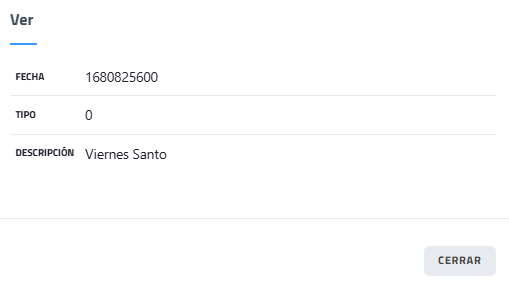
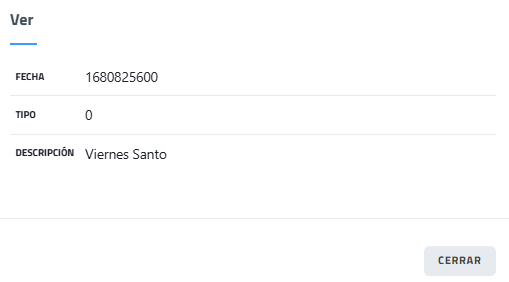
Botón "Ver". Permite consultar el ajuste del día no laboral.
Botón "Editar". Permite actualizar el ajuste del día no laboral.
Acción "Eliminar". Permite eliminar el registro del día no laboral. Pide confirmación antes de ejecutar.
|
Indicador de resultados
|
Muestra el número total de elementos listados. |
Controles de paginación
|
Permiten navegar entre páginas del listado. |
Selector de registros
|
Permite elegir cuántos elementos mostrar por página. |
5. Etiquetas
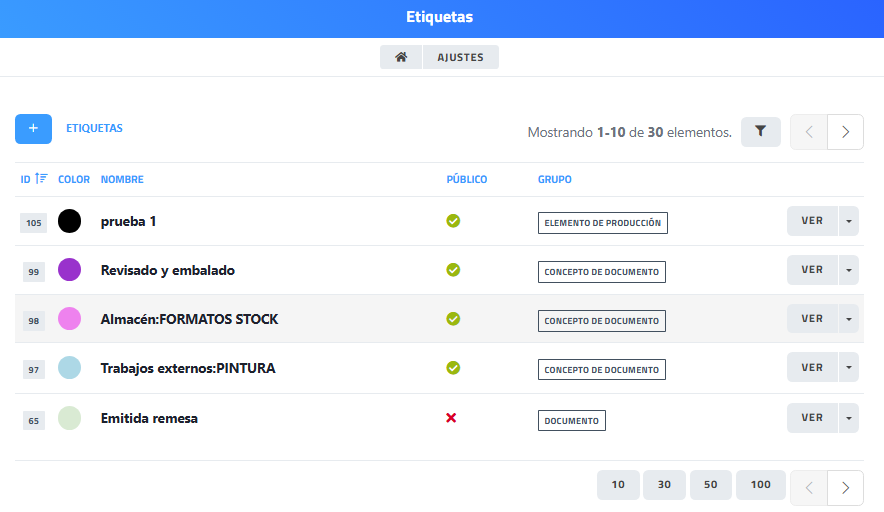
Las etiquetas son elementos que permiten clasificar y organizar la información dentro del sistema, facilitando su identificación y gestión.
En esta subsección de la sección "Mantenimiento < Ajustes, " se visualiza y administra el conjunto de etiquetas disponibles, así como su configuración y visibilidad.
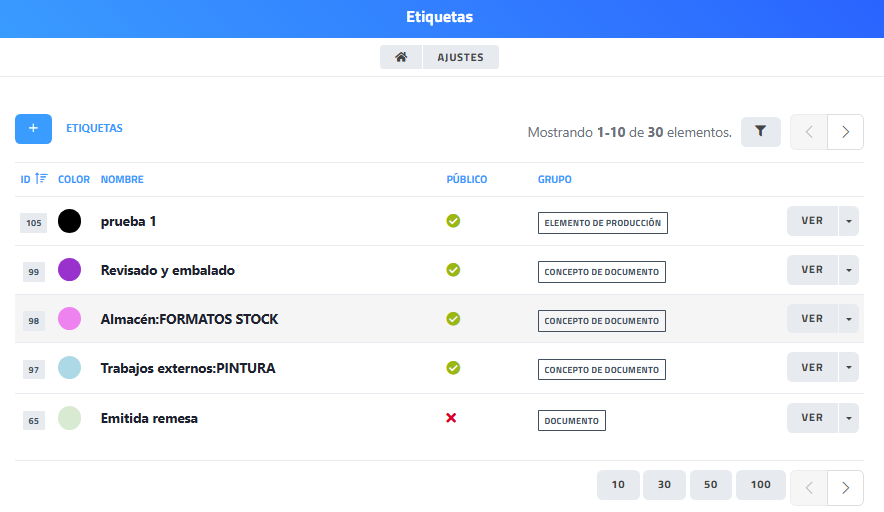
Elemento
|
Interfaz |
|---|
Botón "Ajustes" |
Acceso a la página Ajustes".
|
Botón +
|
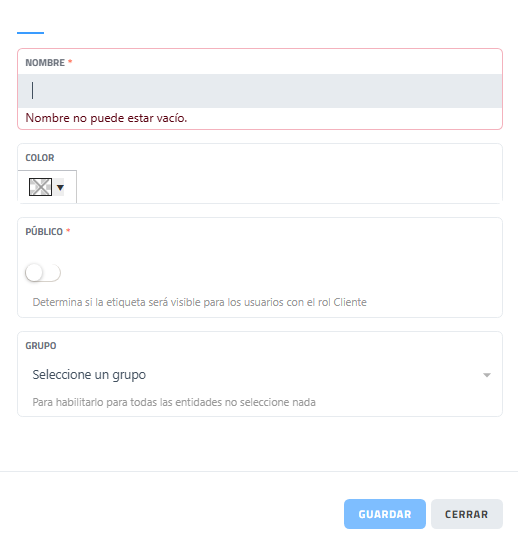
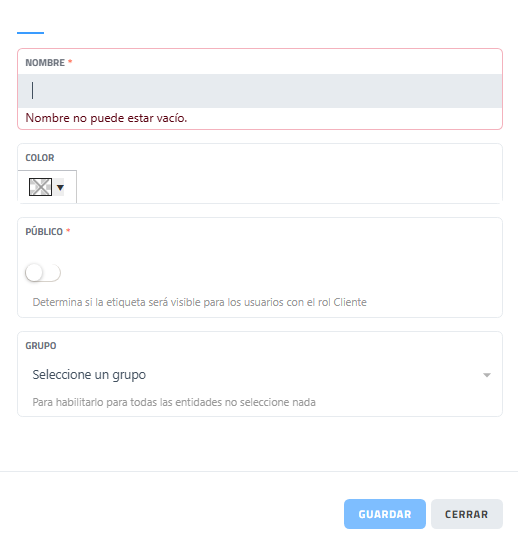
Crear etiqueta En esta pantalla se configura una etiqueta, permitiendo definir su nombre, color, visibilidad y grupo. Estos parámetros determinan cómo se mostrará y utilizará la etiqueta dentro del sistema.
|
Nombre. Campo obligatorio donde se introduce el nombre de la etiqueta. No puede estar vacío.
Nombre. Campo para especificar texto que mostrará la etiqueta.
Color. Selector de color para asignar una identificación visual a la etiqueta.
Público. Interruptor que define si la etiqueta será visible para usuarios con rol Cliente.
Grupo. Desplegable para asociar la etiqueta a una categoría específica. Si no se selecciona ninguno, se aplica a todas las entidades.
Guardar. Botón que guarda la configuración de la etiqueta.
Cerrar. Botón que cierra la ventana sin guardar los cambios.
|
Listado de etiquetas
|
Tabla central con todas las etiquetas disponibles.
|
|
6. Gastos de envío
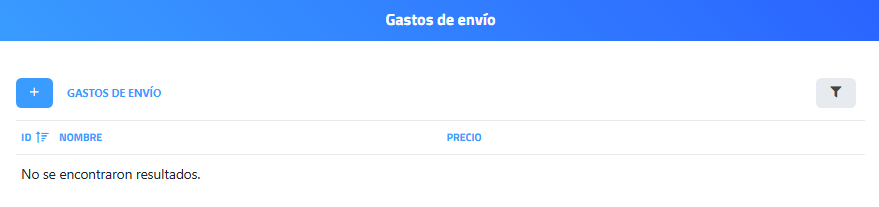
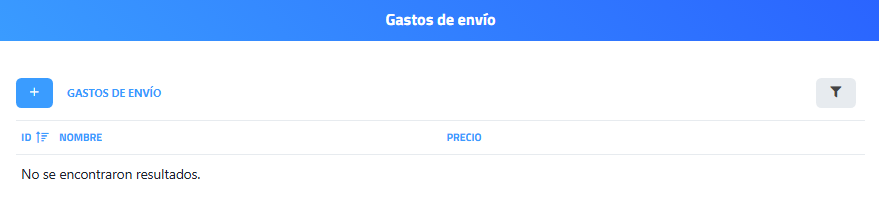
En esta sección se gestionan los gastos de envío disponibles en el sistema, permitiendo su creación, consulta y filtrado.
Elemento |
Funcionalidad
|
|---|
Crear gasto de envío
|
Permite añadir un nuevo gasto de envío mediante el botón +. |
Listado
|
Muestra los gastos de envío registrados en formato tabla. |
ID
|
Identifica de forma única cada gasto de envío. |
Nombre
|
Indica la denominación del gasto de envío. |
Precio
|
Muestra el importe asociado al gasto de envío. |
Filtro
|
Permite aplicar criterios de búsqueda para localizar registros concretos. |
Sin resultados
|
Mensaje que indica que no existen registros o no hay resultados con los filtros aplicados. |
7. Impuestos
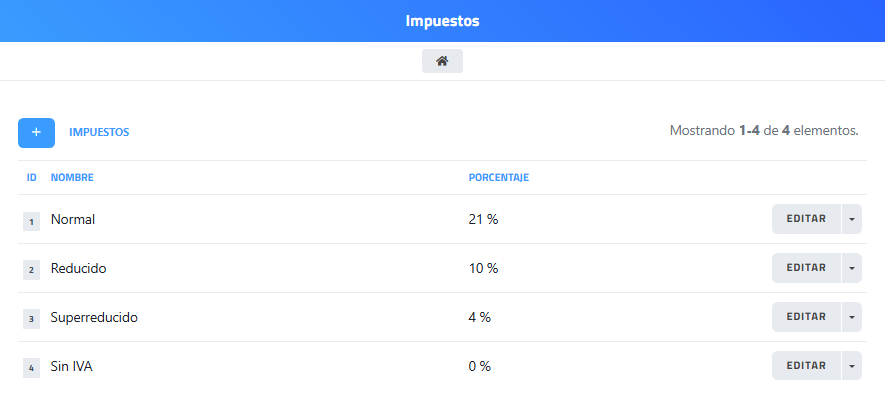
En esta subsección se visualizan y gestionan los tipos impositivos aplicables en el sistema, permitiendo consultar y modificar los porcentajes asociados a cada tipo de impuesto.
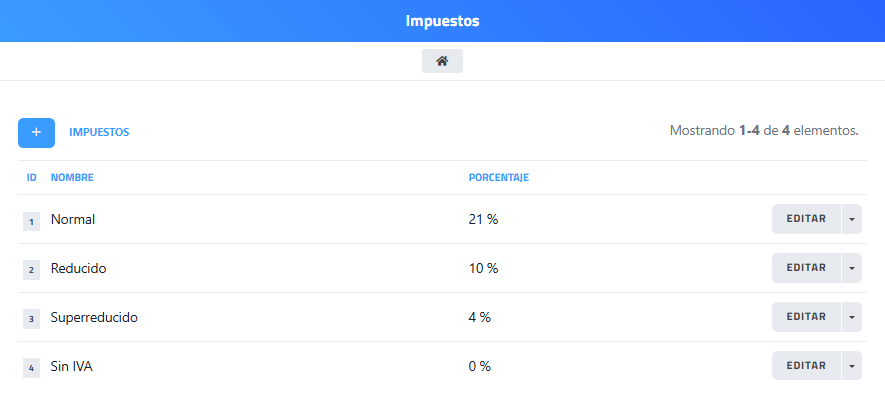
Elemento
|
Funcionalidad |
|---|
Crear impuesto
|
Permite añadir un nuevo tipo impositivo mediante el botón +. |
Listado
|
Muestra los impuestos disponibles en formato tabla. |
ID
|
Identificador único de cada tipo de impuesto. |
Nombre
|
Denominación del impuesto (ej.: Normal, Reducido, etc.). |
Porcentaje
|
Indica el tipo impositivo aplicado en porcentaje. |
Editar
|
Permite modificar la configuración del impuesto seleccionado. |
Paginación / contador
|
Indica el número de elementos mostrados y el total disponible. |
8. Países
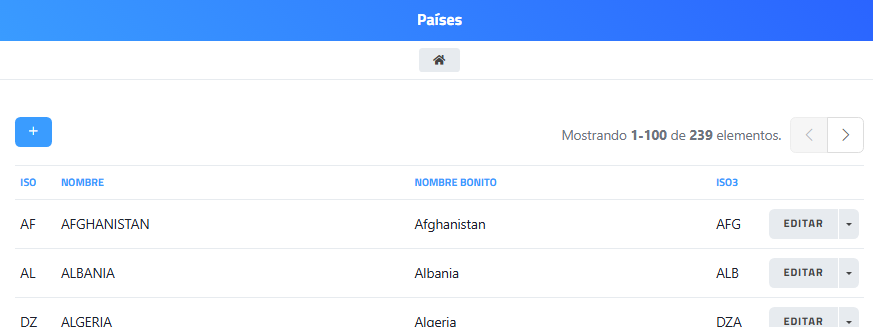
En esta sección se visualizan y gestionan los países disponibles en el sistema, permitiendo su consulta y edición para su uso en distintas configuraciones (direcciones, envíos, facturación, etc.).
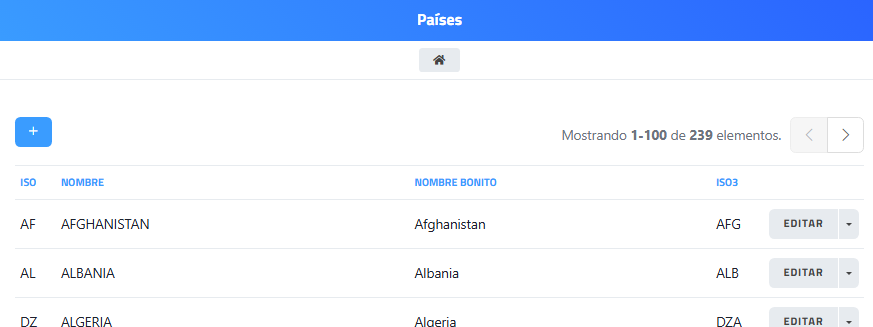
Elemento
|
Funcionalidad |
|---|
Crear país
|
Permite añadir un nuevo país mediante el botón +. |
Listado
|
Muestra los países disponibles en formato tabla. |
ISO
|
Código ISO de dos letras que identifica el país. |
Nombre
|
Nombre del país en formato estándar (mayúsculas). |
Nombre bonito
|
Nombre del país en formato legible para visualización. |
ISO3
|
Código ISO de tres letras del país. |
Editar
|
Permite modificar la información del país seleccionado. |
Paginación / contador
|
Permite navegar entre páginas e indica el número de elementos mostrados y totales. |
9. Turnos (calendarios)
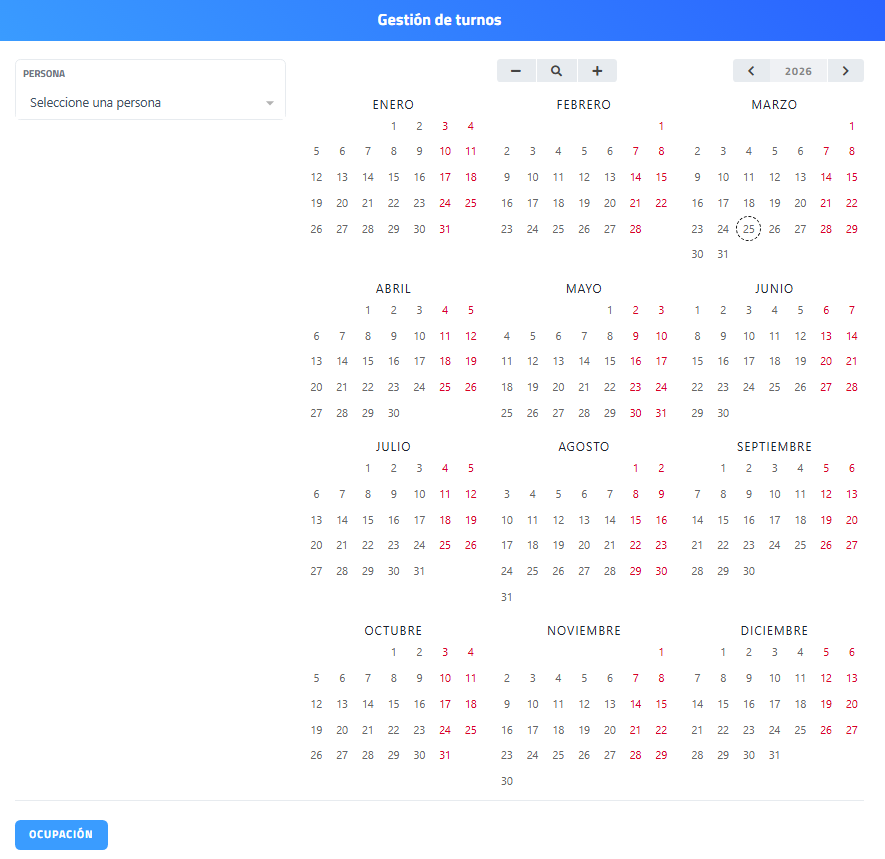
En esta subsección de "Mantenimiento" se permite visualizar y gestionar los turnos de trabajo mediante un calendario anual, facilitando la asignación y consulta de fechas por persona.
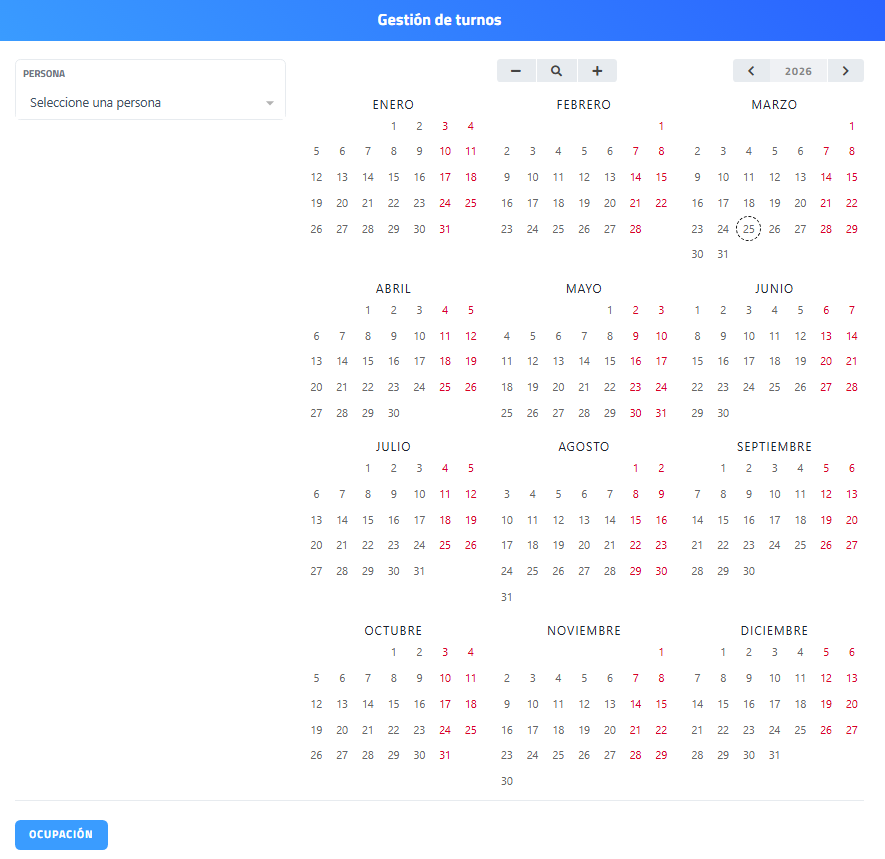
Elemento |
Funcionalidad
|
|---|
Persona
|
Desplegable que permite seleccionar el usuario o empleado al que se asignan o consultan los turnos. |
Controles de vista
|
Botones de zoom (+ / -) y búsqueda para ajustar la visualización del calendario. |
Selector de año
|
Permite navegar entre distintos años mediante las flechas laterales. |
Calendario anual
|
Muestra todos los meses del año con los días correspondientes. |
Días del calendario
|
Representan las fechas del año; pueden mostrarse con distintos colores según su estado (laborable, festivo, turno, etc.). |
Día seleccionado
|
Resalta una fecha concreta (ej. con un círculo) para indicar selección o foco. |
Ocupación
|
Botón que permite consultar o gestionar la ocupación de turnos. |
10. Turnos (tipos)
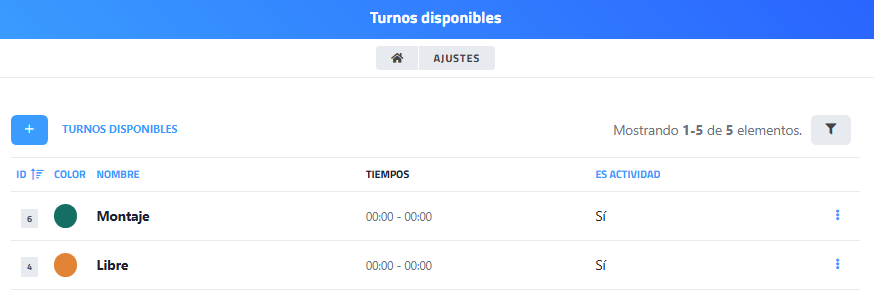
En esta sección se gestionan los tipos de turnos que pueden asignarse en el sistema, permitiendo definir su nombre, horario, color identificativo y si se consideran actividad.
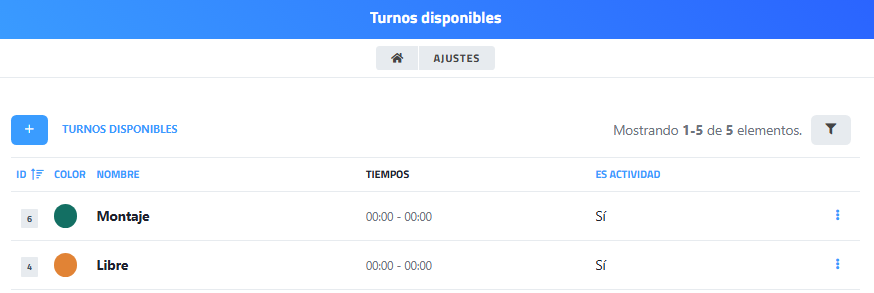
Elemento
|
Funcionalidad |
|---|
Crear turno
|
Permite añadir un nuevo turno mediante el botón +. |
Listado
|
Muestra los turnos disponibles en formato tabla. |
ID
|
Identificador único de cada turno. |
Color
|
Indicador visual que permite identificar el turno en el calendario. |
Nombre
|
Denominación del turno (ej.: Montaje, Libre, etc.). |
Tiempos
|
Franja horaria asociada al turno (hora de inicio y fin). |
Es actividad
|
Indica si el turno se considera tiempo de trabajo activo. |
Opciones
|
Menú de acciones (icono de tres puntos) para gestionar el turno seleccionado. |
Filtro
|
Permite aplicar criterios de búsqueda sobre los turnos disponibles. |
Contador de resultados
|
Indica el número de elementos mostrados y el total disponible. |