
9.6.4 Días no laborables < Mantenimiento < Ajustes < Otros
Al hacer clic lleva a la página “Días no laborables”. Esta subsección correspondiente al módulo de “Mantenimiento” permite gestionar los días festivos o no laborables del calendario. Desde esta pantalla se pueden visualizar, crear y gestionar los días no laborables, indicando su fecha y tipo (por ejemplo, estatal o local), lo que permite su uso en la planificación y calendarios del sistema.
El ERP ENICO permite definir y gestionar los días no laborables del calendario, marcando festivos nacionales, autonómicos o locales según las necesidades de cada empresa.
Esta funcionalidad se integra con otros módulos del sistema, evitando asignaciones de tareas, vencimientos o actividades en fechas marcadas como festivas, lo que mejora la planificación y reduce errores operativos.
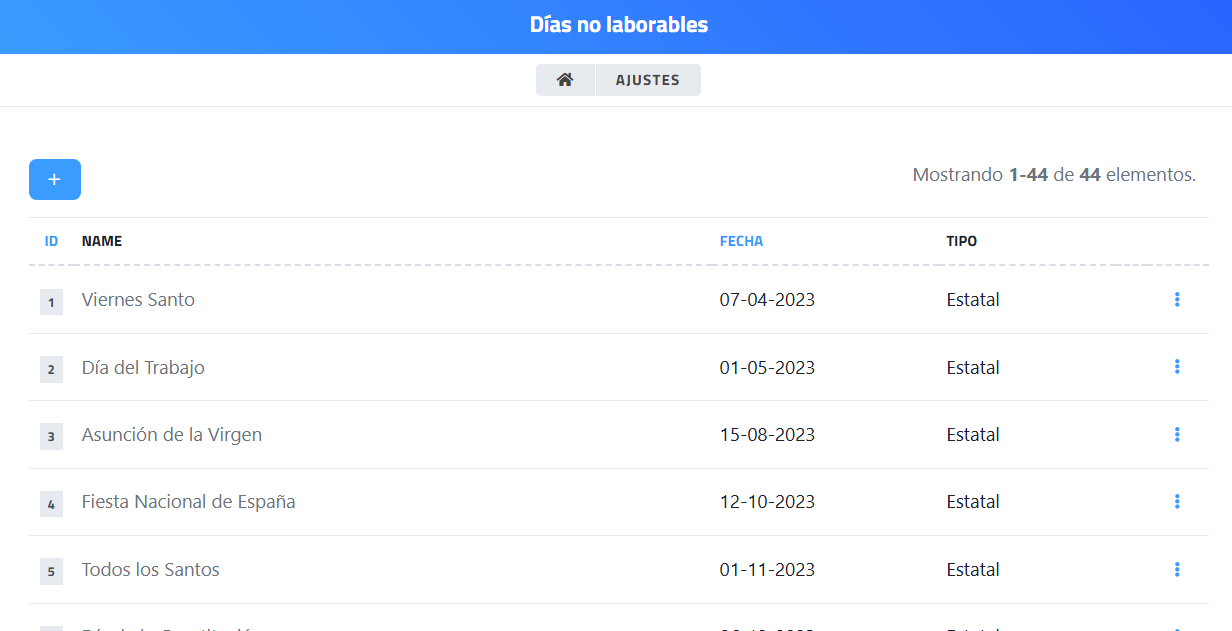
1. Interfaz "Días no laborables"
|
Elemento |
Función |
|---|---|
| Botón + |
Acceso a la interfaz de añadir un día no laborable. Se explica con más detalle en el punto 1 en esta página del manual. |
| Columna ID |
Identificador del día no laborable. |
| Columna Name (Nombre) |
Nombre del día festivo. |
| Columna Fecha |
Fecha en la que se aplica el día no laborable. |
| Columna Tipo |
Indica el tipo de festivo (estatal, local, etc.). |
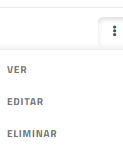
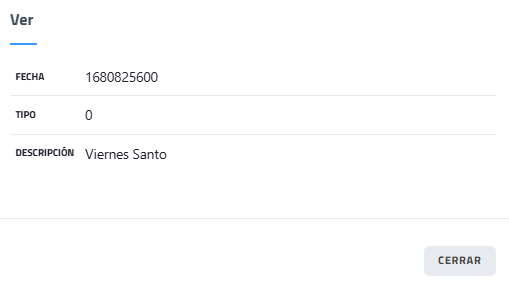
Menú de opciones |
Permite acceder a acciones adicionales sobre cada registro.
Acción "Eliminar". Permite eliminar el registro del día no laboral. Pide confirmación antes de ejecutar. |
| Indicador de resultados |
Muestra el número total de elementos listados. |
| Controles de paginación |
Permiten navegar entre páginas del listado. |
| Selector de registros |
Permite elegir cuántos elementos mostrar por página. |
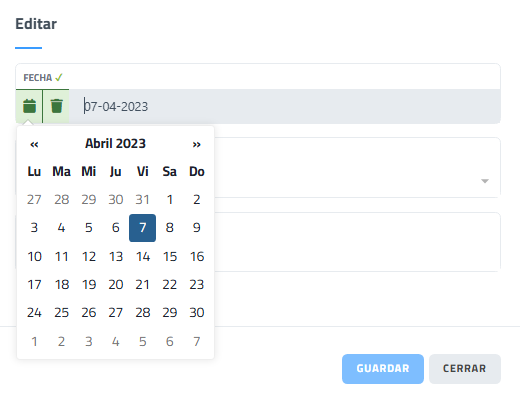
1. Botón “+” (Añadir día no laborable en el sistema)
|
Elemento |
Función |
|---|---|
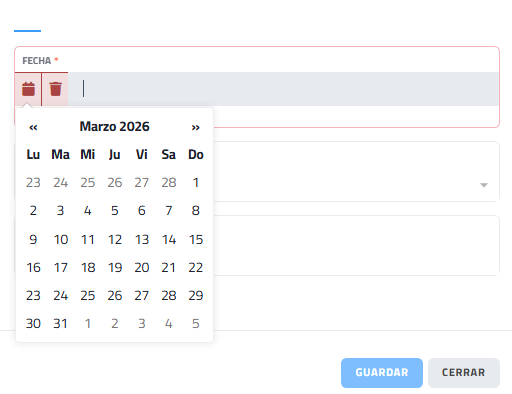
| Fecha | Campo obligatorio donde se introduce o selecciona la fecha. |
| Validación fecha | .Indicador visual (borde rojo) que señala que el campo es obligatorio o contiene un error. |
| Icono calendario. | Botón que despliega el selector de fechas. |
| Icono borrar | Botón que permite eliminar la fecha seleccionada. |
| Calendario |
Panel desplegable que permite seleccionar una fecha de forma visual. |
|
Navegación mensual |
Controles (flechas) para avanzar o retroceder entre meses. |
|
Selección de día |
Elección de un día concreto dentro del calendario. |
|
Guardar |
Botón para confirmar y guardar la información introducida. |
|
Cerrar |
Botón para cerrar la ventana sin guardar cambios. |
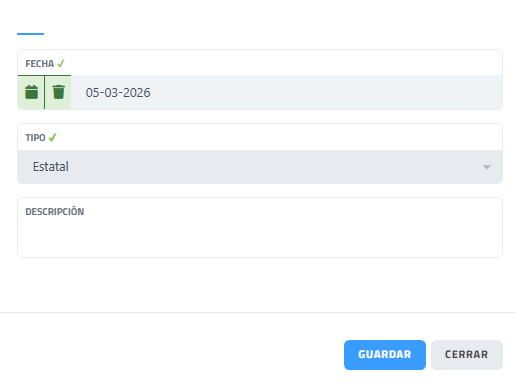
Al seleccionar una fecha muestra los siguientes dos nuevos ajustes en la interfaz:
|
Elemento |
Función |
|---|---|
|
Tipo |
Selector de tipo de día no laboral. Tipos disponibles:
|
|
Descripción |
Campo para escribir una descripción relacionada con el día no laboral. |
Gracias a la configuración de días no laborables en ENICO, hemos logrado planificar mejor los proyectos y evitar asignaciones en fechas no laborales. Es una herramienta sencilla pero esencial para una gestión eficiente del tiempo.
— Marta Sánchez, Jefa de Proyectos