
Configuración módulo Wakaprint Pedidos
Al acceder al módulo del ERP llamado Wakaprint presenta dos secciones.
- Pedidos
- Carritos
Al hacer clic en pedidos muestra la siguiente interfaz que permite la gestión y visualización de pedidos realizados a través del comercio electrónico Wakaprint.
La sección de pedidos permite
-
Revisar y reconocer rápidamente los pedidos y su estado de importación al ERP.
-
Convertir pedidos en documentos del ERP con el botón "IMPORTAR".
-
Acceder a configuraciones avanzadas desde el botón principal “CONFIGURACIÓN”.
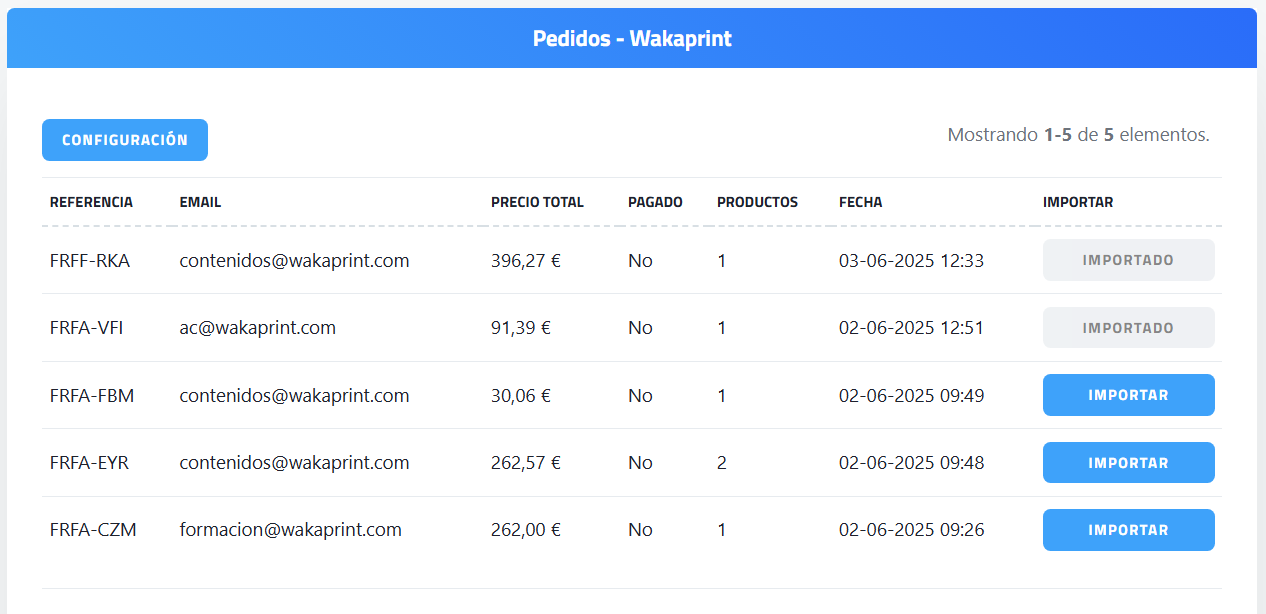 Lista de pedidos
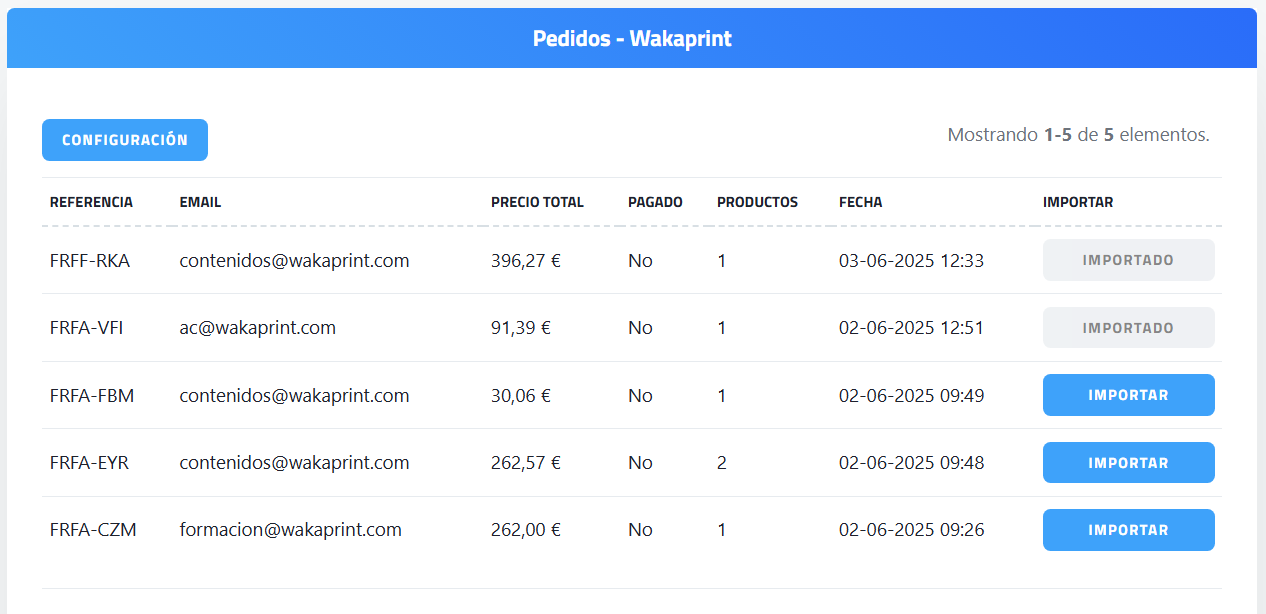
Está organizada en una tabla con los siguientes elementos clave:
-
- Botón CONFIGURACIÓN. Abre opciones de configuración general del módulo.
- Lista de PEDIDOS. Cada fila representa un pedido individual. Las columnas de la tabla muestran
- Botón CONFIGURACIÓN. Abre opciones de configuración general del módulo.
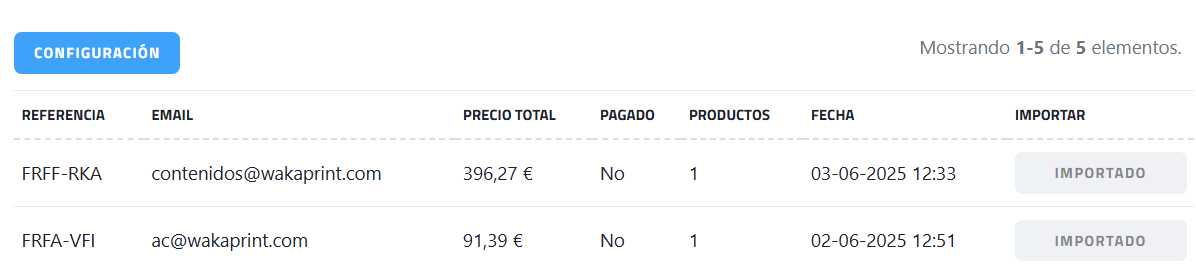
- Lista de pedidos detalles
Campo
Descripción
Referencia Código único de identificación del pedido (ej. FRFF-RKA).Email Correo del usuario o cliente que realizó el pedido. Precio Total Monto total del pedido, expresado en euros. Pagado Indica si el pedido ha sido pagado ( SíoNo).Productos Número de productos incluidos en el pedido. Fecha Fecha y hora en que se realizó el pedido. Importar Botón que permite importar el pedido al sistema (activo o desactivado). - Botón Importar. Tiene dos estados posibles:
-
-
- Botón azul activo con la opción “IMPORTAR” indica que el pedido no ha sido convertido en documentos del ERP .
- Botón deshabilitado con la etiqueta “IMPORTADO” en color gris indica que el pedido ya ha sido convertido en documento del ERP.
- Botón azul activo con la opción “IMPORTAR” indica que el pedido no ha sido convertido en documentos del ERP .
-

-
- Indicador de Elementos. Texto superior derecho: “Mostrando 1-5 de 5 elementos” — indica cuántos pedidos se están mostrando actualmente.
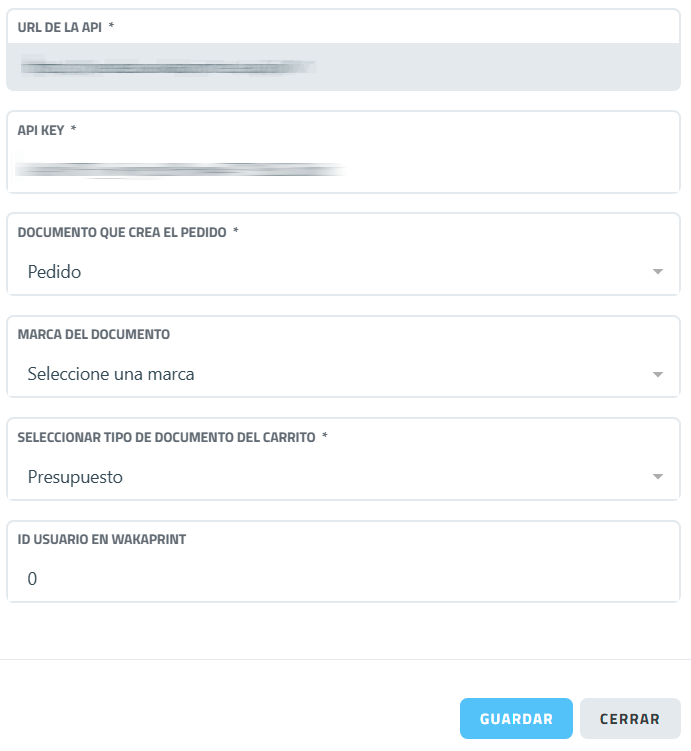
- Configuración. Esta pantalla permite establecer los parámetros necesarios para conectar y operar correctamente con la API de Wakaprint desde el ERP. Se divide en campos de configuración obligatorios y opcionales.

llllllll

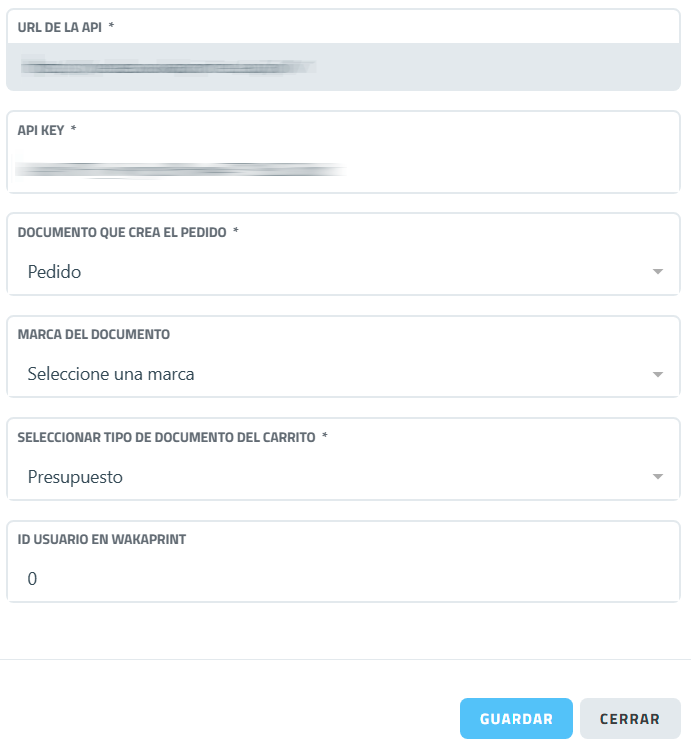
Configuración
Interfaz de Configuración – Módulo Wakaprint
Esta pantalla permite establecer los parámetros necesarios para conectar y operar correctamente con la API de Wakaprint desde el ERP. Se divide enDetalle campos de configuración obligatorios y opcionales.n:
Campos de Configuración
Configuración
Interfaz de Configuración – Módulo Wakaprint
Esta pantalla permite establecer los parámetros necesarios para conectar y operar correctamente con la API de Wakaprint desde el ERP. Se divide en campos de configuración obligatorios y opcionales.